Vous avez remarqué ? Le prix des abonnements de streaming ne cesse de grimper. Pire encore, les films disparaissent des catalogues du jour au lendemain sans la moindre explication. Finalement, on paie tous les mois… mais on ne possède rien. Du vent.
Il est temps de se réveiller. La réappropriation numérique est en marche, et cela commence par un geste très simple : remettre des supports physiques sur nos étagères.
Sur le marché de l’occasion, vous pouvez vous bâtir une collection de films introuvables pour à peine 50 centimes pièce. Mais soyons honnêtes : si vous mettez un vieux DVD dans une platine classique et que vous l’affichez sur votre téléviseur 4K dernier cri, le résultat ressemblera à une mosaïque de pixels capable de vous brûler la rétine.
C’est ici qu’intervient le projet « Hors Ligne ». Dans ce guide, nous allons voir comment construire une petite machine de salon (un HTPC), avec des composants recyclés et des logiciels totalement libres. L’objectif ? Appliquer un traitement d’image professionnel à nos disques d’occasion pour les rendre magnifiques sur un écran moderne.
Cet article s’adresse tout particulièrement à ceux qui découvrent l’univers de Linux. Pas de panique, je vous accompagne à chaque étape !
🎬 Pour voir tout cela en action, regardez la vidéo complète sur la chaîne :
1. Les fondations : Du recyclage intelligent et du logiciel libre
Pour que ce projet soit reproductible chez vous, nous n’allons pas utiliser une platine fermée à 500 euros. Nous allons assembler notre propre lecteur.
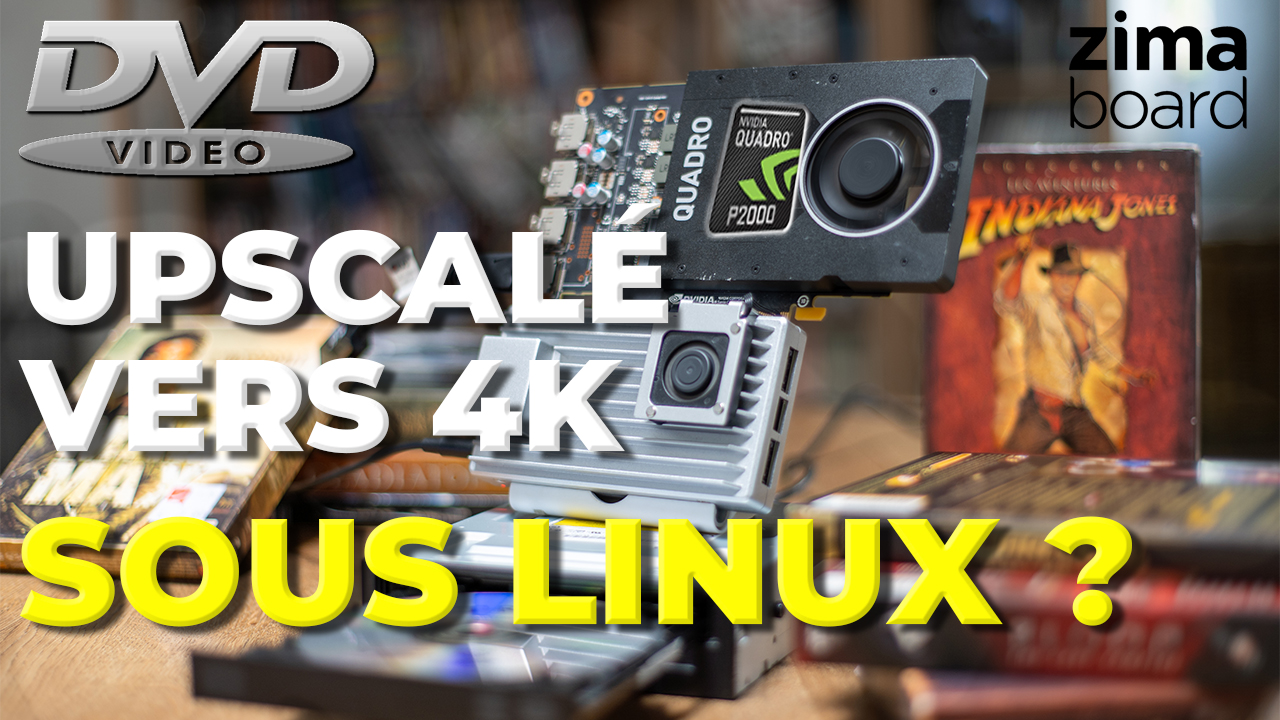
Pour ma démonstration, j’utilise un Zimaboard (un tout petit ordinateur très économe en énergie) couplé à une carte graphique Nvidia Quadro P2000 d’occasion. Mais l’avantage de cette méthode, c’est sa flexibilité : vous pouvez recycler presque n’importe quel ancien ordinateur qui traîne dans un placard !
L’instant de vérité : Pas de « fausse » 4K magique
Mettons les choses au clair tout de suite. Le DVD ne va pas miraculeusement se transformer en Blu-ray UHD natif. L’informatique ne peut pas inventer des détails qui n’existent pas sur le disque d’origine.
En revanche, au lieu de laisser votre télévision agrandir l’image grossièrement, nous allons utiliser notre carte graphique pour reconstruire proprement l’image. Grâce à des algorithmes ouverts et personnalisables (les « shaders »), nous allons affiner les contours et nettoyer les couleurs.
Pourquoi fuir Windows pour ce projet ?
Si vous venez de l’univers Windows, vous vous demandez peut-être pourquoi nous allons utiliser Linux. C’est simple : Windows est un système lourd, bavard, qui consomme énormément de ressources juste pour fonctionner.
Pour que notre petite machine se concentre à 100 % sur la qualité de notre film, nous allons opter pour une approche « open source absolue ». Nous utiliserons Debian 13, une distribution Linux réputée pour sa stabilité légendaire. Nous l’équiperons de XFCE, un environnement de bureau (l’interface graphique) ultra-léger.
💡 L’analogie simple : Imaginez que Windows est un camion de déménagement rempli de gadgets inutiles. Debian avec XFCE, c’est une voiture de course allégée au maximum. Toute la puissance du moteur (votre processeur) ira directement aux roues (votre film).
[suggestion d’image : Photo de l’installation avec le Zimaboard, le lecteur DVD ouvert et la carte graphique. Alt text : Setup HTPC DIY avec Zimaboard et lecteur DVD pour upscaling 4K sous Linux.]
2. Le Socle Matériel : Préparer le terrain (Étape par étape)
C’est parti pour la pratique. Vous allez devoir taper quelques commandes dans un « Terminal » (l’écran noir de commande). Respirez un grand coup, il suffit de copier-coller !
Nous allons nous connecter à notre machine à distance grâce au protocole SSH (une méthode sécurisée pour prendre le contrôle de l’ordinateur depuis votre PC principal).
Bash
ssh votre_nom_utilisateur@192.168.1.XX
(Remplacez les « XX » par l’adresse IP de votre machine).
A. Déverrouiller les outils DVD
Par défaut, Linux est prudent. Nous devons lui donner l’autorisation de télécharger les petits logiciels qui permettent de décoder les protections des DVD commerciaux (les fameux DRM).
Bash
echo "deb http://deb.debian.org/debian/ trixie main contrib non-free non-free-firmware" | sudo tee /etc/apt/sources.list.d/dvd_nvidia.list
sudo apt update
B. Le bouclier de compilation
Nous allons installer les « plans de construction » du système (les linux-headers) et les outils pour lire la vidéo.
Ensuite, on compile la clé maître qui permet de lire les DVD. Un écran bleu va s’afficher : appuyez simplement sur « Entrée » pour valider sur « Oui ».
Bash
sudo dpkg-reconfigure libdvd-pkg
C. L’installation des pilotes graphiques (Nvidia)
Si vous utilisez une carte Nvidia comme moi, il faut installer le pilote officiel et « bloquer » le pilote générique par défaut (nommé « Nouveau ») pour éviter les conflits au démarrage.
Bash
sudo apt install -y nvidia-driver nvidia-kernel-dkms nvidia-smi firmware-misc-nonfree
sudo tee /etc/modprobe.d/blacklist-nouveau-local.conf > /dev/null <<'EOF'
blacklist nouveau
options nouveau modeset=0
EOF
sudo update-initramfs -u -k all
Note : Si vous utilisez une carte AMD, les pilotes sont souvent déjà intégrés nativement au noyau Linux !
D. Le routage vidéo
Il faut dire à Linux d’envoyer l’image vers notre carte graphique. Copiez-collez ce bloc entier, il fera le travail automatiquement :
Bash
BUSID=$(python3 - <<'PY'
import subprocess, re
out = subprocess.check_output(["lspci", "-Dnn"], text=True)
for line in out.splitlines():
    if "NVIDIA" in line and re.search(r"\b(VGA|3D|Display)\b", line, re.I):
        bdf = line.split()[0]
        dom, bus, devfunc = bdf.split(":")
        dev, func = devfunc.split(".")
        print(f"PCI:{int(bus,16)}:{int(dev,16)}:{int(func,16)}")
        break
PY
)
sudo mkdir -p /etc/X11/xorg.conf.d
sudo tee /etc/X11/xorg.conf.d/10-quadro-p2000.conf > /dev/null <<EOF
Section "Device"
    Identifier "QuadroP2000"
    Driver "nvidia"
    BusID "$BUSID"
    Option "AllowExternalGpus" "True"
EndSection
Section "Screen"
    Identifier "Screen0"
    Device "QuadroP2000"
EndSection
Section "ServerLayout"
    Identifier "Layout0"
    Screen 0 "Screen0"
EndSection
EOF
On donne les droits à l’utilisateur, et on redémarre la machine :
Nous allons créer un fichier de configuration pour dire à notre lecteur MPV exactement comment se comporter.
Une astuce cruciale ici : la lecture d’un vieux DVD peut causer des micro-coupures. Nous allons configurer MPV pour qu’il mette le film en cache dans la mémoire RAM du PC. Ainsi, si la lentille du lecteur DVD fatigue, le film continuera de jouer de manière fluide !
Ouvrez le fichier :
Bash
nano ~/.config/mpv/mpv.conf
Collez ceci, sauvegardez avec Ctrl+O, validez avec Entrée, puis quittez avec Ctrl+X :
Pour le confort depuis le canapé, nous allons utiliser le célèbre logiciel Kodi pour naviguer dans les menus. Cependant, nous allons ruser : dès qu’un DVD physique sera inséré, Kodi passera le relais à MPV (notre moteur surpuissant) de manière invisible !
⚙️ Dernier réglage vidéo : Pensez à régler votre affichage Linux (XFCE) sur 50 Hz. C’est le rythme standard des DVD européens (le PAL). Cela évitera les déchirements d’image (le « tearing ») lors des mouvements de caméra fluides.
Foire Aux Questions (FAQ)
1. Ce projet fonctionne-t-il si j’ai une carte graphique AMD ou Intel ?
Oui, absolument ! L’avantage des logiciels open-source est leur grande flexibilité. Vous devrez simplement adapter l’installation des pilotes (AMD est d’ailleurs géré nativement sous Linux, ce qui simplifie l’étape 1) et peut-être opter pour une version plus « lourde » des shaders si votre carte est très performante.
2. Pourquoi mon lecteur DVD m’affiche-t-il une erreur « Seek to block » ou « Error cracking CSS key » ?
C’est normal si vous utilisez un lecteur d’occasion ou totalement neuf. Sa puce matérielle n’a jamais été « zonée ». Tapez sudo apt install regionset puis sudo regionset /dev/sr0. Validez et choisissez la zone 2 (Europe). C’est à faire une seule fois dans la vie du lecteur !
3. Le cache en mémoire répare-t-il les DVD très rayés ?
Non. Le tampon mémoire (Readahead) permet d’absorber les ralentissements ponctuels de la lentille qui peine à lire. Si le disque est physiquement mort ou percé, le lecteur finira par s’arrêter.
4. Est-il difficile de passer de Windows à Linux (Debian) ?
C’est une nouvelle logique, mais ce n’est pas « difficile ». Pour un projet dédié comme celui-ci, où la machine ne sert qu’à lire des films, Linux est infiniment plus adapté et vous demandera zéro maintenance une fois configuré.
Conclusion
À 50 centimes le film dans les magasins de seconde main, associés à une machine de récupération et un système libre, vous venez de vous bâtir une médiathèque totalement souveraine.
Votre collection est désormais insensible aux coupures internet, aux augmentations tarifaires de Netflix ou Prime, et aux suppressions de catalogues. Et surtout, grâce à l’upscaling intelligent, la qualité visuelle redevient parfaitement honorable pour profiter du cinéma dans votre salon.
C’est cela, la véritable réappropriation numérique !
Qu’en pensez-vous ? Avez-vous une vieille machine prête à être recyclée pour ce projet ? Partagez vos expériences et votre matériel dans l’espace commentaires ci-dessous !