
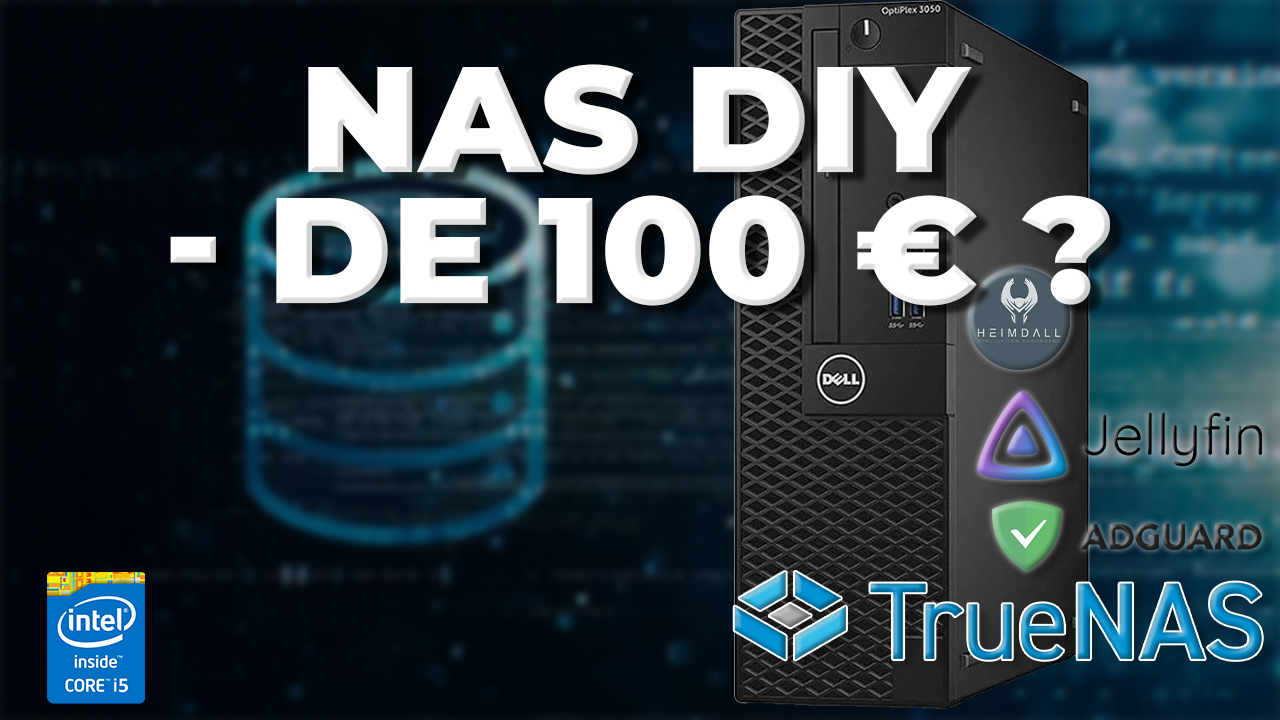
Introduction – Un NAS performant sans exploser le budget, c’est vraiment possible ?
Quand on parle de NAS (serveur de stockage réseau), beaucoup imaginent tout de suite un boîtier hors de prix, fermé, compliqué… et réservé aux experts.
Et pourtant.
Et si je vous disais qu’il est possible de construire un NAS maison à moins de 100 €, silencieux, économe en énergie, capable de stocker vos données, de streamer des films en 4K, et même d’héberger quelques services utiles ?
Oui, oui. Sans magie. Sans bidouille dangereuse. Et surtout, sans être un expert Linux.
👉 Cet article s’adresse aux débutants complets, souvent ex-Windows, curieux mais parfois un peu inquiets face à Linux et au matériel.
Je vais tout expliquer pas à pas, avec des comparaisons simples, des analogies concrètes et des avertissements là où il le faut.
🎥 La vidéo complète est disponible ici (complémentaire à l’article) :
💡 Vous pouvez suivre cet article sans avoir vu la vidéo. Tout est expliqué par écrit.
Pourquoi se fixer un budget de 100 € pour un NAS DIY ?
Soyons honnêtes :
100 €, c’est un chiffre symbolique.
Ce n’est ni un plafond absolu, ni une obligation. C’est surtout une contrainte volontaire pour prouver une chose simple :
👉 Même avec un budget très serré, on peut construire quelque chose de fiable et utile.
Bien sûr :
- Vous avez plus de budget ? Tant mieux, vous pourrez faire encore mieux.
- Vous avez moins ? Rassurez-vous, c’est possible aussi avec quelques compromis.
L’objectif ici était clair :
- privilégier le marché de seconde main
- éviter les “bonnes affaires exceptionnelles” impossibles à reproduire
- viser un système réaliste et reproductible
NAS DIY vs NAS du commerce : quelle différence pour un débutant ?
Un NAS du commerce (Synology, QNAP, etc.) est souvent :
- cher dès l’entrée de gamme
- fermé (système propriétaire)
- limité dans le temps (obsolescence logicielle)
- peu évolutif
Un NAS DIY, lui :
- est construit à partir de matériel PC standard
- utilise Linux (open-source, gratuit)
- est évolutif (RAM, disques, cartes PCIe…)
- vous appartient vraiment
👉 Dit autrement :
Un NAS du commerce, c’est comme un smartphone verrouillé.
Un NAS DIY, c’est comme un PC que vous avez monté vous-même.
Le cahier des charges du NAS à 100 €
Avant même de parler matériel, il faut poser les bases.
Voici les contraintes que je me suis imposées :
- 🔹 Boîtier compact et discret (pas un monstre sous le bureau)
- 🔹 Consommation raisonnable (idéalement < 50 W)
- 🔹 Capable de tourner 24h/24
- 🔹 Performances suffisantes pour :
- stockage réseau
- streaming multimédia
- quelques services (bloqueur de pub, serveur de jeux…)
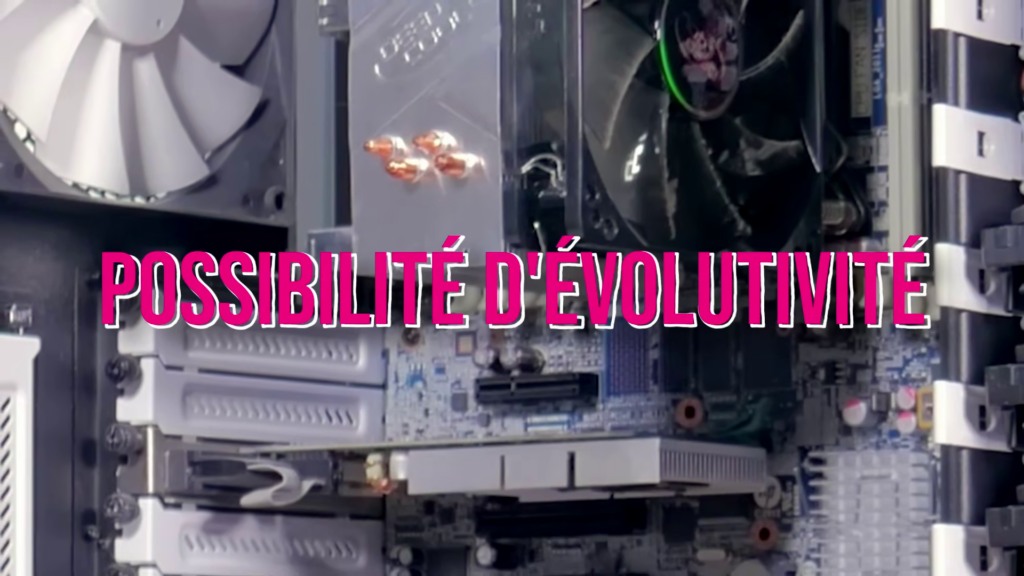
- 🔹 Possibilité d’évolution (PCIe, stockage, GPU)
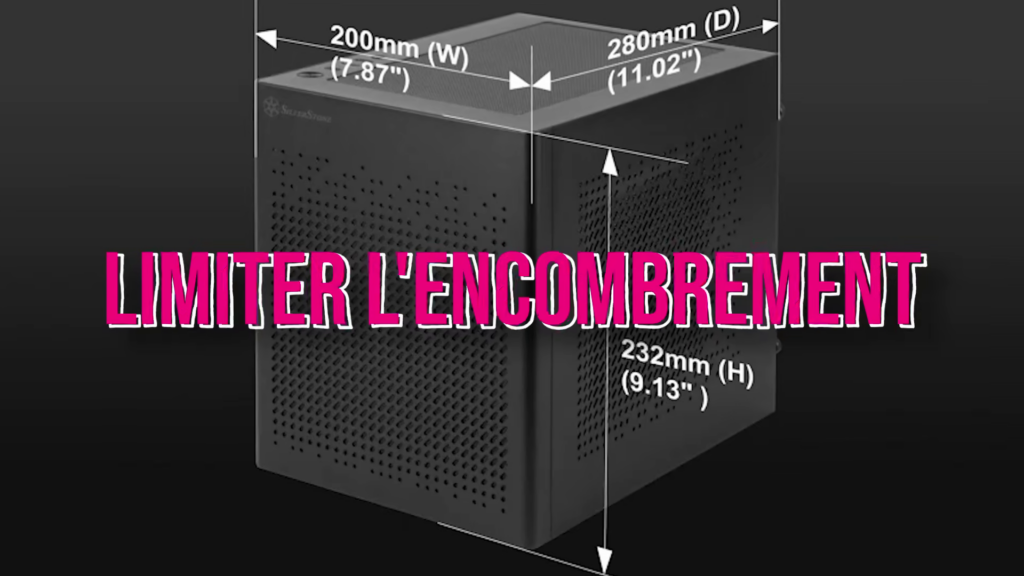
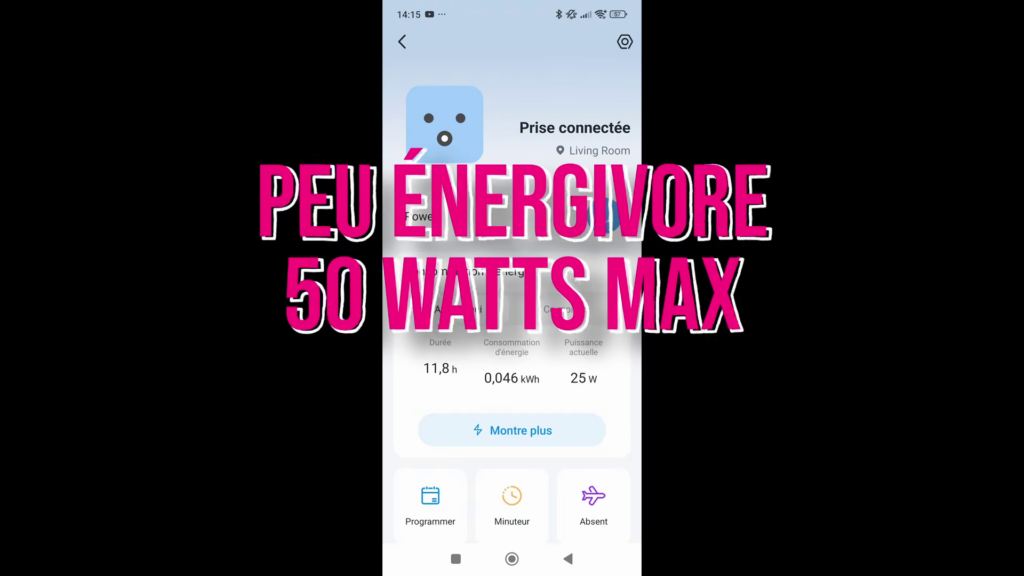
Autant le dire tout de suite :
👉 Ça limite fortement les choix… mais pas autant qu’on pourrait le croire.
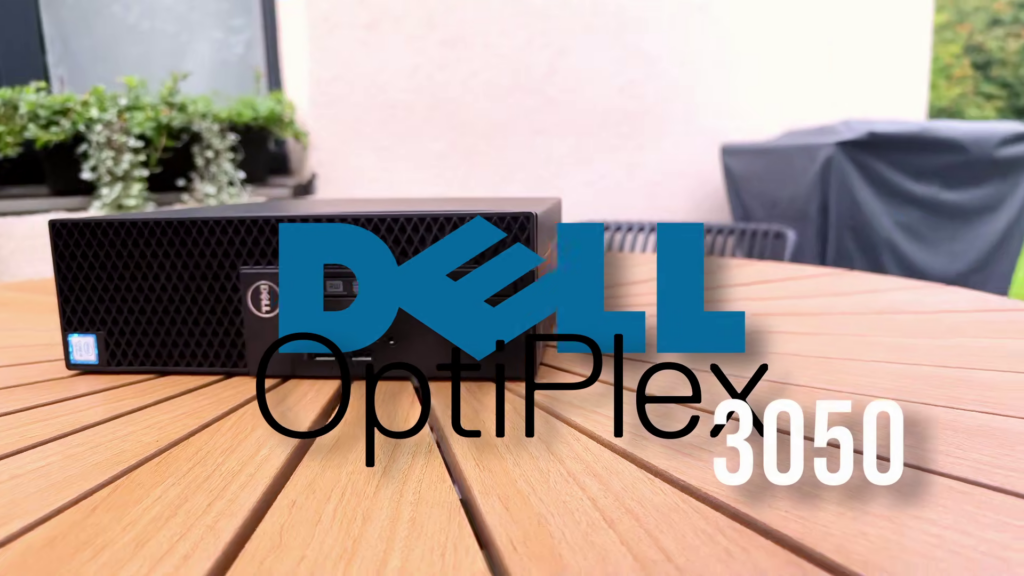
Le cœur du projet : un Dell OptiPlex 3050 d’occasion
C’est souvent là que tout se joue.
En fouillant dans le marché de l’occasion, un modèle ressort très bien :
👉 Dell OptiPlex 3050
Pourquoi ce choix ?
Ce PC professionnel, souvent utilisé en entreprise, a plusieurs avantages :
- fiable
- silencieux
- compact
- facile à trouver en occasion
- conçu pour fonctionner longtemps
La configuration de base
- Processeur (CPU) : Intel Core i5-7500
👉 4 cœurs / 4 threads, jusqu’à 3,8 GHz
👉 Suffisant pour un NAS et des services multimédia
🧠 Le CPU (processeur), c’est le “cerveau” du PC. Il exécute tous les calculs.
- Chipset graphique intégré (iGPU)
👉 Utile pour l’accélération matérielle vidéo - Virtualisation supportée
👉 Indispensable pour certains services - TDP de 65 W
👉 En théorie… mais en pratique, la consommation réelle est bien plus basse
💰 Prix d’achat : ~50 € (sans RAM ni stockage)
Consommation électrique : faut-il s’inquiéter ?
Sur le papier, 65 W peut sembler élevé.
Mais en réalité :
- un NAS ne tourne jamais à pleine charge en permanence
- au repos, la consommation chute drastiquement
👉 Résultat mesuré :
- 15 à 20 W au repos
- ~35 W en charge
- largement acceptable pour un fonctionnement 24h/24
💡 Pour comparaison, une ampoule halogène consomme souvent plus que ça.
Ajouter le minimum vital : RAM et stockage
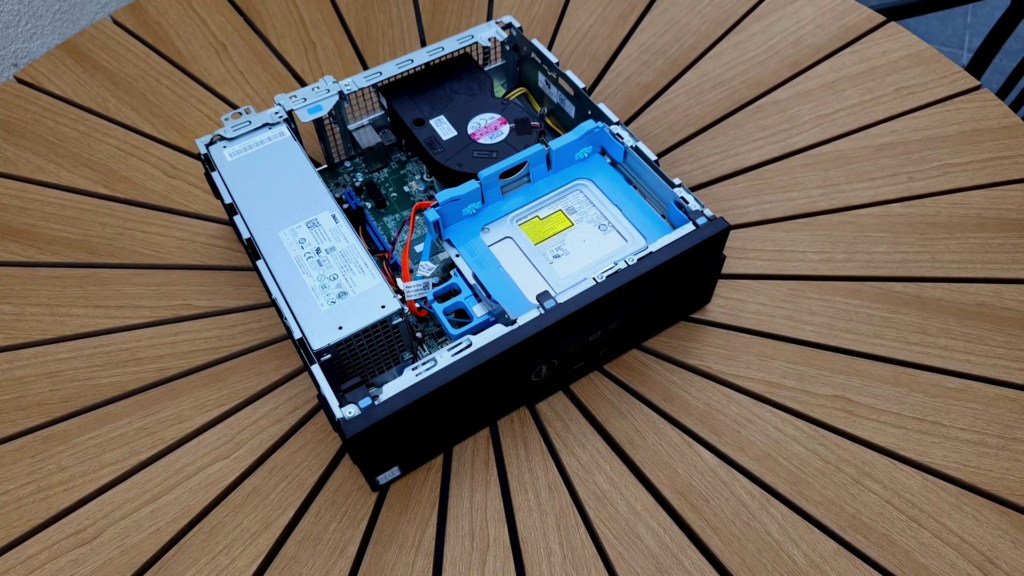
Le PC est nu. Il faut donc compléter.
La mémoire vive (RAM)
- 8 Go de DDR4
- Trouvée à ~10 €
🧠 La RAM, c’est comme un plan de travail : plus elle est grande, plus le système est à l’aise.
Pour un NAS débutant :
- 8 Go = très correct
- 16 Go = confort (si budget plus large)
Le stockage principal : un disque dur de 2 To
- Disque dur 3,5″ de 2 To
- ~19 €
👉 Pas de redondance ici (pas de RAID), par choix budgétaire.
⚠️ Important pour débutants :
Sans redondance, une panne de disque = perte de données.
👉 Une sauvegarde externe reste indispensable.
Le disque système : un SSD NVMe
- SSD NVMe 120 Go
- ~12,50 €
🧠 Le SSD NVMe, c’est la voie rapide : le système démarre vite et reste réactif.
Avantage :
- démarrage rapide
- système fluide
- séparation claire entre système et données
Récapitulatif du budget
| Élément | Prix |
|---|---|
| Dell OptiPlex 3050 | ~50 € |
| RAM 8 Go DDR4 | ~10 € |
| HDD 2 To | ~19 € |
| SSD NVMe 120 Go | ~12,50 € |
| Total | ~91,50 € |
👉 Oui, moins de 100 €, sans tricher.
Les limites à connaître (et à accepter)
Tout n’est pas parfait, et c’est important de le dire.
- Peu d’emplacements pour disques
- Extension limitée sans adaptateurs
- Pas de redondance par défaut
👉 Mais :
- c’est évolutif
- c’est réparable
- c’est votre machine
Quel système d’exploitation pour un NAS DIY débutant ?
C’est une question clé.
Pourquoi TrueNAS ?
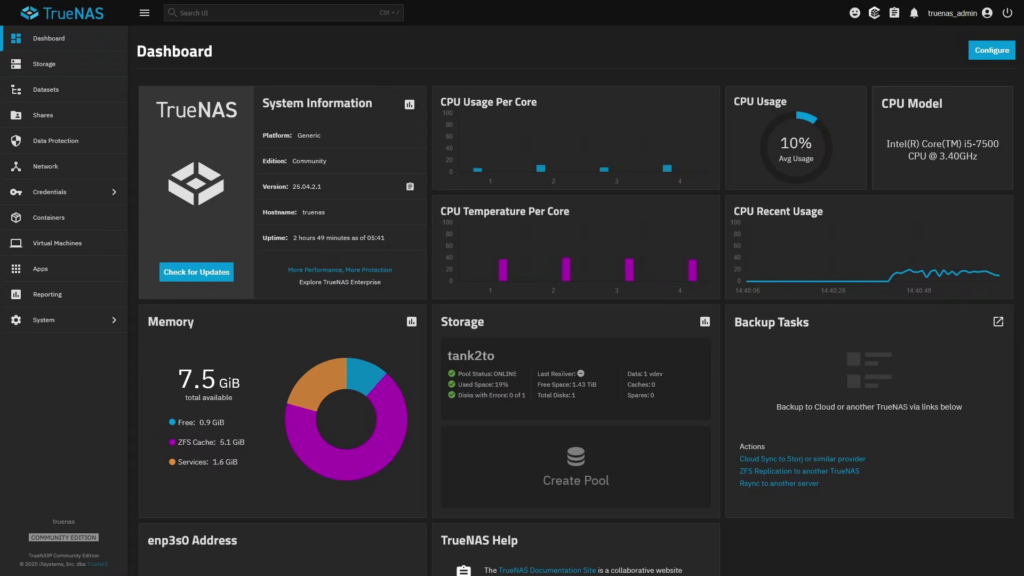
J’ai choisi TrueNAS, un système basé sur Linux (FreeBSD historiquement, Linux pour TrueNAS SCALE).
https://www.truenas.com/truenas-community-edition/
🧠 Un système d’exploitation, c’est comme Windows ou macOS : il permet au matériel de fonctionner et à l’utilisateur d’interagir avec.
Pourquoi TrueNAS ?
- excellentes performances réseau
- interface web claire
- très robuste
- idéal pour un NAS
⚠️ Attention :
TrueNAS est un peu plus technique au début.
Mais une fois les bases acquises, il devient très agréable à utiliser.
👉 J’ai d’ailleurs un tutoriel complet dédié à TrueNAS sur la chaîne.
Mise en place du stockage et du partage réseau
Une fois TrueNAS installé :
- création du pool de stockage
- partage via SMB
🧠 SMB, c’est le protocole utilisé par Windows pour accéder aux dossiers réseau.
👉 Résultat :
Votre NAS apparaît comme un lecteur réseau Windows classique.
📸 Insérer ici une capture d’écran de l’interface TrueNAS – partages SMB
Un NAS, ce n’est pas qu’un disque dur
C’est là que le NAS DIY devient vraiment intéressant.
Jellyfin : votre Netflix personnel
- Serveur multimédia open-source
- Films, séries, musiques
- Accès depuis TV, smartphone, navigateur
👉 Accélération matérielle activée pour la 4K.
AdGuard : bloquer les pubs sur tout le réseau
- Bloque publicités et trackers
- Fonctionne pour tous les appareils de la maison
- Aucun logiciel à installer sur chaque PC
Bonus : serveur Minecraft
Oui, même ça.
Un petit serveur pour :
- enfants
- amis
- tests personnels
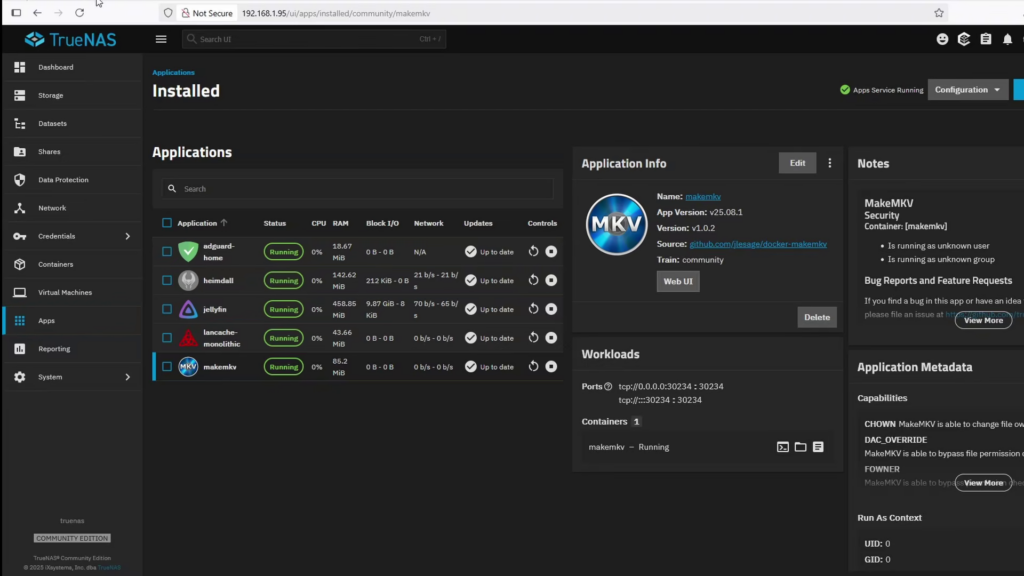
Résultat final : performances et consommation
- ✔️ Streaming fluide
- ✔️ Transferts réseau rapides
- ✔️ Services multiples
- ✔️ Silencieux
- ✔️ 15–20 W au repos
👉 Parfait pour un NAS allumé en permanence.
🧩 Encadré – Pour les débutants
🔰 À retenir absolument
- Un NAS n’est pas une sauvegarde
- Pensez toujours à une copie externe
- Prenez votre temps
- Linux n’est pas fragile
- Vous ne “cassez rien” en apprenant
FAQ – Questions fréquentes sur un NAS DIY à 100 €
Linux est-il gratuit ?
Oui. Et légalement. Vous pouvez l’installer, le modifier et l’utiliser librement.
Est-ce compliqué pour un débutant ?
Non, si vous suivez un guide pas à pas. La peur vient souvent du manque d’explications claires.
Peut-on faire évoluer ce NAS ?
Oui : RAM, disques, cartes PCIe… c’est tout l’intérêt du DIY.
Est-ce mieux qu’un NAS Synology ?
Différent. Plus flexible, moins fermé, mais demande un peu plus d’implication.
Et si un disque tombe en panne ?
Sans redondance, les données sont perdues. D’où l’importance des sauvegardes.
Conclusion – Le DIY, c’est reprendre le contrôle de sa tech
Avec moins de 100 €, ce NAS DIY prouve une chose essentielle :
👉 La technologie n’a pas besoin d’être chère pour être puissante.
Vous obtenez :
- un système performant
- évolutif
- maîtrisé
- et surtout… compris
Si je devais refaire ce projet :
- j’ajouterais un disque pour la redondance
- ou un boîtier un peu plus spacieux
Mais pour ce budget ?
👉 C’est un excellent compromis.
🎥 Pensez à regarder la vidéo pour voir le montage et les tests en conditions réelles :
💬 Et vous ?
Partagez votre idée de NAS à 100 € en commentaire.
Je pourrais même mettre votre configuration à l’honneur dans une prochaine vidéo 😉