Introduction : Le NAS enfin accessible à tous ?
On a tous ce vieux PC qui traîne dans un placard ou cette envie de centraliser nos données (films, photos, documents) sans dépendre du « Cloud » des géants du web. Souvent, quand on vient de l’univers Windows, l’idée de monter son propre serveur (NAS) sous Linux ressemble à une montagne infranchissable : lignes de commande austères, écrans noirs, jargon incompréhensible…
C’est là qu’intervient ZimaOS.
Si vous avez entendu parler de TrueNAS ou OpenMediaVault, vous savez qu’ils sont puissants mais parfois intimidants. ZimaOS prend le contre-pied : c’est un système visuel, gratuit et incroyablement simple, basé sur le code de CasaOS (un autre projet très populaire).
Dans ce guide, nous allons voir ensemble comment installer ce système, préparer vos disques durs et partager vos fichiers sur le réseau. Promis, pas besoin d’avoir un diplôme d’ingénieur pour suivre !
Regardez la vidéo complète du tutoriel ici :
Qu’est-ce que ZimaOS et pourquoi le choisir ?
ZimaOS est un système d’exploitation pour NAS. Pour faire simple, c’est le logiciel qui va remplacer Windows sur votre ordinateur pour le transformer en serveur de stockage intelligent.
Il se distingue par son équilibre. Là où d’autres solutions sont des usines à gaz, ZimaOS mise sur :
- La légèreté : Il tourne sur n’importe quel PC moderne (Intel ou AMD 64 bits).
- L’interface graphique : Tout se fait à la souris, via une page web agréable.
- La gratuité : C’est un projet Open Source.
Il est particulièrement adapté si vous débutez et que vous voulez une solution « clé en main » pour gérer vos fichiers, et plus tard, vos applications multimédias (comme Plex ou Jellyfin).
Étape 1 : Préparation et Téléchargement
Avant de toucher au matériel, nous avons besoin de récupérer le logiciel.
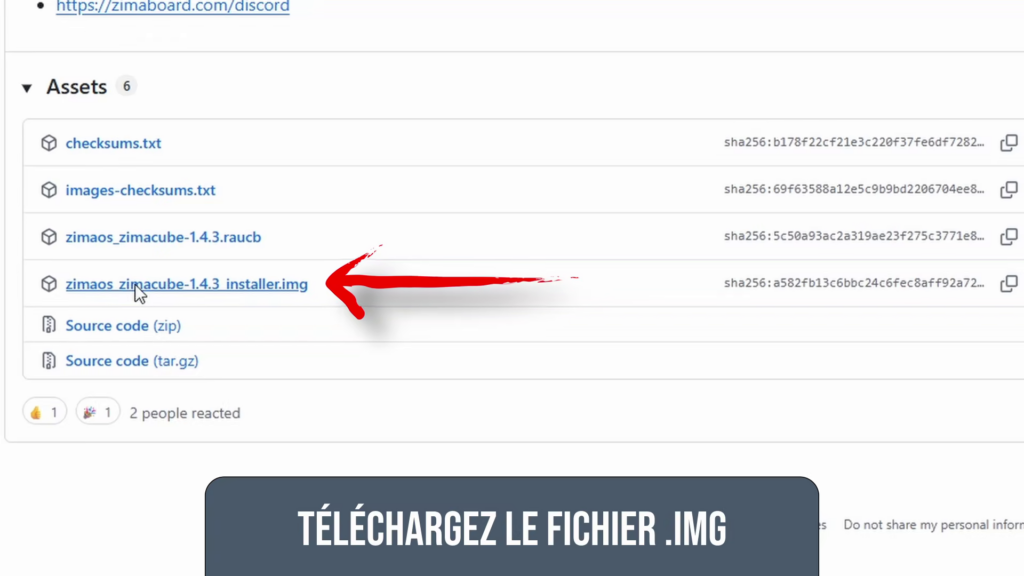
- Rendez-vous sur le site officiel de ZimaOS.
https://www.zimaspace.com/zimaos/download - Téléchargez l’image disque. Assurez-vous de prendre le fichier finissant par
.img.- Note : Au moment de ce guide, nous utilisons la version 1.4.3, qui a gagné en maturité avec l’arrivée de la gestion du RAID.
La création de la clé USB d’installation
Une fois le fichier .img sur votre ordinateur, nous allons devoir le « graver » sur une clé USB. Pour cela, nous utilisons un outil incontournable et très simple : Balena Etcher.
https://etcher.balena.io/

- Insérez votre clé USB (attention, elle sera effacée !).
- Ouvrez Balena Etcher.
- Sélectionnez votre fichier
.img. - Sélectionnez votre clé USB.
- Cliquez sur « Flash ».
Le saviez-vous ? « Flasher » une clé USB signifie simplement écrire le système d’exploitation dessus de manière à ce que l’ordinateur puisse démarrer (booter) dessus, au lieu de démarrer sur son disque dur habituel.
Étape 2 : Le premier démarrage (Le moment crucial)
C’est souvent l’étape qui fait peur aux utilisateurs de Windows, mais rassurez-vous, c’est très logique.
- Insérez la clé USB préparée dans le PC qui deviendra votre NAS.
- Branchez un écran et un clavier (juste pour l’installation).
- Allumez le PC et accédez au BIOS/UEFI.
Minute Pédagogie : C’est quoi le BIOS ou l’UEFI ?
C’est le petit logiciel intégré à la carte mère de votre ordinateur qui se lance avant tout le reste. C’est lui qui décide quel disque dur ou quelle clé USB doit démarrer en premier.
Dans le BIOS, deux réglages sont importants :
- Désactiver le « Secure Boot » : C’est une sécurité Microsoft qui empêche parfois d’autres systèmes de se lancer. Il faut la mettre sur « Disabled ».
- L’ordre de démarrage (Boot Order) : Placez votre clé USB en première position pour que le PC démarre dessus et non sur son ancien disque dur.
Étape 3 : L’installation de ZimaOS
Une fois que le PC démarre sur la clé, l’installation se lance. L’assistant est très visuel.
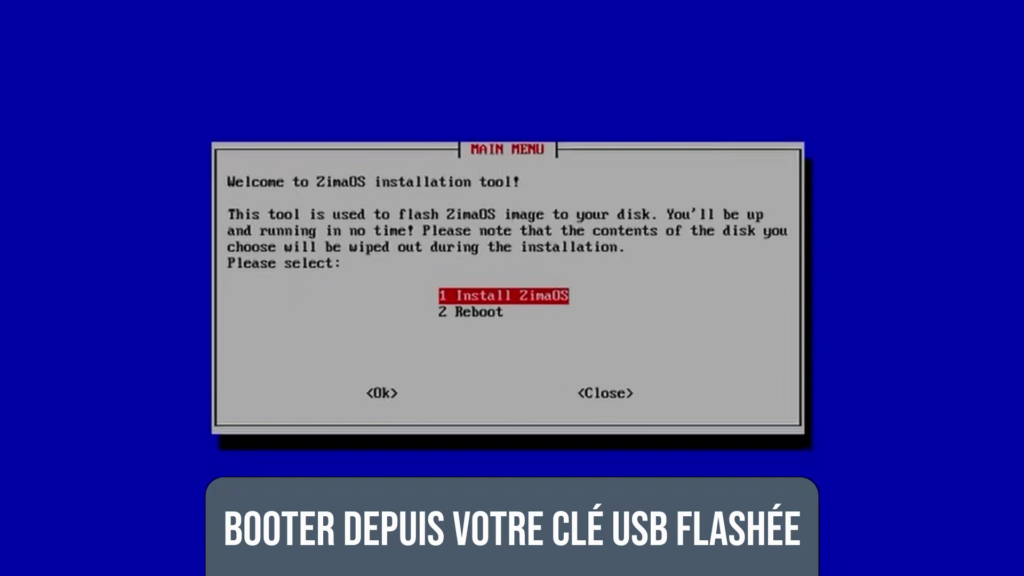
- Choisissez « Install ZimaOS ».
- Sélectionnez le disque dur où le système sera installé (généralement un petit SSD ou un disque dédié au système, pas vos gros disques de stockage).
- Confirmez votre choix. Le système va vous demander plusieurs fois si vous êtes sûr, car cette action effacera tout le contenu du disque sélectionné.
- Une fois terminé, retirez la clé USB et redémarrez.
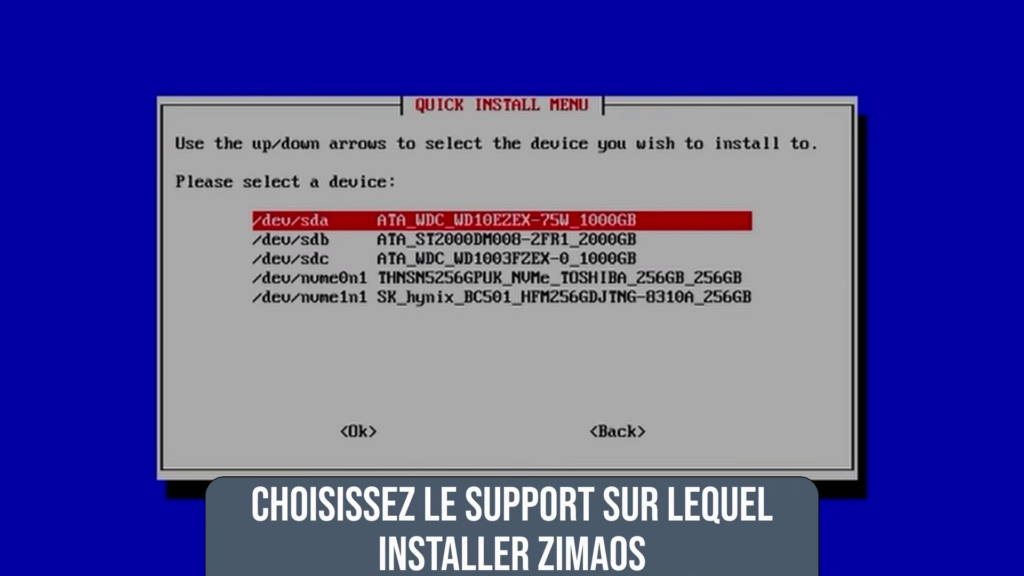
À partir de maintenant, vous pouvez débrancher l’écran et le clavier de votre NAS. Tout le reste va se passer depuis votre PC principal, confortablement installé dans votre navigateur web !
Étape 4 : Configuration et Interface Web
Au redémarrage, votre NAS va afficher une adresse IP (une suite de chiffres comme 192.168.1.XX) sur son écran (si vous l’avez laissé branché), ou vous pouvez la trouver via l’outil client de ZimaOS qui scanne le réseau.
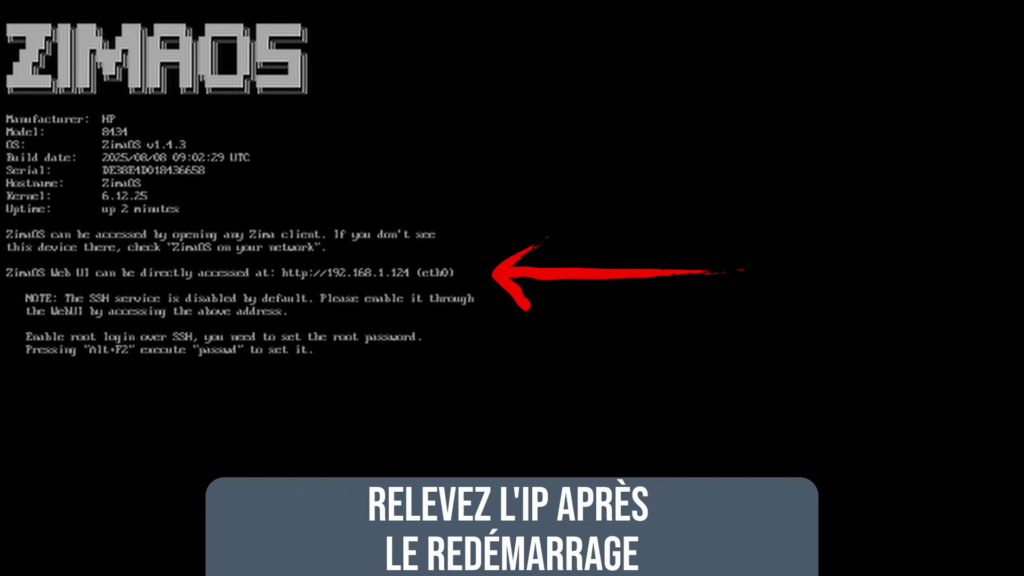
Tapez cette adresse dans votre navigateur Chrome ou Firefox. Bienvenue sur ZimaOS !
L’interface rappelle un peu un bureau de smartphone : des icônes claires, un design épuré. Vous serez invité à créer un compte utilisateur local.
Petite astuce de confort : L’IP Fixe
Dans les réglages (Settings > Network), je vous conseille d’attribuer une IP statique (fixe) à votre NAS.
- Pourquoi ? Imaginez que votre NAS est une maison. Si son adresse change tous les jours, le facteur (votre PC) ne pourra pas livrer le courrier (vos fichiers). Une IP fixe garantit que l’adresse reste toujours la même.
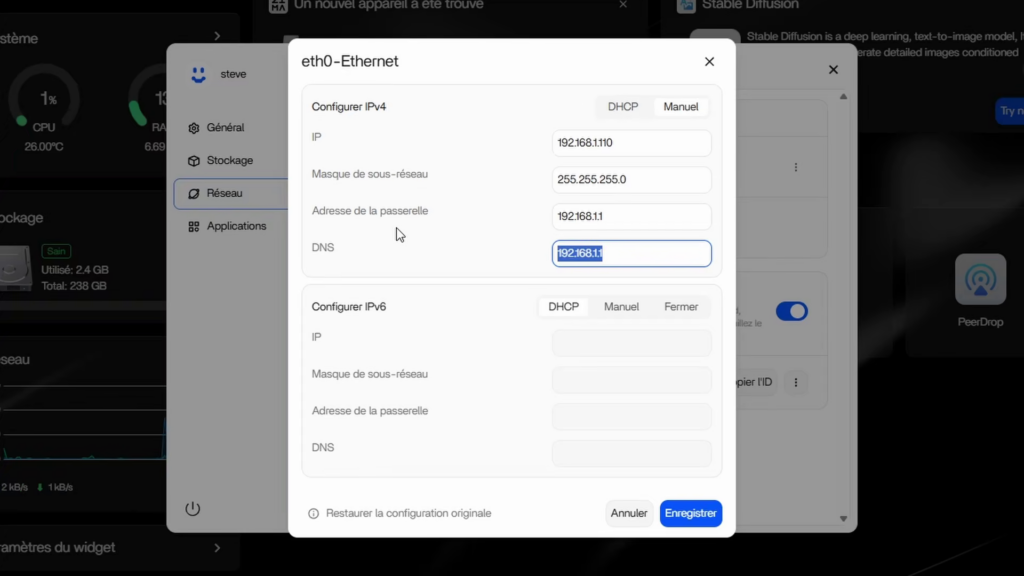
Étape 5 : Créer votre espace de stockage (Le RAID expliqué)
C’est le cœur du sujet. Vous avez des disques durs branchés dans votre NAS, il faut maintenant les organiser. ZimaOS rend cela très graphique.
Dans l’exemple de la vidéo, nous utilisons 3 disques durs.
- Allez dans la section Stockage.
- Cliquez sur « Créer » (Start).
- Vous avez le choix : utiliser chaque disque indépendamment ou les combiner en RAID.
Minute Pédagogie : Le RAID, c’est quoi ?
Le RAID (Redundant Array of Independent Disks) est une technique qui permet de grouper plusieurs disques durs ensemble pour plus de sécurité ou de vitesse.
- RAID 0 : Rapide, mais si un disque casse, on perd tout.
- RAID 1 : Copie miroir parfaite (sécurisé mais utilise beaucoup d’espace).
- RAID 5 : Le compromis idéal (disponible dès 3 disques). Si un disque tombe en panne, les données sont conservées grâce à des calculs mathématiques répartis sur les autres disques.
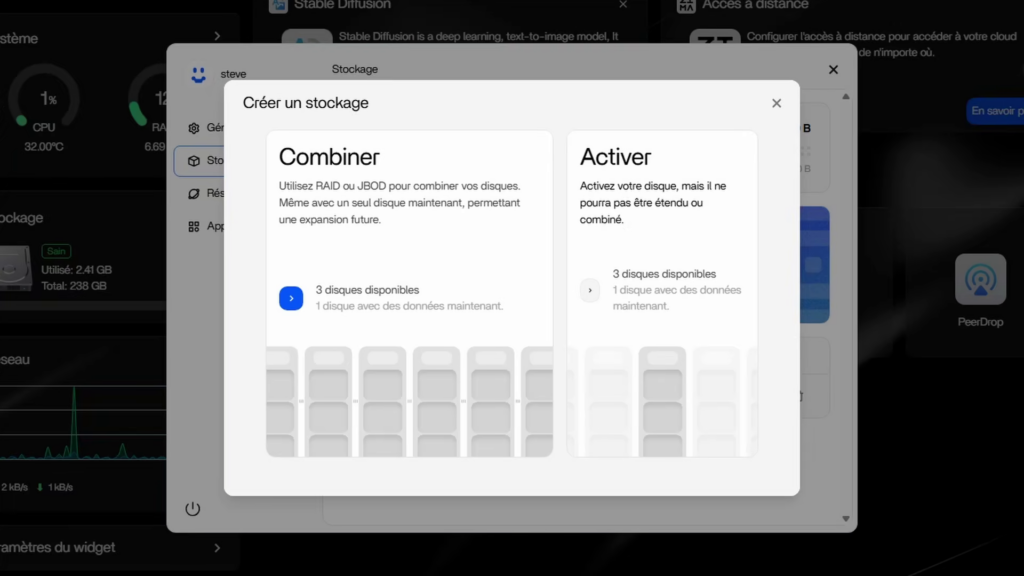
Dans notre cas, nous choisissons le RAID 5. C’est le plus équilibré pour un NAS familial.
- Sélectionnez vos disques.
- Nommez votre volume (ex:
Zima-Storage-HDD). - Confirmez (attention, cela formate les disques !).
Vous verrez apparaître visuellement votre nouvel espace de stockage à côté du disque système (ZimaOS-HD).
Étape 6 : Partage et accès aux fichiers
Maintenant que le stockage est prêt, il faut pouvoir y mettre des fichiers.
ZimaOS active par défaut le protocole SMB.
SMB (Server Message Block) : C’est le langage standard que Windows, Mac et Linux utilisent pour partager des fichiers en réseau local. C’est grâce à lui que vous voyez les « Dossiers partagés » dans votre explorateur de fichiers.
Depuis votre PC Windows principal :
- Ouvrez l’explorateur de fichiers.
- Dans la barre d’adresse, tapez
\\suivi de l’adresse IP de votre NAS. - Entrez votre nom d’utilisateur et mot de passe ZimaOS.
Et voilà ! Vous pouvez glisser-déposer vos films et documents directement sur votre NAS comme s’il s’agissait d’une clé USB géante branchée à votre ordinateur.
Aller plus loin : Les petits « plus » de ZimaOS
Bien que nous nous concentrions sur le stockage aujourd’hui, ZimaOS a d’autres tours dans son sac que nous explorerons dans de futures vidéos :
- PeerDrop : Une fonction géniale pour envoyer des fichiers d’un téléphone à un autre ou au NAS, de manière sécurisée (un peu comme un AirDrop universel).
- L’App Store : Vous pourrez installer en un clic des applications comme Jellyfin (pour créer votre Netflix personnel) ou Nextcloud (votre Google Drive personnel).
- Backup Client : Un outil pour sauvegarder automatiquement les dossiers de votre PC vers le NAS en temps réel.
FAQ : Vos questions fréquentes
ZimaOS est-il vraiment gratuit ?
Oui, c’est un logiciel open-source. Certaines fonctionnalités avancées sont devenues payantes, mais la base pour un usage domestique est gratuite.
Puis-je utiliser des disques durs de tailles différentes ?
Oui, mais attention : dans un RAID classique, la taille totale sera souvent limitée par le plus petit des disques. ZimaOS gère cela assez bien, mais pour une performance optimale, des disques identiques sont recommandés.
Est-ce que mes données sont chiffrées ?
Par défaut, le stockage standard en réseau local n’est pas chiffré comme un coffre-fort militaire, mais il est protégé par votre mot de passe utilisateur. C’est suffisant pour un usage domestique.
Quelle est la différence avec Windows ?
Windows est fait pour tout faire (bureautique, jeu…). ZimaOS est optimisé uniquement pour gérer du stockage et du réseau. Il consomme donc beaucoup moins d’électricité et de ressources processeur.
Conclusion
Vous voilà avec un NAS fonctionnel, monté de vos propres mains ! ZimaOS prouve qu’il n’est pas nécessaire d’être un expert Linux pour s’affranchir des solutions payantes ou complexes. C’est visuel, c’est propre, et ça fait le travail.
Dans nos prochains tutoriels, nous verrons comment exploiter la puissance de ce NAS pour le streaming vidéo avec accélération matérielle.
Vous avez tenté l’installation ? Vous avez rencontré un blocage ? Dites-le-nous en commentaire, la communauté est là pour s’entraider !