
Introduction – Un NAS DIY pour centraliser tous vos médias, sans stress
Quand on vient de Windows, l’idée de transformer un vieux PC ou un mini-serveur en NAS multimédia peut sembler… intimidante.
Entre les mots comme Docker, SMB, IP statique ou PUID, on peut vite avoir l’impression d’être largué.
Bonne nouvelle : ce n’est pas aussi compliqué qu’il n’y paraît.

Dans ce guide, nous allons voir pas à pas comment installer Plex Media Server sur un NAS DIY fonctionnant sous OpenMediaVault, en utilisant Docker.
L’objectif est simple :
- Un système stable
- Facile à maintenir
- Performant, même sur du matériel modeste
- Et surtout… compréhensible, même si vous débutez totalement sous Linux
👉 Vidéo complémentaire sur YouTube :
Regardez la démonstration complète ici :
💡 Quand j’ai moi-même commencé avec OpenMediaVault, je voulais juste “que ça marche”. Docker m’a fait peur… jusqu’à ce que je comprenne que c’était justement ce qui rendait l’ensemble plus simple et plus propre.
À qui s’adresse ce tutoriel ?
Ce guide est fait pour vous si :
- Vous venez de Windows
- Vous débutez sous Linux
- Vous voulez un NAS maison pour films, séries, musiques
- Vous cherchez une solution pérenne, pas un bricolage fragile
Aucune connaissance préalable en Docker ou en Linux n’est requise.
Chaque terme technique est expliqué simplement, au moment où il apparaît.
Prérequis matériels et logiques (important)
Avant de commencer, assurons-nous d’avoir une base saine.
Le matériel minimum recommandé
- Un PC ou mini-serveur compatible avec OpenMediaVault
- Deux unités de stockage distinctes :
- Une pour OpenMediaVault
- Une pour vos fichiers multimédias
- (Optionnel mais conseillé) une troisième unité dédiée à Docker
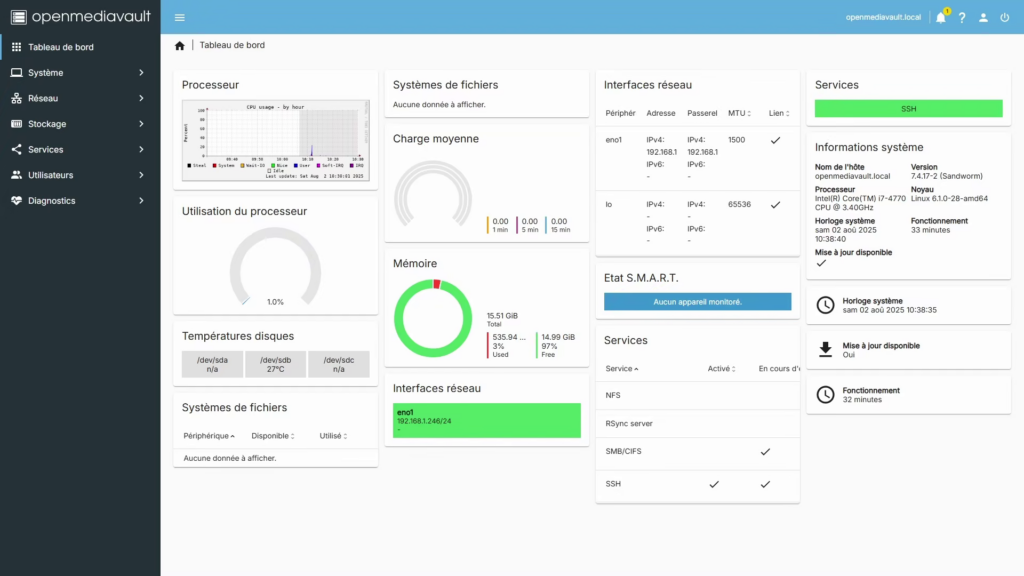
💡 Pourquoi séparer les usages ?
Comme sous Windows quand on sépare le disque système (C:) des données (D:).
Cela facilite la maintenance et évite bien des soucis.
Étape 1 – Attribuer une adresse IP statique à OpenMediaVault
Pourquoi c’est indispensable ?
Par défaut, votre box internet attribue une IP dynamique (via DHCP).
Le problème ? Cette adresse peut changer après un redémarrage.
👉 Pour un NAS, c’est très gênant.
Une IP statique, c’est comme une adresse postale fixe :
vous savez toujours où trouver votre serveur.
Configuration dans OpenMediaVault
- Allez dans Réseau → Interfaces
- Sélectionnez votre interface réseau
- Cliquez sur Modifier
Configurez ensuite :
- Mode : Statique
- Adresse IP : par exemple
192.168.1.45 - Masque de sous-réseau :
255.255.255.0 - Passerelle : l’adresse de votre routeur (souvent
192.168.1.1) - DNS :
8.8.8.8(DNS public de Google)
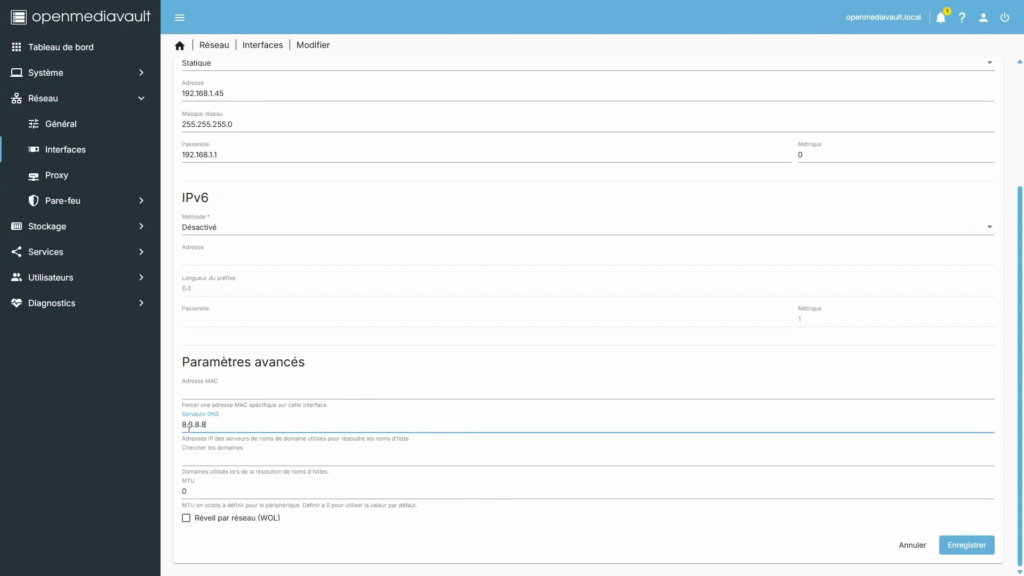
🧠 Un DNS, c’est un annuaire d’Internet.
Sans lui, votre serveur ne sait pas “traduire” les noms de sites en adresses compréhensibles.
Sauvegardez, appliquez, puis reconnectez-vous à OpenMediaVault via la nouvelle IP.
👉 Redémarrez ensuite OpenMediaVault, après une mise à jour complète.
Étape 2 – Préparer le disque multimédia et le partage réseau (SMB)
Effacer et formater le disque
- Stockage → Disques
- Sélectionnez le disque
- Cliquez sur Effacer (mode rapide)
Puis :
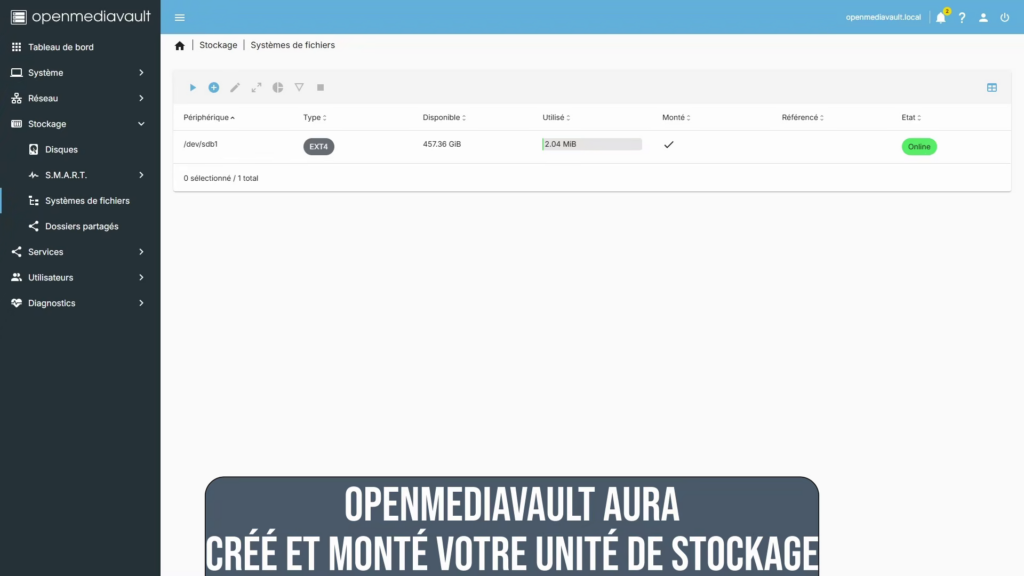
- Stockage → Systèmes de fichiers
- Créer
- Format recommandé : EXT4
🧠 EXT4 est au monde Linux ce que NTFS est à Windows :
fiable, performant et largement éprouvé.
Activer le partage SMB (pour accéder depuis Windows)
Le protocole SMB/CIFS permet à Windows, Linux et macOS d’accéder aux fichiers réseau.
- Services → SMB/CIFS → Paramètres
- Cochez Activer
- Sauvegardez et appliquez
Créer un dossier partagé
- Stockage → Dossiers partagés
- Créer
- Nom :
multimedia - Sélectionnez le disque
Créer un utilisateur dédié
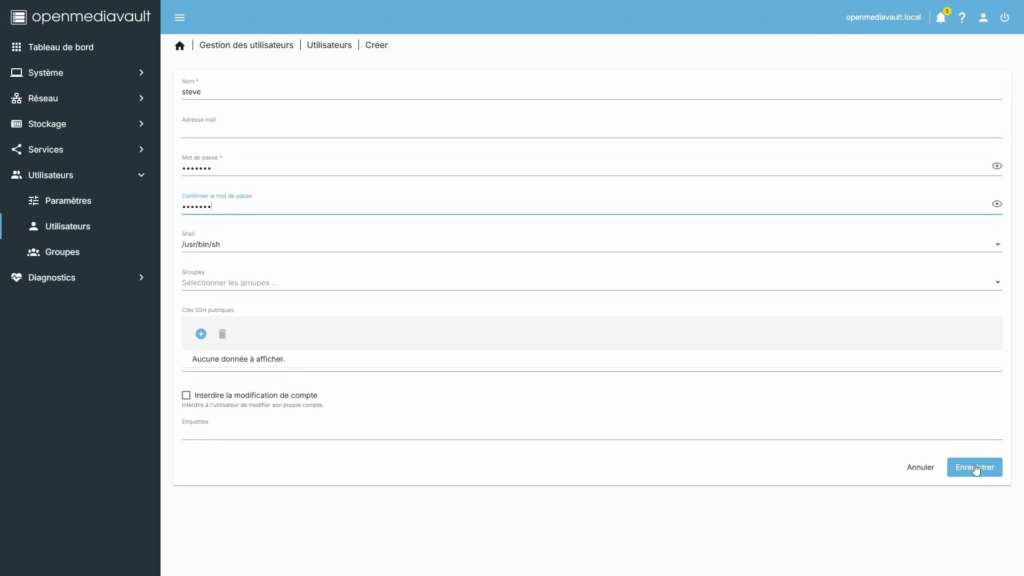
- Utilisateurs → Utilisateur
- Créer
- Nom + mot de passe
Ensuite :
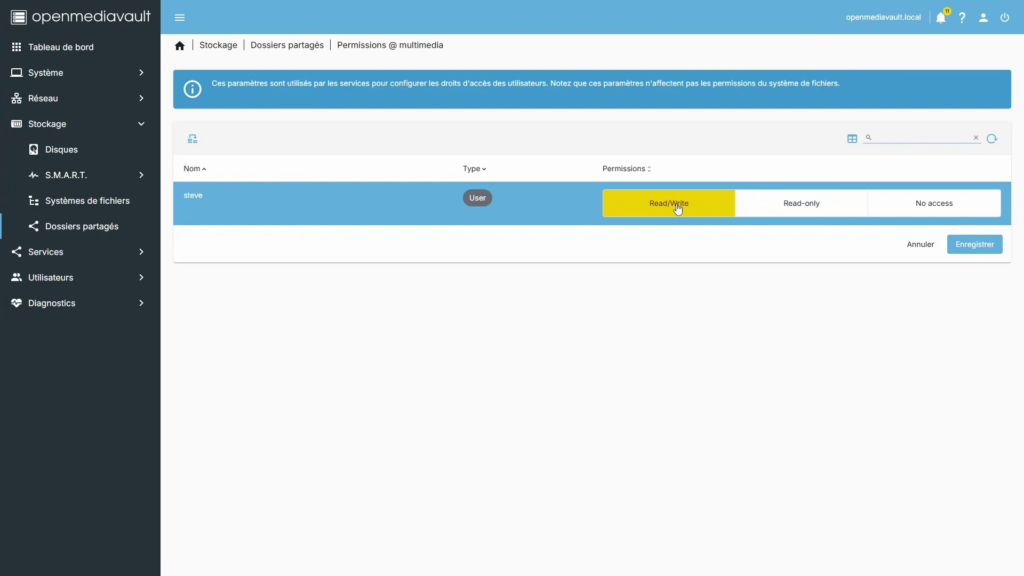
- Retournez dans Dossiers partagés
- Permissions
- Donnez lecture / écriture à cet utilisateur
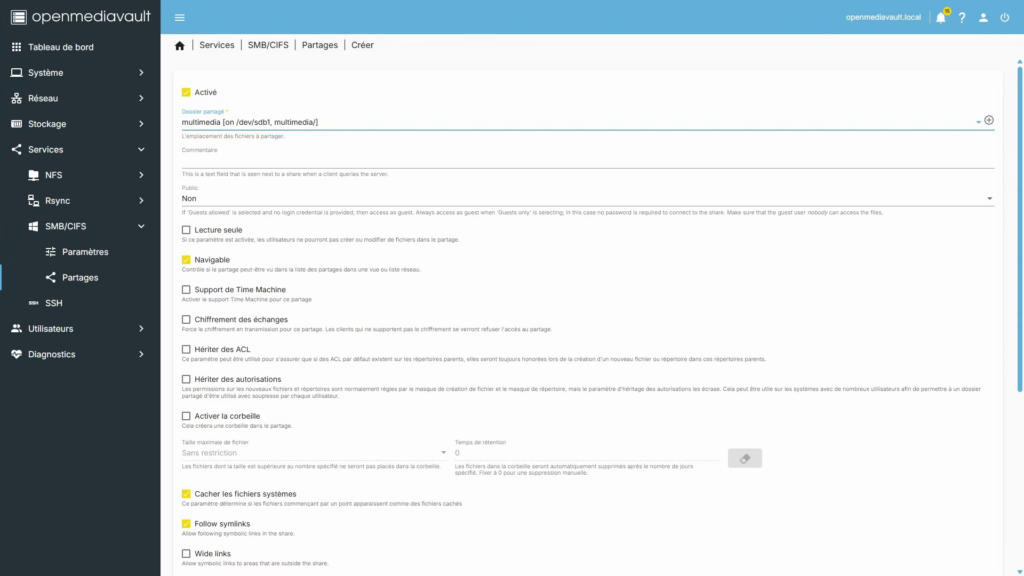
👉 Enfin, ajoutez ce dossier dans SMB/CIFS → Partages
À ce stade :
✔ Le disque est prêt
✔ Le partage réseau fonctionne
✔ Vous pouvez copier vos films et séries depuis Windows
Étape 3 – Préparer l’environnement Docker (sans panique)
Docker, c’est quoi exactement ?
Docker, c’est comme une boîte hermétique qui contient une application et tout ce dont elle a besoin.
Résultat :
- Pas de conflit avec le système
- Installation propre
- Suppression facile
👉 Ici, Plex tournera dans sa propre boîte.
Installer OMV-Extras (obligatoire)
OMV-Extras ajoute des fonctionnalités absentes par défaut, dont Docker.
Connexion en SSH (via PuTTY par exemple), puis :
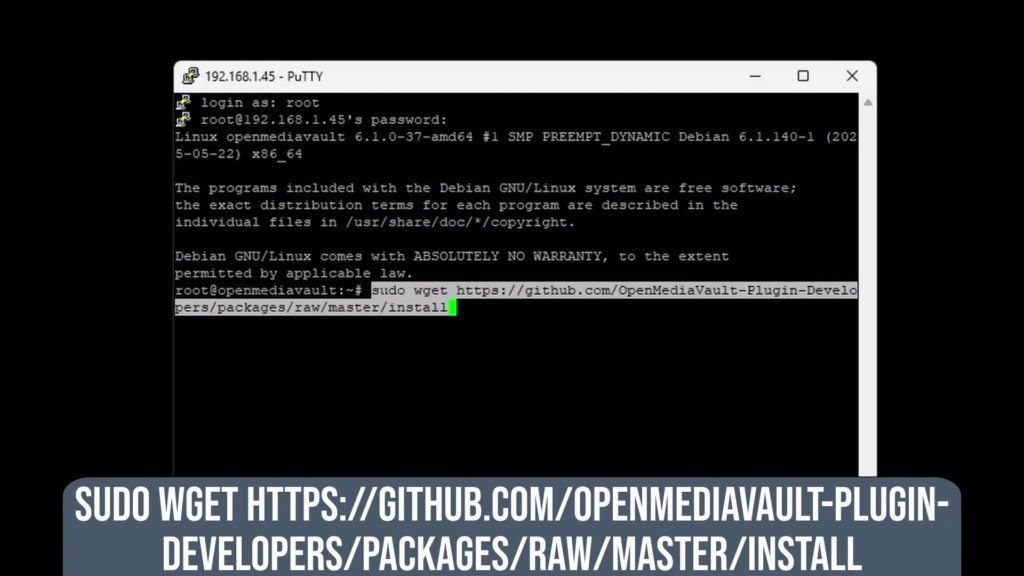
sudo wget https://github.com/OpenMediaVault-Plugin-Developers/packages/raw/master/install
sudo bash install
Rafraîchissez l’interface web.
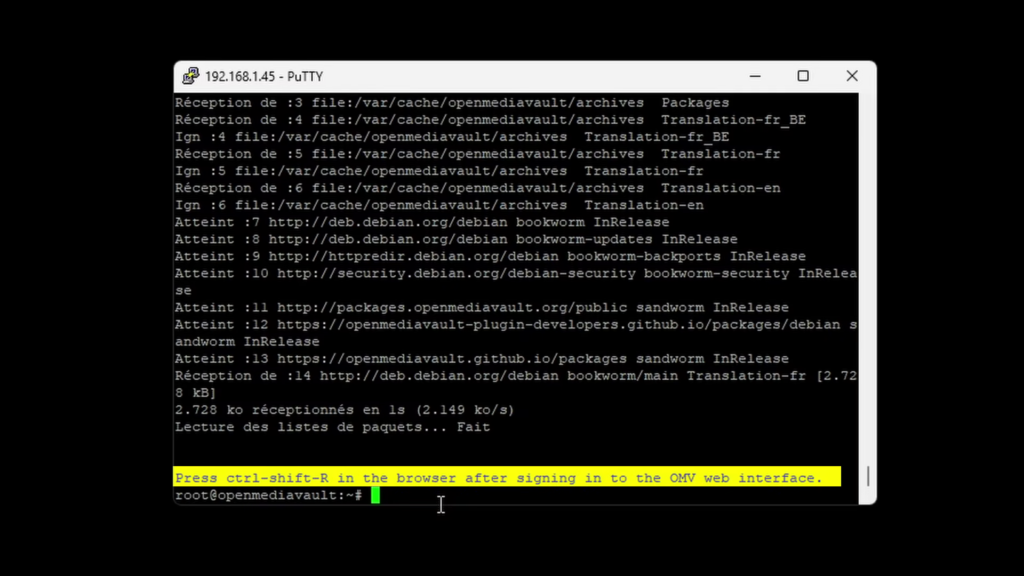
Activez ensuite :
Système → OMV-Extras → Activer le dépôt
Puis mettez le système à jour et redémarrez.
Installer Docker Compose
- Système → Extensions
- Recherchez Compose
- Installez
🧠 Docker Compose permet de décrire une application dans un simple fichier texte.
Un peu comme une recette de cuisine.
Étape 4 – Préparer les droits utilisateurs (crucial)
Dans le terminal :
id steve
Résultat :
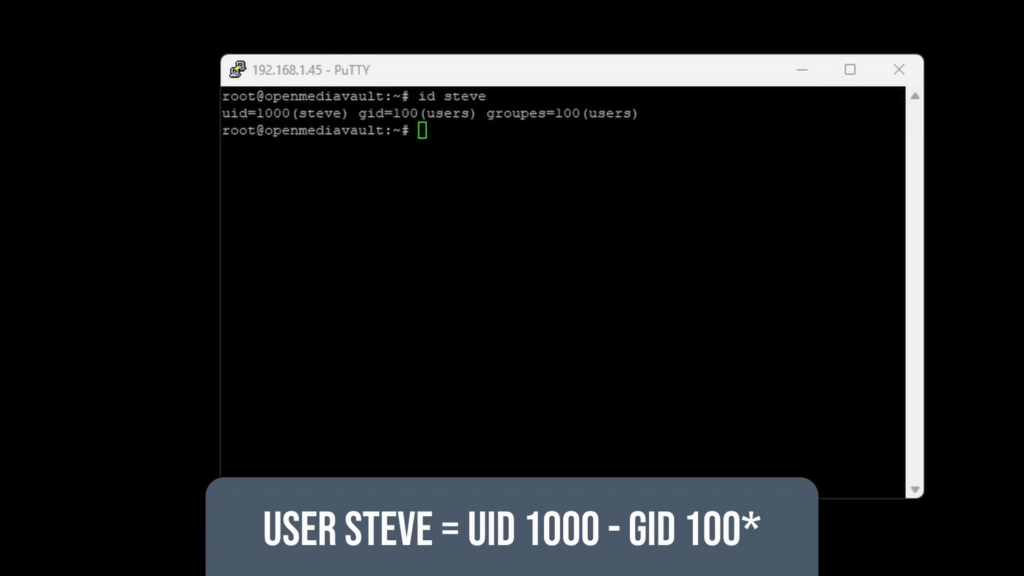
- UID = 1000
- GID = 1000
Ces valeurs garantissent que Plex aura les mêmes droits que l’utilisateur.
Sans ça ?
👉 Erreurs “Permission denied” assurées.
Étape 5 – Installer Plex avec Docker Compose
Pourquoi l’image linuxserver/plex ?
https://hub.docker.com/r/linuxserver/plex
- Très bien maintenue
- Simple à configurer
- Compatible accélération matérielle (vidéo future)
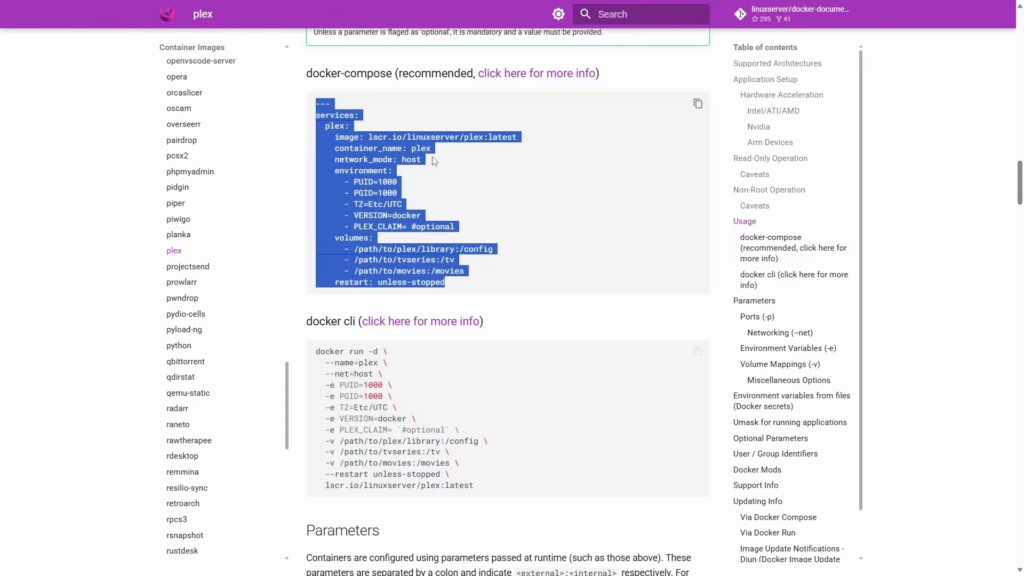
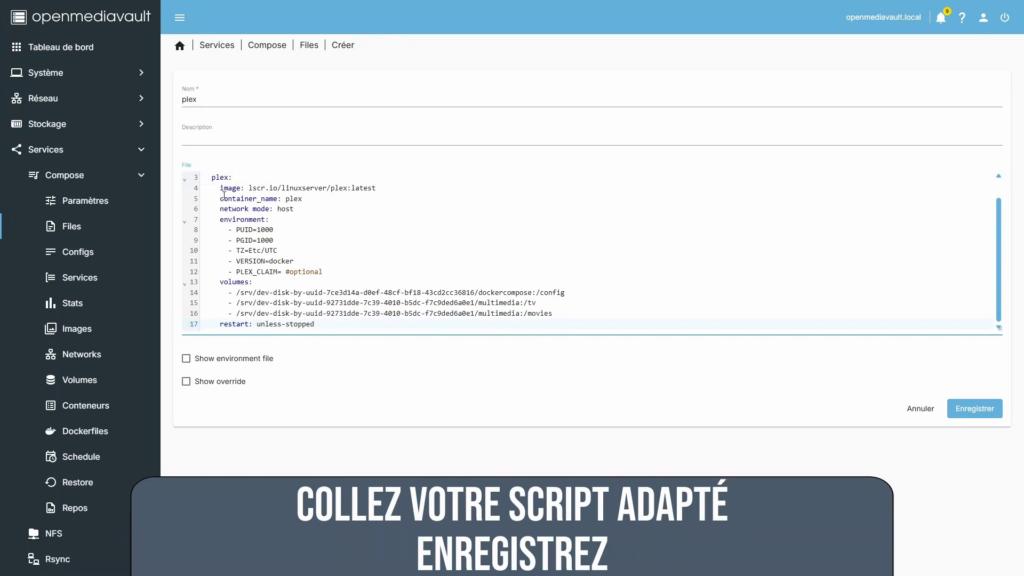
Fichier docker-compose.yml
services:
  plex:
    image: lscr.io/linuxserver/plex:latest
    container_name: plex
    network_mode: host
    environment:
      - PUID=1000
      - PGID=1000
      - TZ=Etc/UTC
      - VERSION=docker
    volumes:
      - /chemin/vers/dockercompose:/config
      - /chemin/vers/multimedia/tv:/tv
      - /chemin/vers/multimedia/movies:/movies
    restart: unless-stopped
🧠 Le volume
/configcontient toute la configuration Plex.
Si vous réinstallez, tout est conservé.
Déploiement dans OpenMediaVault
- Services → Compose → Files
- Ajouter
- Nom :
plex - Coller la configuration
- Sauvegarder
- Cliquer sur Up
🎉 Plex est lancé !
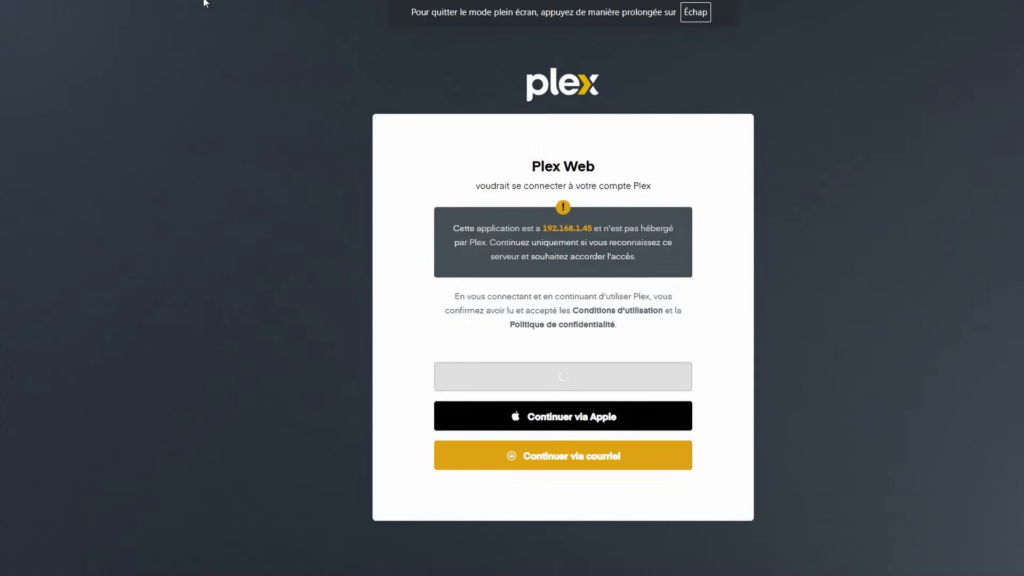
Accéder à Plex
Dans votre navigateur :
http://IP_DU_NAS:32400/web
Exemple :
http://192.168.1.45:32400/web
Pour l’accès distant (mobile, TV hors réseau), une redirection de port sera nécessaire.
👉 Ce sera traité dans un autre guide.
🟦 Encadré “Pour les débutants”
- Faites toujours une sauvegarde avant modification importante
- Notez vos chemins absolus
- Ne mélangez pas données et système
- Prenez votre temps : Linux n’aime pas la précipitation 😉
FAQ – Questions fréquentes
Plex est-il gratuit ?
Oui, avec des options payantes facultatives.
Docker est-il dangereux ?
Non. Bien configuré, il isole les applications et améliore la stabilité.
Puis-je utiliser Jellyfin à la place ?
Oui, totalement open-source. Un guide arrive.
Mon matériel est ancien, ça marchera ?
Souvent oui. Plex s’adapte très bien, surtout en lecture directe.
Conclusion – Un NAS multimédia propre, stable et évolutif
Vous avez maintenant :
- Un NAS DIY fonctionnel
- Plex installé proprement via Docker
- Une base solide pour évoluer (accélération GPU, backups, autres services)
👉 Prochaine étape : l’accélération matérielle Plex sous OpenMediaVault.
💬 Une question, un doute, un retour d’expérience ?
Laissez un commentaire sous l’article ou la vidéo — c’est comme ça que la communauté progresse.