
Introduction – Oui, jouer sur Linux est devenu simple (vraiment)
Quand on vient de Windows, le gaming sous Linux peut faire peur. Compatibilité des jeux, pilotes graphiques, outils obscurs… On imagine vite une usine à gaz réservée aux experts. Et pourtant.
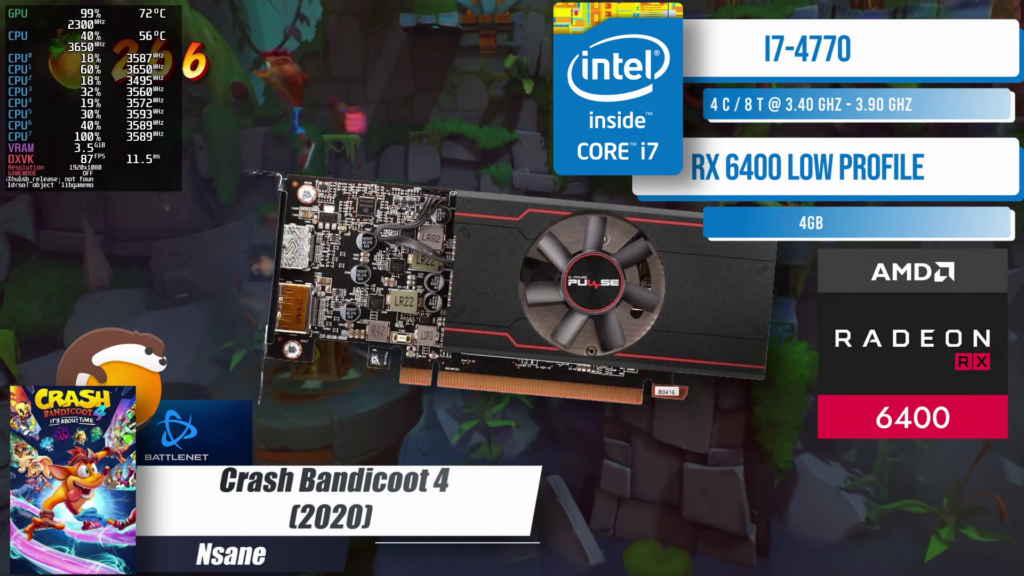
Aujourd’hui, Ubuntu 25.04 offre une expérience de jeu étonnamment solide, même avec du matériel modeste. Personnellement, j’utilise un Intel i7‑4770 accompagné d’une Radeon RX 6400, et les performances m’ont clairement surpris.
👉 Cet article s’adresse à vous si :
- vous débutez totalement sous Linux,
- vous venez de Windows,
- vous voulez jouer sans passer des heures à bidouiller,
- vous cherchez un guide clair, rassurant et durable.
🎥 Cet article est le complément écrit d’une vidéo YouTube détaillée.
👉 Regarder la vidéo associée :
L’objectif ici est simple : vous permettre de jouer sur Ubuntu sans stress, même sans regarder la vidéo.
Avant de commencer : ce que nous supposons déjà
Pour éviter toute confusion, je pars du principe que :
- Ubuntu 25.04 est déjà installé et fonctionnel
- Votre système est à jour
- Vos pilotes graphiques sont correctement installés
- Vos jeux sont stockés sur un disque interne ou secondaire déjà monté
👉 Si ce n’est pas le cas pour le disque de jeux, je vous recommande de consulter un guide dédié avant de continuer.
Petite parenthèse importante : iGPU, GPU et bug étrange de Steam
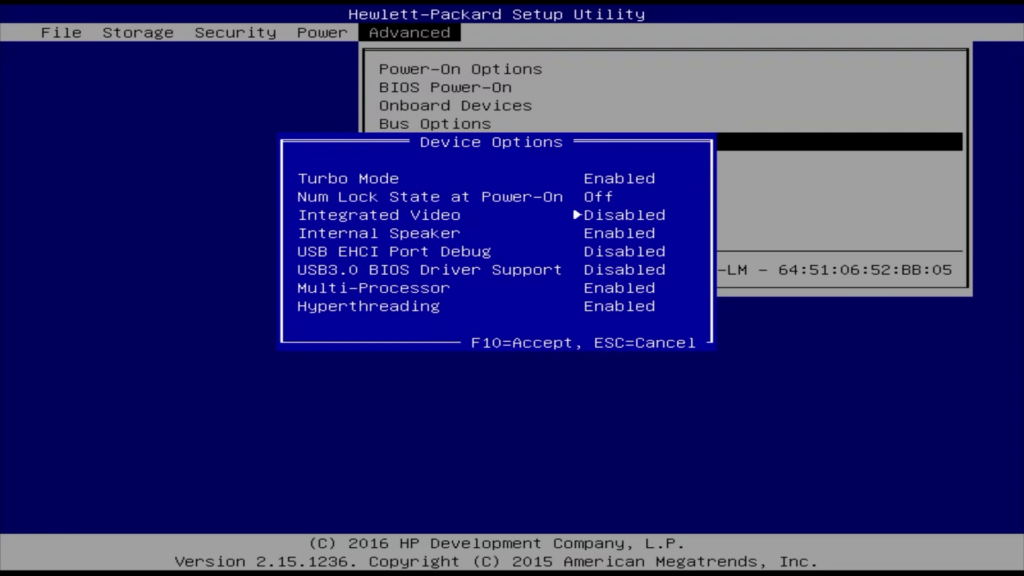
Si votre processeur (CPU) possède une puce graphique intégrée (iGPU) et que vous utilisez une carte graphique dédiée (GPU), un comportement étrange peut apparaître dans Steam.
👉 Symptôme : Steam ne détecte pas correctement la bonne carte graphique.
💡 Solution simple :
- Entrer dans le BIOS/UEFI (le menu de configuration de votre PC avant le démarrage)
- Désactiver l’iGPU
👉 Le BIOS/UEFI, c’est un peu comme le panneau de réglages profonds de votre PC, avant même que Windows ou Linux ne démarre.
⚠️ Cela dépend fortement du matériel. Si vous n’êtes pas à l’aise, demandez conseil ou vérifiez la documentation de votre carte mère.
Snap, Deb… pourquoi Ubuntu propose plusieurs formats ? (explication simple)
Avant d’installer quoi que ce soit, il faut comprendre un point clé d’Ubuntu.
Les applications Snap (conteneurisées)
Un Snap, c’est comme une application emballée dans sa propre boîte :
- isolée du système (plus sécurisé)
- mise à jour automatiquement
- fonctionne presque partout
👉 Inconvénients :
- démarrage parfois plus lent
- consomme plus d’espace disque
Les paquets Deb (format classique)
Les .deb, ce sont les installations traditionnelles sous Debian/Ubuntu (l’équivalent d’un .exe sous Windows).
- plus légers
- plus rapides
- intégrés aux outils système
👉 Inconvénients :
- moins isolés
- une mauvaise manipulation peut casser le système
🎯 Pourquoi c’est important pour le gaming ?
Des outils comme GOverlay ont besoin de communiquer directement avec Steam, Lutris ou Heroic. Pour cela, les versions Deb sont souvent plus adaptées.
Étape 1 – Mettre Ubuntu à jour (indispensable)
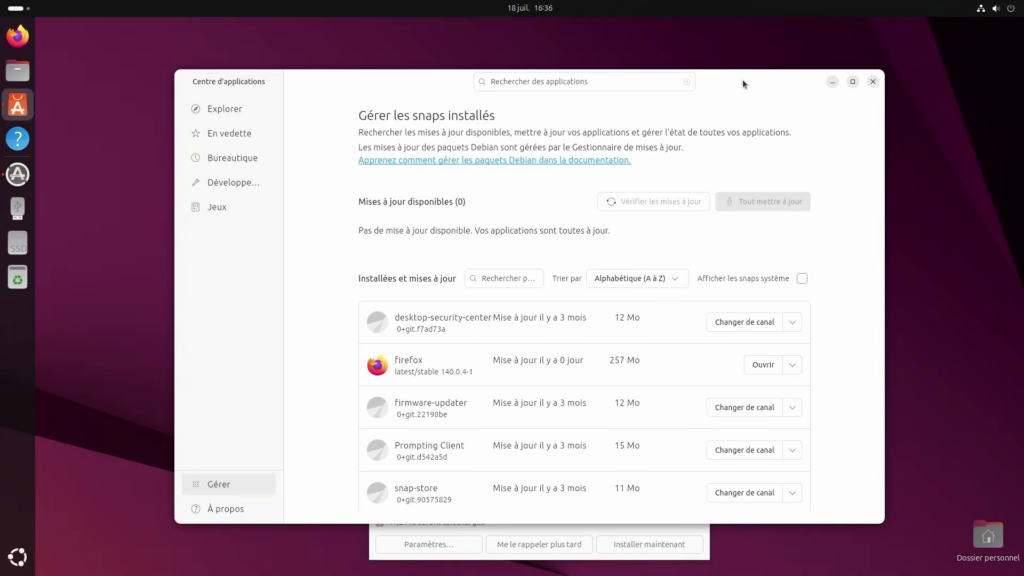
Avant toute chose, ouvrez le Centre d’applications, section Gérer, et appliquez les mises à jour proposées.
💡 Astuce : si le gestionnaire de mises à jour apparaît en parallèle, fermez-le et gérez tout au même endroit pour éviter les conflits.
Étape 2 – Installer Steam sur Ubuntu 25.04 (avec explication claire)
Pourquoi Steam pose problème sur Ubuntu 25.04 ?
Steam repose encore partiellement sur des bibliothèques 32 bits, car :
- certains jeux Windows sont anciens
- certains moteurs ou DRM sont en 32 bits
- Proton utilise une architecture mixte
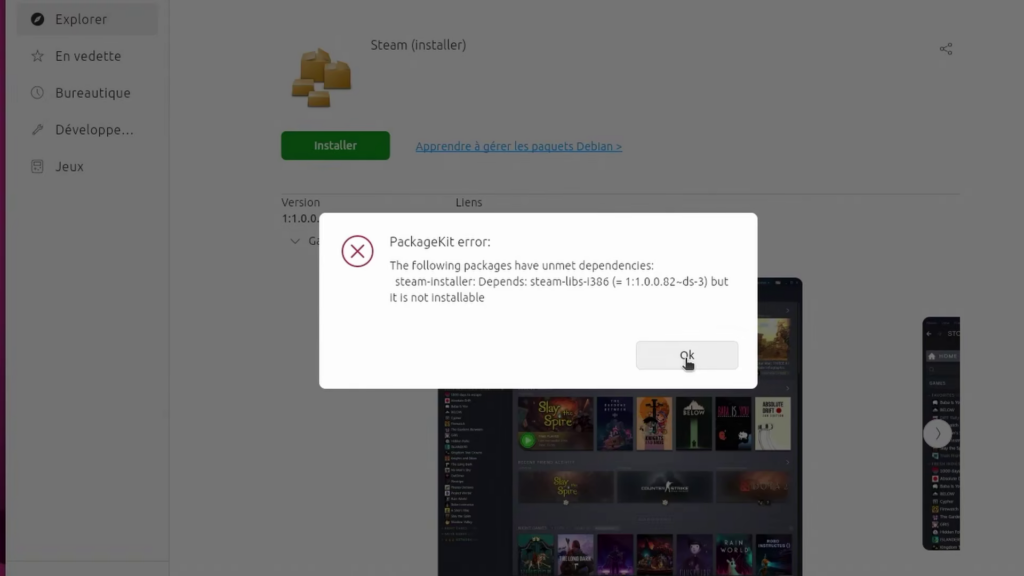
👉 Problème : Ubuntu 25.04 est récent, et certains paquets 32 bits ne sont plus activés par défaut.
La solution (simple et sans danger)
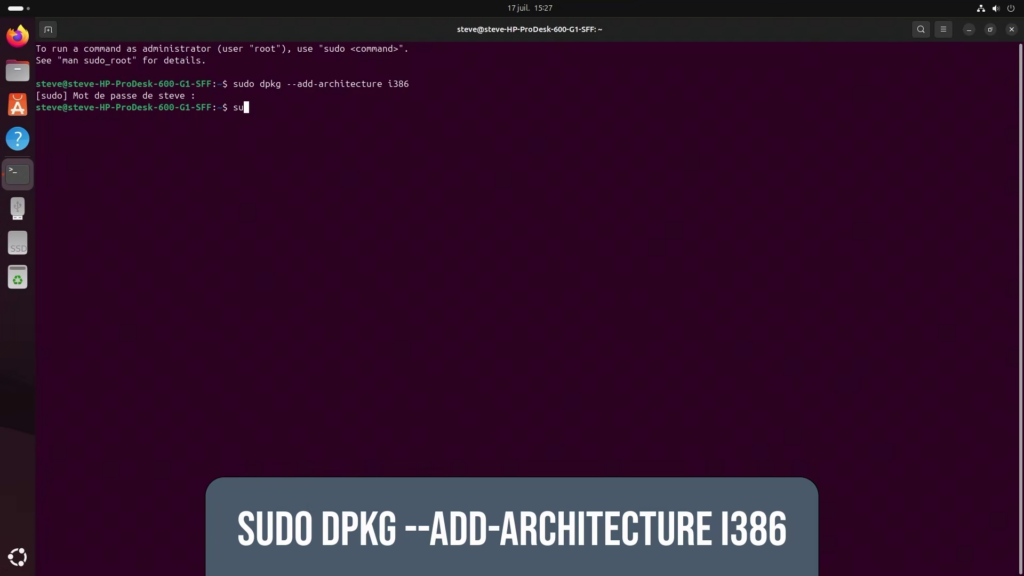
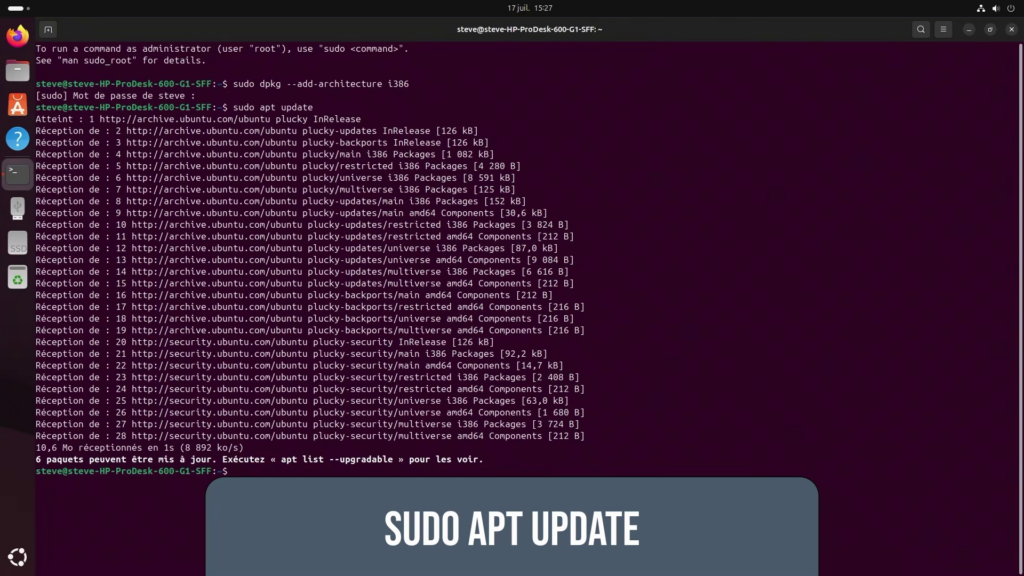
Ouvrez un terminal et entrez uniquement ces deux commandes :
dpkg --print-foreign-architectures
sudo dpkg --add-architecture i386
sudo apt update
👉 Le terminal peut faire peur, mais ici il sert juste à dire au système : « autorise aussi les applications 32 bits ».
Ensuite, relancez simplement l’installation de Steam depuis le Centre d’applications.
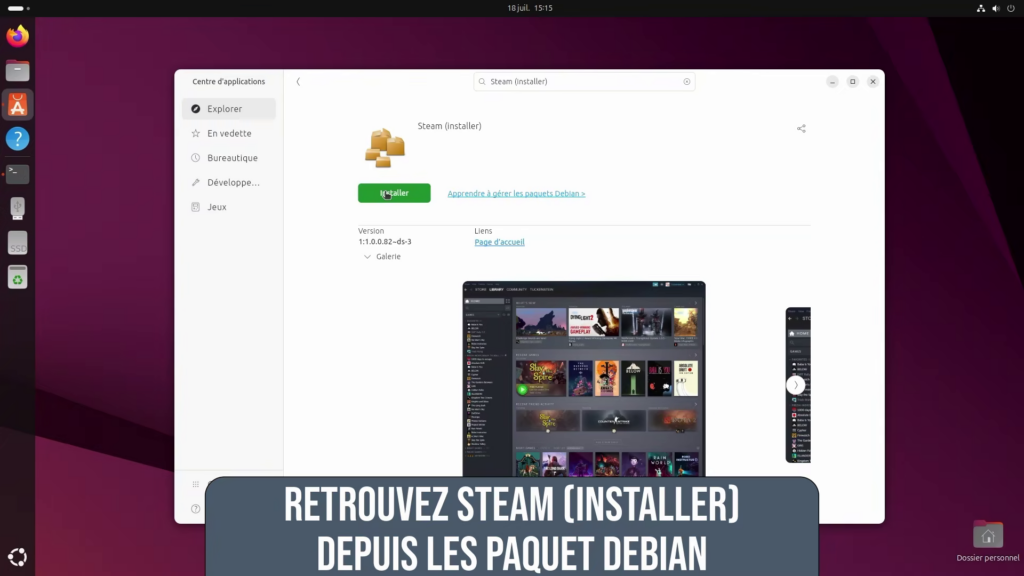
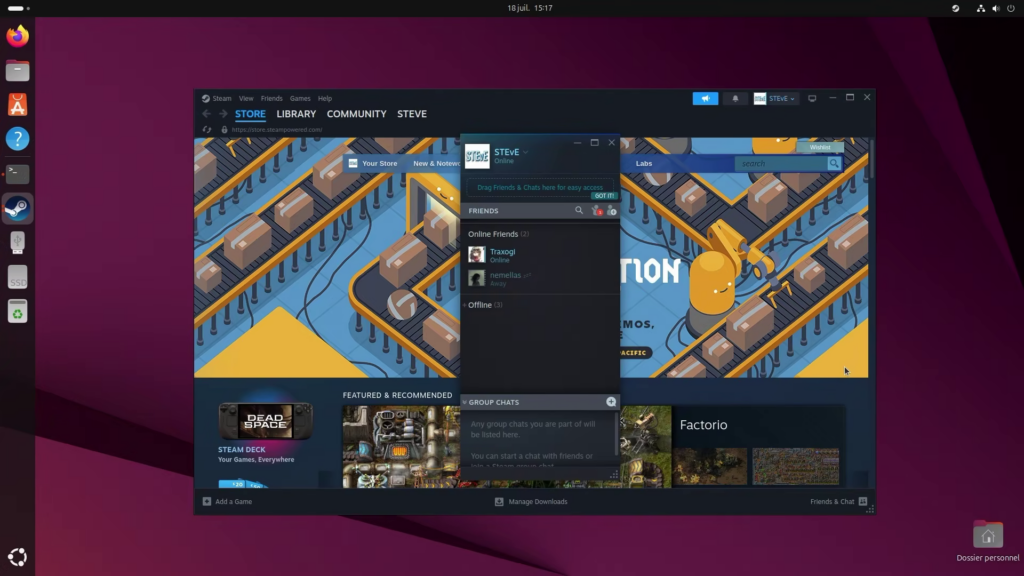
Quand l’installation est terminée :
- connectez-vous à votre compte
- affectez votre disque de jeux si nécessaire
Étape 3 – Proton et ProtonPlus : comprendre et installer

Proton, c’est quoi exactement ?
Proton, c’est une couche de compatibilité développée par Valve.
👉 Imaginez un traducteur en temps réel entre les jeux Windows et Linux.
Pourquoi ProtonPlus est utile
ProtonPlus permet de :
- installer différentes versions de Proton
- tester des versions communautaires (GE-Proton)
- gérer Steam, Lutris et Heroic au même endroit
⚠️ ProtonPlus n’existe pas en Deb classique. Il passe par Pacstall, un gestionnaire communautaire.
Plus d’info sur ce site : https://protonplus.vysp3r.com/
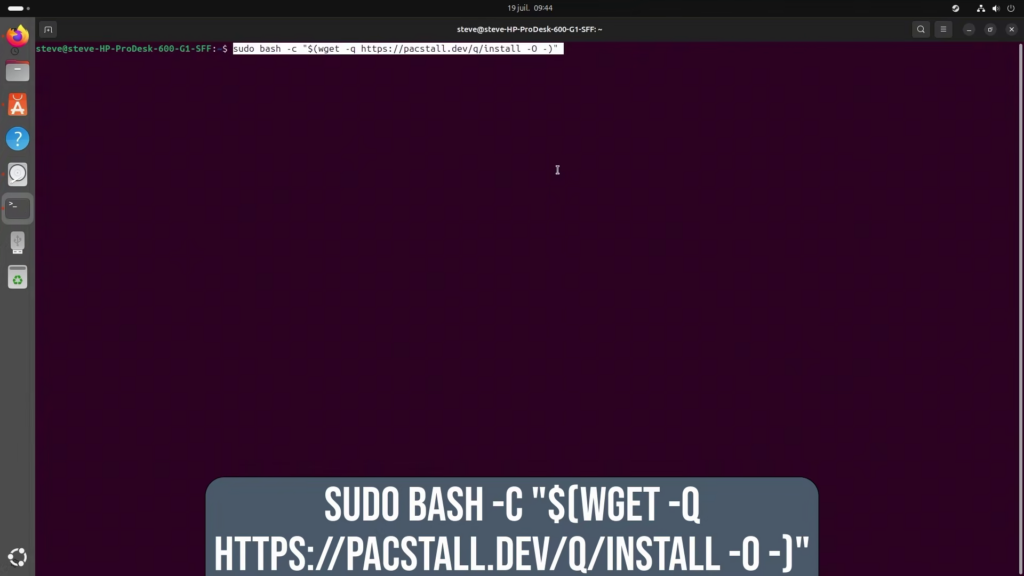
Installation de ProtonPlus
Dans le terminal :
sudo bash -c "$(wget -q https://pacstall.dev/q/install -O -)"
pacstall -I protonplus
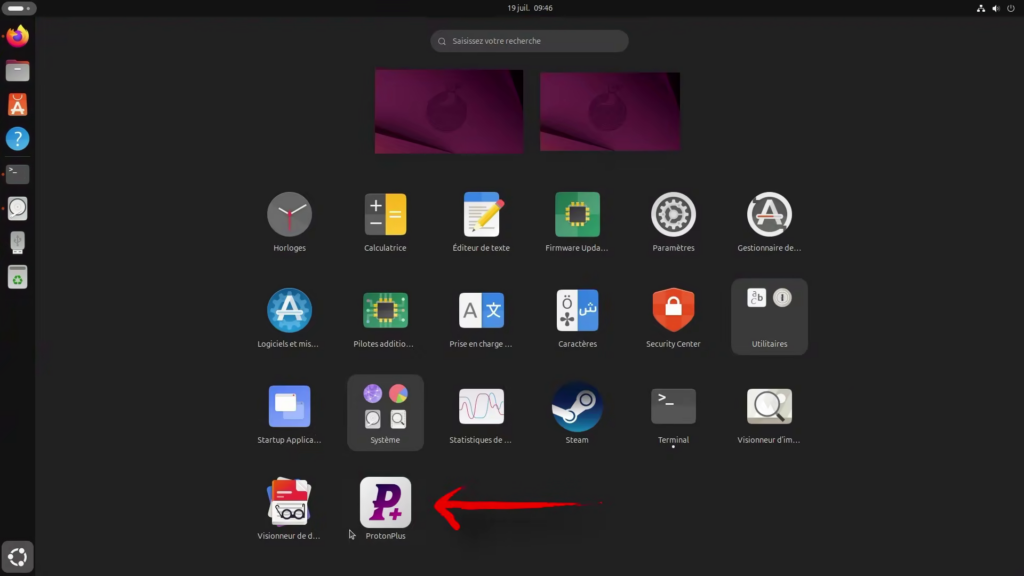
Une fois installé, lancez ProtonPlus et installez par exemple Proton GE pour Steam.
Étape 4 – Lutris : les lanceurs Battle.net, EA App et autres

Lutris est un lanceur universel de jeux.
👉 Il est particulièrement utile pour :
- Battle.net
- EA App
- jeux hors Steam
Bonne nouvelle : Lutris est disponible en Deb directement depuis le Centre d’applications.
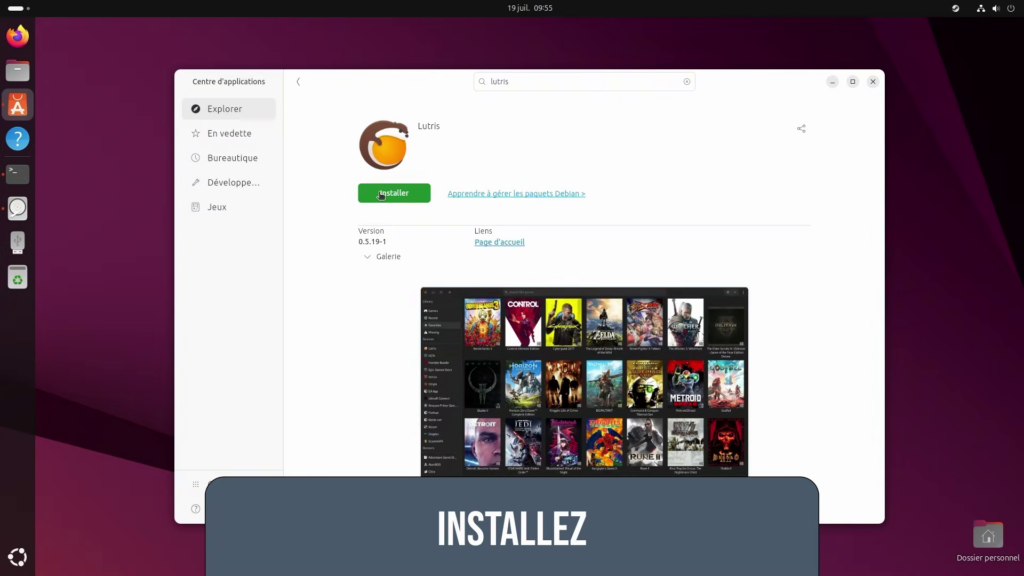
Premier lancement
Au premier démarrage, Lutris installe automatiquement les dépendances nécessaires.
💡 Personnellement, je préfère utiliser Proton GE avec Lutris :
- fermez Lutris
- ouvrez ProtonPlus
- installez Proton GE pour Lutris
- relancez Lutris et sélectionnez la version dans les paramètres Wine
Étape 5 – Heroic Games Launcher (Epic, GOG, Prime Gaming)

Heroic permet d’accéder à vos bibliothèques Epic Games, GOG et Prime Gaming.
À la date de rédaction, Heroic n’est pas disponible dans le Centre d’applications Ubuntu.
👉 Téléchargement officiel :
https://github.com/Heroic-Games-Launcher/HeroicGamesLauncher/releases/latest
Choisissez le fichier .deb.
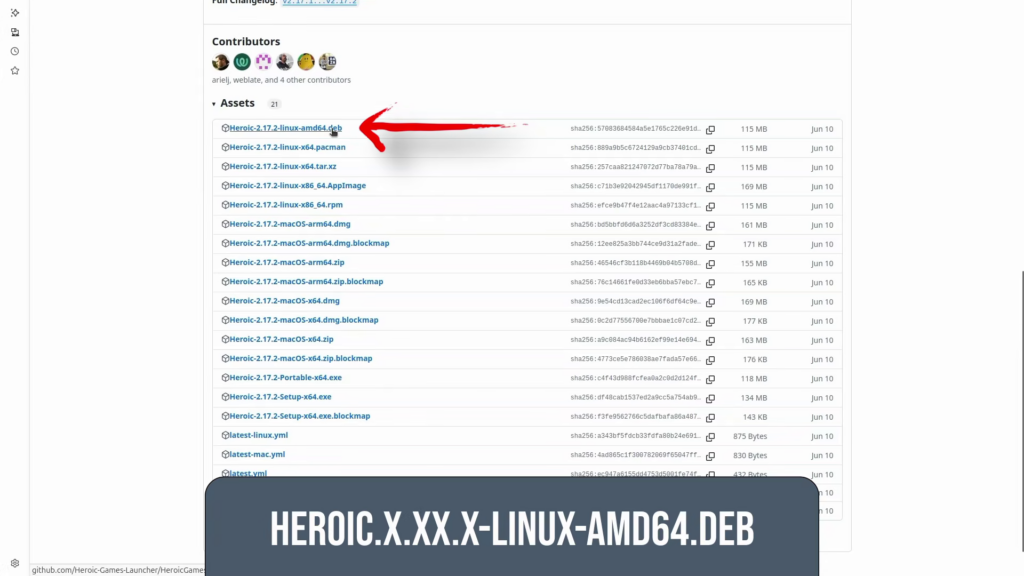
Installation du .deb
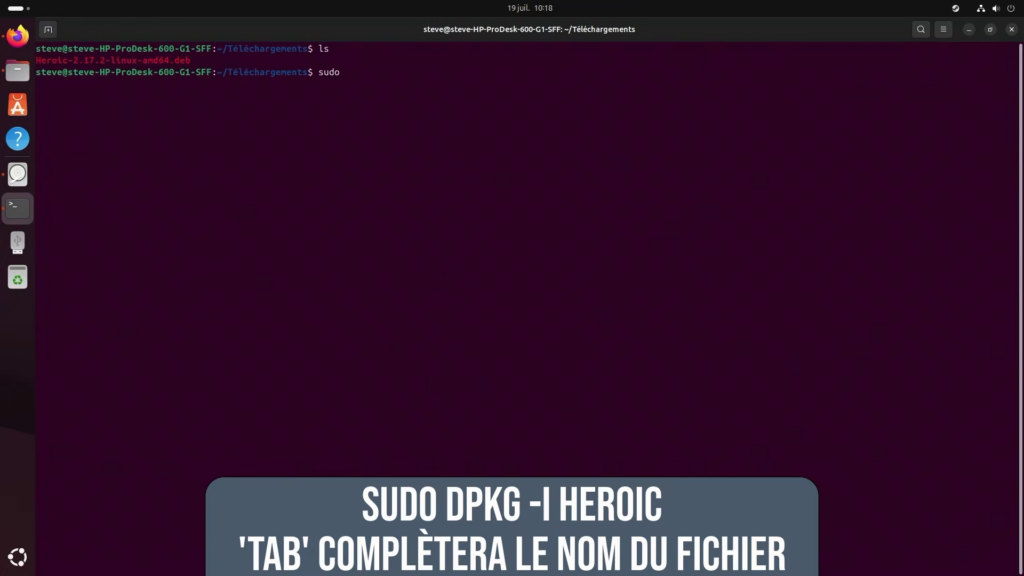
Dans le dossier de téléchargement :
ls
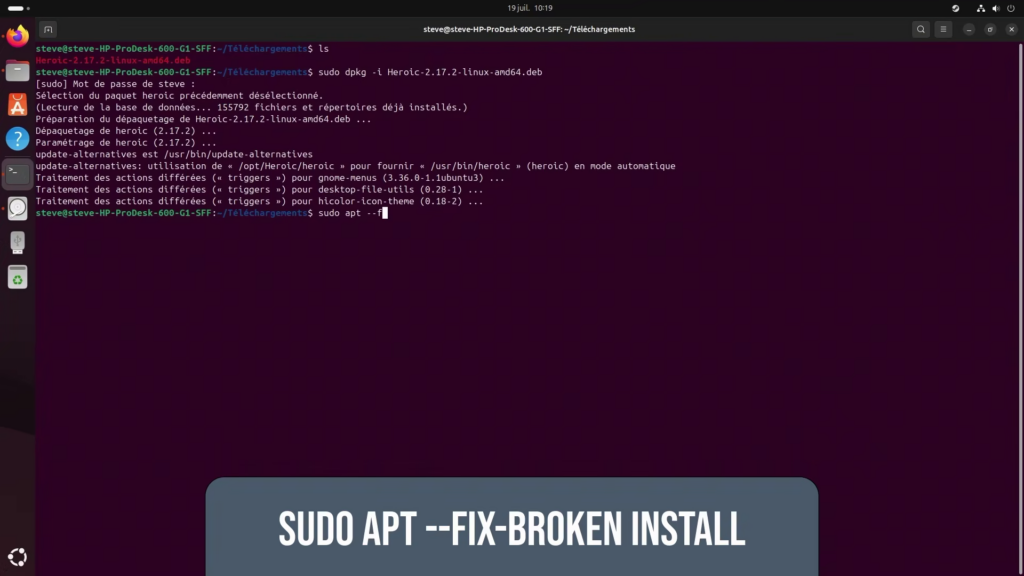
sudo dpkg -i heroic*.deb
sudo apt --fix-broken install
👉 La dernière commande sert à réparer automatiquement les dépendances manquantes.
Étape 6 – GOverlay : surveiller les performances en jeu
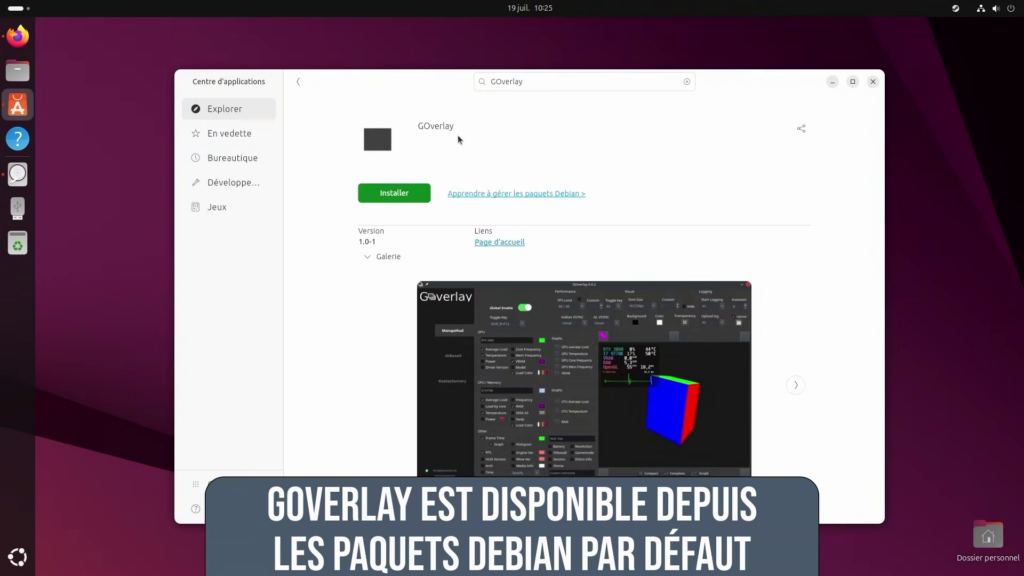
GOverlay affiche :
- FPS
- charge CPU/GPU
- température
👉 C’est l’équivalent Linux de MSI Afterburner.
Bonne nouvelle : GOverlay est disponible en Deb dans le Centre d’applications.
Après installation :
- activez Global Enable
- redémarrez le PC
Encadré – Pour les grands débutants Linux 🐧
- Linux ne se casse pas au moindre clic
- Copier-coller une commande est sans danger si elle vient d’une source fiable
- Un redémarrage résout plus de problèmes qu’on ne le pense
- Vous pouvez toujours demander de l’aide : forums, commentaires, Discord
FAQ – Gaming et Ubuntu
Linux est-il vraiment adapté au gaming ?
Oui. Grâce à Steam, Proton et Vulkan, des milliers de jeux fonctionnent très bien.
Est-ce aussi performant que Windows ?
Parfois équivalent, parfois meilleur, parfois légèrement inférieur. Cela dépend du jeu et du matériel.
Nvidia ou AMD : lequel choisir ?
AMD est généralement plus simple sous Linux. Nvidia fonctionne bien, mais demande plus d’attention.
Est-ce que tout est gratuit ?
Linux et les outils oui. Les jeux restent payants 😉
Puis-je revenir à Windows ?
Toujours. Linux n’enferme jamais l’utilisateur.
Conclusion – Ubuntu peut être un excellent OS de gaming
Ubuntu n’est pas pensé par défaut pour le gaming. Mais une fois correctement configuré, il devient une plateforme de jeu très sérieuse, stable et agréable.
Vous avez maintenant :
- Steam + Proton
- Lutris
- Heroic
- GOverlay
👉 Bref, une vraie stack gaming Linux moderne.
🎥 Pensez à regarder la vidéo associée pour voir tout cela en action, et partagez votre expérience en commentaires.