
Introduction
Vous rêvez de démarrer votre PC, prendre une manette, et lancer vos jeux comme sur une vraie console… sans voir une seule fenêtre Windows ? ChimeraOS est exactement conçu pour ça : transformer un PC en “Steam Deck de salon”, avec une interface pensée pour la manette et un démarrage direct dans Steam.

Cet article s’adresse surtout à vous si vous venez de Windows, que Linux vous intrigue mais vous fait un peu peur, et que votre priorité, c’est de jouer sans vous noyer dans la technique. L’idée est simple : expliquer ChimeraOS avec des mots de tous les jours, vous montrer ce que ça change concrètement, les prérequis matériels, et comment l’installer sans stress.
👉 Complément vidéo : vous pouvez regarder la vidéo associée ici :
Transformez votre PC en Steam Deck Maison grâce à ChimeraOS !
ChimeraOS, c’est quoi exactement ?
ChimeraOS est une distribution Linux, c’est‑à‑dire une version de Linux prête à l’emploi, comme “un pack tout‑en‑un” qui regroupe le noyau (le moteur du système), les pilotes et les logiciels de base. Elle est basée sur Arch Linux, une base connue pour être très à jour, mais ici tout est déjà configuré pour le jeu, vous n’avez pas besoin de rentrer dans les détails techniques.
L’objectif de ChimeraOS est très clair : transformer votre PC en console de salon, avec un démarrage direct dans Steam en mode Big Picture / interface Steam Deck, donc une interface prévue pour la manette, sur grand écran, sans passer par un bureau classique au démarrage. On peut la voir comme une cousine de SteamOS (l’OS du Steam Deck) mais installable sur votre propre machine, avec quelques options en plus et un bureau GNOME si vous avez besoin de retrouver un environnement “type PC”.
Pour qui ChimeraOS est-elle faite ?
ChimeraOS vise surtout :
- Les joueurs qui veulent remplacer Windows par une solution simple, centrée sur le jeu, sans perdre leur bibliothèque
- Ceux qui veulent un “PC-console de salon” dans le salon ou sous la TV, avec manette comme principal moyen de navigation.
- Les curieux de Linux qui n’ont pas envie de paramétrer 1000 options avant de lancer un jeu, mais aiment l’idée d’un système libre et orienté gaming.
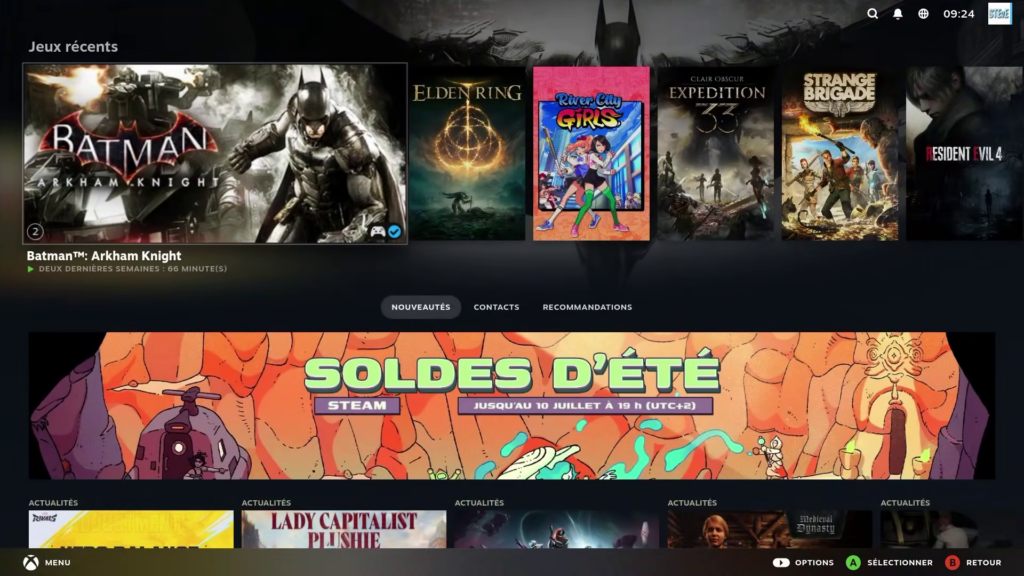
Si vous venez de Windows, imaginez : au lieu d’arriver sur le bureau, de lancer Steam, puis un jeu, ChimeraOS vous amène directement dans l’interface façon Steam Deck, comme si le système d’exploitation était Steam lui‑même. Vous pouvez ensuite, si besoin, sortir de ce mode “console” pour accéder à un bureau GNOME classique, un peu comme revenir au “bureau Windows” quand on veut installer d’autres logiciels ou gérer ses fichiers.
Pré-requis matériels : ce qu’il faut ABSOLUMENT vérifier
Avant de vous lancer, prenez un petit moment pour vérifier que votre matériel est compatible. Cela évite la mauvaise surprise du genre “l’install se lance mais rien ne marche vraiment bien ensuite”.
Mémoire, stockage et processeur
- RAM : au moins 8 Go de mémoire vive recommandés.
La RAM, c’est comme votre plan de travail en cuisine : plus il y en a, plus vous pouvez faire de choses en même temps sans ralentir. - Stockage : minimum 64 Go de stockage disponible, idéalement sur un SSD (plus rapide qu’un disque dur classique).
C’est là que le système + vos jeux vont s’installer ; un SSD rend les chargements beaucoup plus confortables. - Processeur (CPU) : ChimeraOS tourne très bien sur des processeurs Intel ou AMD “classiques” de ces dernières années ; le CPU est le “cerveau” de la machine, mais ce n’est pas lui qui pose le plus de problèmes ici.
https://chimeraos.org/download/
Une bonne pratique : dédiez un disque entier à ChimeraOS, par exemple un SSD que vous réservez au système, plutôt que de tenter des partitions complexes avec votre Windows existant. Cela simplifie énormément l’installation et évite de risquer vos données.
Carte graphique : pourquoi AMD est (fortement) recommandée
C’est le point le plus important : ChimeraOS ne supporte officiellement que les GPU AMD modernes.
- Officiellement supporté :
- AMD : Polaris / Vega et plus récents, avec une recommandation nette pour les générations RDNA (Radeon RX 5000, 6000, etc.) qui offrent un meilleur support et de meilleures performances.
- Partiel / non recommandé :
- Intel : certains GPU intégrés peuvent fonctionner, mais le support est minimal et non garanti, les performances pouvant être très variables.
- Actuellement non supporté :
- Nvidia : pas officiellement supporté dans le mode console basé sur l’interface Deck/Big Picture moderne ; des travaux sont en cours, mais ce n’est pas prêt pour un usage “zen” pour débutant.
Pour simplifier : si vous avez une carte AMD récente, vous êtes dans la zone “confort”. Si vous êtes sur Nvidia ou un GPU Intel, il existe des témoignages de gens qui ont réussi à faire tourner ChimeraOS, mais avec des bidouilles, des limitations ou des bugs – rien de rassurant pour un premier contact avec Linux.
UEFI, BIOS et machines virtuelles
Autre point à vérifier : votre carte mère doit être en mode UEFI, l’ancienne génération appelée BIOS “Legacy” n’est pas supportée par ChimeraOS. Pour vulgariser, UEFI est la “nouvelle façon” dont votre PC démarre et lance un système, plus moderne et plus souple que l’ancien BIOS.
De plus, ChimeraOS est pensé pour tourner sur une machine réelle, pas dans une machine virtuelle (VirtualBox, VMware, etc.). Une VM est un PC simulé à l’intérieur de votre PC, pratique pour tester des choses, mais inadaptée ici car les performances graphiques et l’intégration manette seraient très limitées.
Préparer l’installation : image, clé USB et outils
Avant d’installer, vous allez créer une clé USB bootable avec ChimeraOS. Rassurez‑vous, ce n’est pas plus compliqué que de copier un gros fichier, avec un petit outil pour rendre la clé “démarrable”.
Télécharger l’image ChimeraOS
- Rendez‑vous sur le site officiel de ChimeraOS, section Download.
https://chimeraos.org/download/ - Téléchargez l’image ISO proposée.
Une ISO, c’est une “photo complète” du contenu d’un disque d’installation, que l’on va ensuite écrire telle quelle sur une clé USB.
Astuce : notez la date de téléchargement et la version (par exemple “ChimeraOS 39 – téléchargé le 04/01/2026”), Linux évolue vite et l’interface ou certains détails peuvent légèrement changer entre deux versions.
Créer la clé USB avec Balena Etcher
Pour mettre l’ISO sur une clé et la rendre démarrable, un outil simple et graphique comme Balena Etcher est parfait.

- Téléchargez et installez Balena Etcher sur votre système actuel (Windows par exemple).
- Lancez Etcher, sélectionnez l’image ISO de ChimeraOS.
- Choisissez votre clé USB (attention à ne pas prendre un autre disque).
- Cliquez sur “Flash”.
Ventoy (un autre outil multi‑ISO) ne fonctionne pas correctement avec ChimeraOS : l’installation reste bloquée sur l’écran de chargement (“throbber”), donc restez sur une clé classique flashée avec Etcher pour éviter les soucis.
📸 Suggestion de capture d’écran : insérez ici une capture d’écran de Balena Etcher avec l’ISO ChimeraOS sélectionnée et la clé USB prête à être flashée.
Installer ChimeraOS : étape par étape
Une fois la clé prête, vous allez démarrer votre PC dessus et lancer un installateur très minimaliste. L’idée n’est pas de vous noyer sous les options : on choisit le disque, et le système fait le reste.
Démarrer sur la clé USB
- Branchez la clé sur le PC cible.
- Allumez le PC et ouvrez le menu de démarrage (souvent une touche comme F8, F11, F12, Esc selon la marque).
- Sélectionnez la clé USB dans la liste.
Vous verrez un écran de démarrage ChimeraOS, puis un installateur simplifié.
📸 Suggestion de capture d’écran : écran de démarrage de ChimeraOS sur la clé USB.
Choisir le disque d’installation
L’installateur vous demande de choisir sur quel disque installer ChimeraOS.
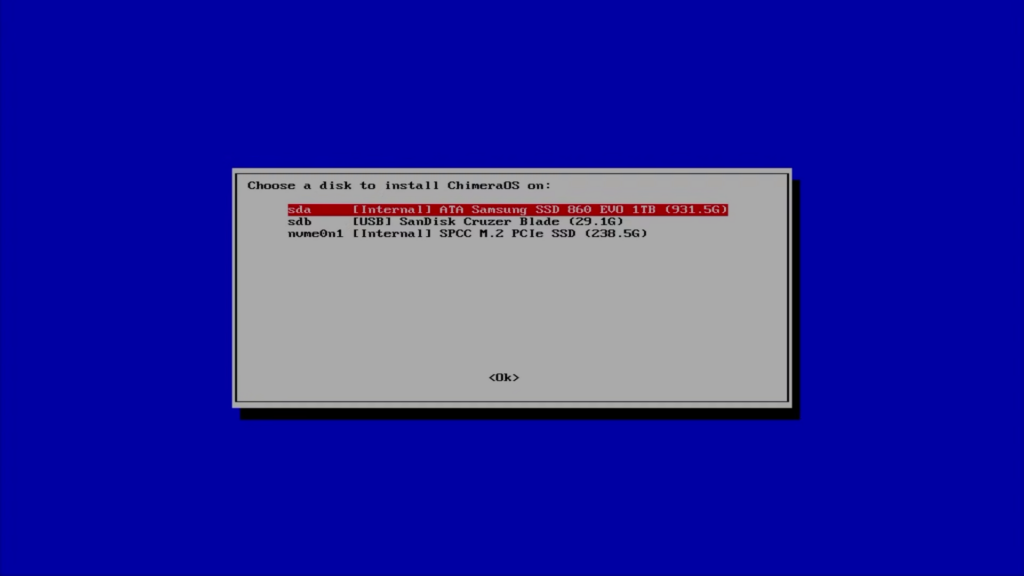
- Sélectionnez le disque dédié que vous avez prévu (par exemple un SSD vierge).
- Validez : ChimeraOS va effacer ce disque, créer les partitions nécessaires et installer le système.
Ici, il est important de comprendre le mot partition : c’est comme découper un disque en “zones” indépendantes, un peu comme plusieurs pièces dans une même maison. ChimeraOS gère tout seul ce découpage, vous n’avez rien à régler à la main.
Pendant l’installation, le système télécharge Steam, décompresse l’image du système et configure tout, ce qui prend en général moins de 5 minutes sur un SSD récent.
📸 Suggestion de capture d’écran : écran de l’installateur montrant la sélection du disque.
Premier redémarrage
Une fois l’installation terminée, redémarrez le PC.
- Retirez la clé USB pour être sûr de démarrer sur le disque où ChimeraOS a été installé.
- Vous arrivez très rapidement sur l’interface type Steam Deck / Big Picture de Steam.
Et c’est là que la magie opère : plus de bureau traditionnel en premier, vous êtes directement dans un environnement console.
Première configuration : langue, compte Steam, manette
Au tout premier démarrage, ChimeraOS vous demande quelques réglages de base, comme un nouvel appareil.
Langue, fuseau horaire, réseau
- Choisissez votre langue (français si disponible, sinon anglais).
- Configurez le fuseau horaire (Europe/Brussels par exemple).
- Connectez‑vous à votre réseau (Ethernet ou Wi‑Fi) si ce n’est pas déjà fait.
Ces paramètres permettent d’avoir les bonnes heures, mises à jour et téléchargements de jeux sans prise de tête.
Connexion à Steam
Ensuite, ChimeraOS vous amène dans l’interface Steam (mode console) et vous propose de vous connecter à votre compte Steam.
- Saisissez vos identifiants Steam avec un clavier virtuel ou un clavier USB branché si vous préférez.
- Une fois connecté, votre bibliothèque Steam apparaît comme sur un Steam Deck.
Pensez à activer Steam Guard ou la double authentification si ce n’est pas déjà le cas, comme sur Windows.
Associer une manette
Toute l’interface est pensée pour la manette, comme une Xbox ou une PlayStation.
- Activez le Bluetooth si votre manette est sans fil (PS4, Xbox compatible, etc.).
- Mettez la manette en mode appairage, puis associez‑la dans le menu de configuration.
- Les manettes USB filaires fonctionnent en général directement, comme sous Windows.
La manette devient alors votre “télécommande” principale : vous pouvez naviguer dans les menus, lancer des jeux, gérer la bibliothèque, etc.
📸 Suggestion de capture d’écran : interface Steam Big Picture / Deck affichée sur un écran TV, avec quelques jeux dans la bibliothèque.
Jouer avec ChimeraOS : Steam, Proton et compatibilité
Compatibilité des jeux Steam
La plupart des jeux marqués comme compatibles Steam Deck, ou bien notés “Gold/Platinum” sur ProtonDB, ont de très bonnes chances de tourner correctement sur ChimeraOS, puisqu’on est sur un environnement très proche (Steam, Proton, Gamescope, etc.).
Proton, c’est une couche de compatibilité fournie par Valve qui permet de lancer sous Linux des jeux initialement prévus pour Windows, un peu comme un interprète qui traduit en temps réel entre deux langues. ChimeraOS tire pleinement parti de Proton pour exécuter une grande partie de la bibliothèque Steam.
Pour vérifier si votre jeu préféré passe bien :
- Rendez‑vous sur ProtonDB (protondb.com).
- Cherchez le nom du jeu et regardez les retours de la communauté (note, bugs connus, options à cocher).
Cela permet d’ajuster au besoin quelques paramètres (par exemple forcer une version spécifique de Proton) avant de télécharger 100 Go pour rien.
Performance et réglages d’affichage
Sur un PC avec par exemple un i7 quad‑core, 16 Go de RAM et une Radeon RX 5700 XT, ChimeraOS est capable de proposer des performances très honorables, comparables à une installation Linux gaming plus classique, mais avec un confort d’usage console.
Pensez à :
- Adapter la résolution à votre écran (1080p est un bon point de départ pour maximiser les FPS sur du matériel milieu de gamme).
- Bloquer éventuellement la fréquence de rafraîchissement à celle que votre boîtier de capture ou votre TV gère bien (60 Hz dans la majorité des cas).
Comme sous Windows, plus la résolution est haute, plus la carte graphique doit travailler, ce qui peut réduire le nombre d’images par seconde.
Accéder au bureau GNOME : un “mode PC” caché
Même si ChimeraOS démarre comme une console, il intègre un bureau GNOME, qui est l’environnement graphique classique permettant d’utiliser un PC comme sous Windows (fenêtres, barres, menus, etc.).
GNOME, pour faire simple, c’est la “coquille visuelle” : ce que vous voyez à l’écran (barres, boutons, menu d’applications). Sur Windows, le rôle équivalent est tenu par l’Explorateur Windows, le menu Démarrer et la barre des tâches.
Depuis l’interface console :
- Vous pouvez basculer en mode bureau via un menu ou une combinaison de touches (l’emplacement précis peut évoluer selon la version, vérifiez la documentation officielle).
- Une fois sur GNOME, vous retrouvez un lanceur d’applications, un centre logiciel et un navigateur web.
C’est ici que vous pourrez :
- Installer un navigateur différent de celui fourni par défaut.
- Ajouter des applications comme Lutris ou Heroic Games Launcher pour vos jeux non Steam (Epic, GOG, etc.).
- Gérer des fichiers, télécharger des utilitaires, personnaliser un peu l’interface.
Disques et jeux préinstallés : profiter de vos bibliothèques existantes
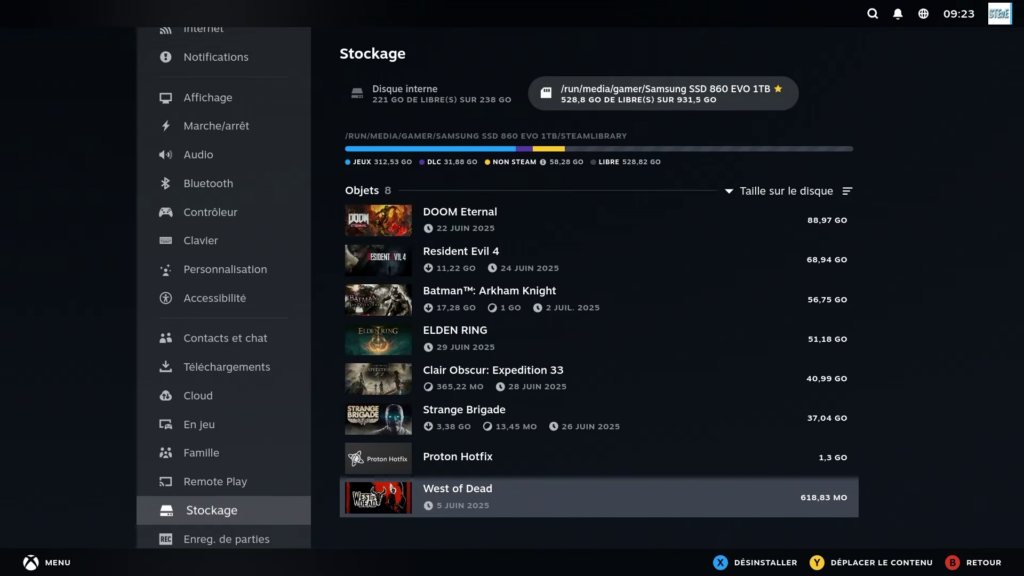
Si vous avez un second disque qui contient déjà vos jeux installés (par exemple un disque Steam utilisé sous Windows), bonne nouvelle : ChimeraOS peut le monter et vous permettre d’en profiter sans tout retélécharger.
Le montage d’un disque, en langage Linux, c’est le fait de “brancher” ce disque dans l’arborescence du système, un peu comme brancher une clé USB et la voir apparaître dans “Ce PC” sous Windows. ChimeraOS détecte vos disques supplémentaires dans la section stockage et peut les rendre accessibles à Steam.
Selon vos anciens chemins d’installation, Steam sous ChimeraOS peut parfois avoir besoin de vérifier les fichiers, mais pour beaucoup de jeux, cela évite de télécharger à nouveau des dizaines ou centaines de gigaoctets.
Limites, mises en garde et évolutions possibles
Même si ChimeraOS est très séduisant, il est important de garder quelques limites en tête, surtout si vous débutez sur Linux.
- GPU Nvidia : à la date de rédaction (04/01/2026), les cartes Nvidia ne sont pas officiellement supportées pour le mode console principal, et le support futur, même s’il progresse, risque d’être encore fragile pendant un bon moment.
- GPU Intel : certains peuvent fonctionner, mais sans garantie de performance ni de stabilité, donc à éviter pour un projet “PC‑console de salon” si vous attendez une expérience proche d’une console dédiée.
- Évolutions rapides : ChimeraOS, Steam et Proton évoluent très vite ; il est toujours utile de consulter la FAQ officielle et la liste de matériel supporté la semaine où vous installez, pour vérifier les dernières recommandations.
Si votre matériel n’est pas adapté (par exemple un PC uniquement Nvidia), vous pouvez envisager des alternatives Linux gaming plus classiques qui gèrent mieux ce matériel, ou rester sur Windows le temps que la situation s’améliore.
Encadré “Pour les débutants” (shortcode / bloc)
[Encart WordPress – Pour les débutants]
- Sauvegardez toujours vos données importantes avant d’installer un nouveau système, quel qu’il soit.
- Si vous dédiez un disque entier à ChimeraOS, débranchez vos autres disques pendant l’installation pour éviter toute erreur de sélection.
- Ne vous inquiétez pas si certains écrans ne ressemblent pas exactement aux captures : les versions évoluent, mais la logique générale reste la même.
- En cas de doute, consultez la documentation officielle de ChimeraOS et les forums de la communauté : vous n’êtes pas seul.
FAQ – ChimeraOS et PC “type Steam Deck”
ChimeraOS est‑il gratuit ?
Oui, ChimeraOS est un système basé sur Linux et proposé gratuitement, comme beaucoup de distributions Linux orientées gaming.
Puis‑je garder Windows à côté de ChimeraOS ?
Techniquement oui, via un double‑boot sur un autre disque ou une autre partition, mais pour un débutant il est plus simple (et plus sûr) de dédier un disque entier à ChimeraOS pour éviter les mauvaises manipulations.
Est‑ce que tous mes jeux Steam vont fonctionner ?
Non, pas forcément tous, mais une grande partie fonctionne grâce à Proton ; vérifiez chaque jeu sur ProtonDB pour avoir une idée réaliste avant de migrer complètement.
ChimeraOS fonctionne‑t‑il bien avec une carte Nvidia ?
À ce jour, les GPU Nvidia ne sont pas officiellement supportés pour le mode console de ChimeraOS, et l’expérience risque d’être dégradée ou instable ; mieux vaut partir sur une carte AMD si possible.
Puis‑je utiliser ChimeraOS sur un vieux PC BIOS non UEFI ?
Non, ChimeraOS requiert un firmware UEFI, les anciens BIOS “Legacy” ne sont pas supportés.
Y a‑t‑il un bureau classique si je veux faire autre chose que jouer ?
Oui, vous pouvez basculer sur un bureau GNOME complet, qui vous permet d’installer des applications, naviguer sur le web et utiliser le PC comme un Linux “classique”.
Conclusion et appel à l’action
ChimeraOS est une excellente porte d’entrée si vous venez de Windows, que Linux vous intimide un peu, mais que vous rêvez d’un PC qui se comporte comme une console de salon façon Steam Deck. Vous allumez, la machine démarre directement dans Steam, vous prenez la manette et vous jouez, tout simplement.
En respectant les prérequis matériels (surtout la carte graphique AMD et l’UEFI), l’installation est rapide, l’expérience fluide, et le bureau GNOME en arrière‑plan vous laisse toujours la possibilité de faire plus que jouer si vous le souhaitez. C’est une manière très agréable de découvrir le monde Linux sans perdre de vue l’essentiel : le plaisir de jeu.
Si le sujet vous intéresse, regardez la vidéo complète pour voir ChimeraOS en action sur une vraie machine :
Et surtout, n’hésitez pas à partager vos essais, réussites ou galères en commentaire : vos retours aideront d’autres débutants à franchir le pas plus sereinement.