
Vous avez un vieil ordinateur qui prend la poussière au grenier ? Ne le jetez pas ! Que ce soit l’ancien PC familial ou une machine récupérée, vous pouvez lui donner une seconde vie incroyable en le transformant en NAS (serveur de stockage en réseau).
Dans ce guide, nous allons voir comment installer OpenMediaVault 7 (OMV 7) sur un PC classique. C’est une solution gratuite, robuste et parfaite pour débuter sans dépenser un centime en matériel neuf.
1. Pourquoi choisir un vieux PC plutôt qu’un Raspberry Pi ?
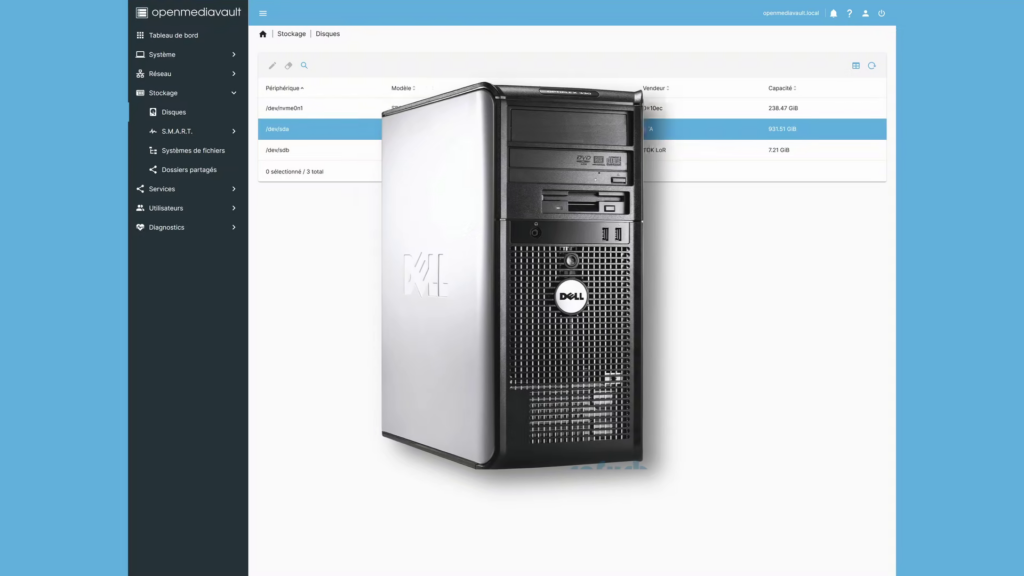
On parle souvent du Raspberry Pi pour faire un NAS, mais utiliser un vieux PC présente des avantages majeurs :
- Performance : Même un processeur ancien (type Intel Core 2 Duo) est souvent plus réactif pour la gestion de fichiers.
- Évolutivité : Vous pouvez ajouter des disques durs facilement grâce aux ports SATA internes.
- Recyclage : C’est la solution la plus écologique et la plus économique (0€ d’investissement si vous avez déjà la machine).
La configuration minimale requise
Pas besoin d’un monstre de puissance ! Pour faire tourner OMV 7, il vous faut :
- Processeur : Intel Core 2 Duo ou équivalent AMD.
- Mémoire vive (RAM) : 1 Go minimum.
- Stockage système : Un petit disque ou SSD de 16 Go suffit pour le système d’exploitation.
2. Prérequis avant de commencer
Avant de lancer l’installation, munissez-vous de :
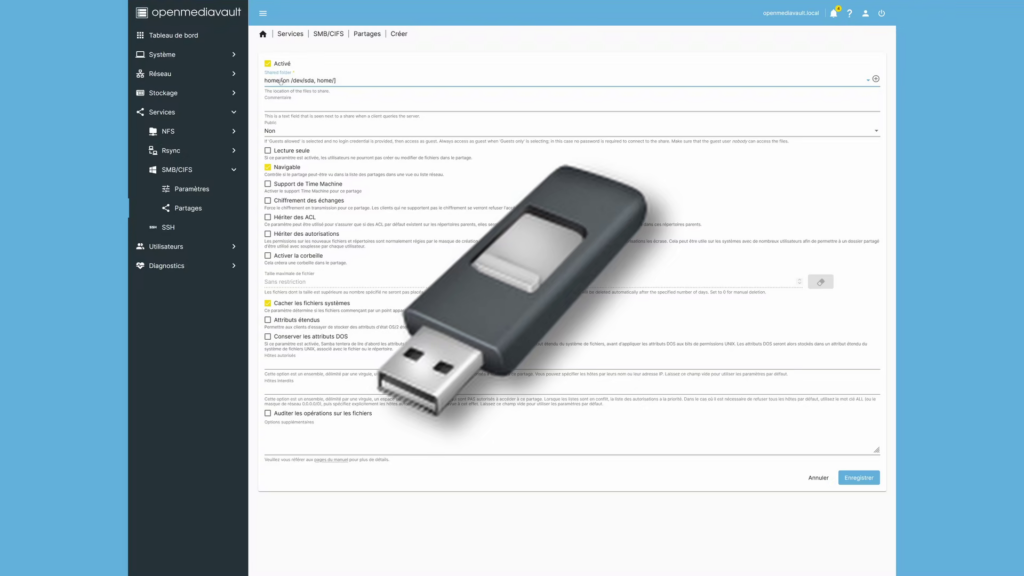
- Une clé USB : Elle servira de support d’installation.
- Un câble Ethernet : Important ! Pour un serveur, la connexion Wi-Fi est déconseillée. Branchez votre PC directement à votre box internet par câble.
- Un écran et un clavier : Uniquement pour le temps de l’installation (après, tout se gérera depuis votre navigateur habituel).
Téléchargement des outils
- L’ISO de OpenMediaVault : C’est l’image du système à télécharger sur le site officiel : https://www.openmediavault.org/
- Un logiciel de flashage : Pour copier l’ISO sur votre clé USB, utilisez des outils simples comme BalenaEtcher, (https://etcher.balena.io/) Rufus (https://rufus.ie/fr/) ou Ventoy (https://www.ventoy.net/en/index.html).
💡 Le petit dictionnaire du débutant
- ISO : C’est un fichier qui contient l’intégralité d’un système d’exploitation, prêt à être « gravé » sur une clé USB.
- Flashage : L’action de copier l’ISO sur une clé USB pour la rendre « bootable » (démarrable).
3. Étape par étape : L’installation du système
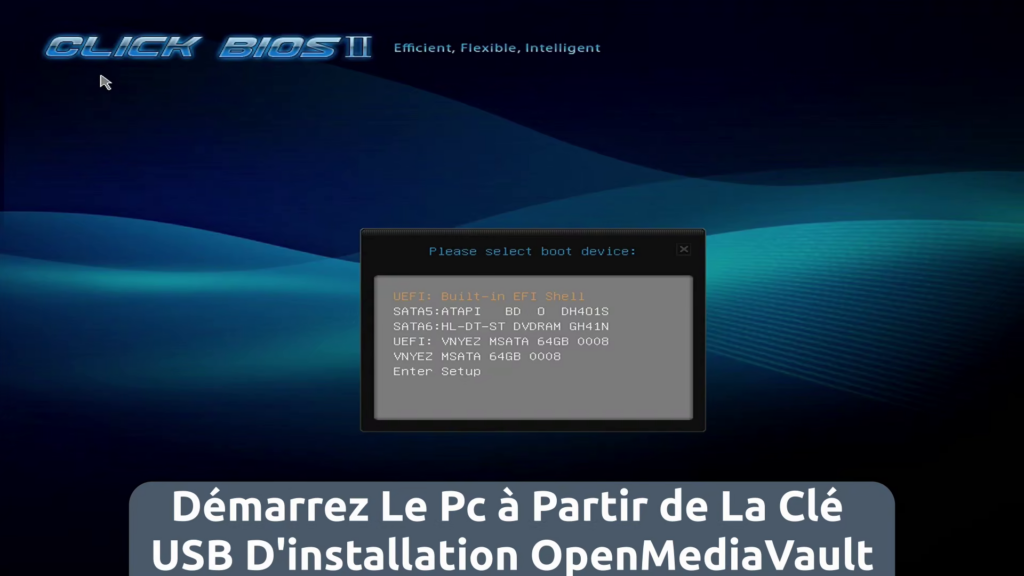
Une fois votre clé USB prête, branchez-la sur le vieux PC et démarrez dessus (généralement en tapotant F12, F11 ou Esc au démarrage pour choisir le menu de boot).
A. Configuration de base
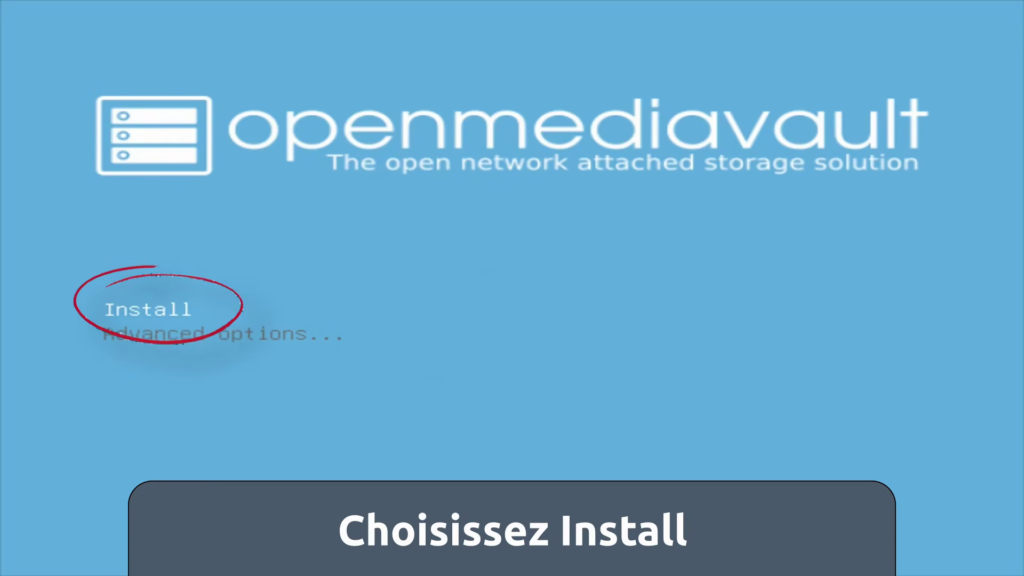
- Menu d’accueil : Sélectionnez « Install » et validez avec la touche Entrée.
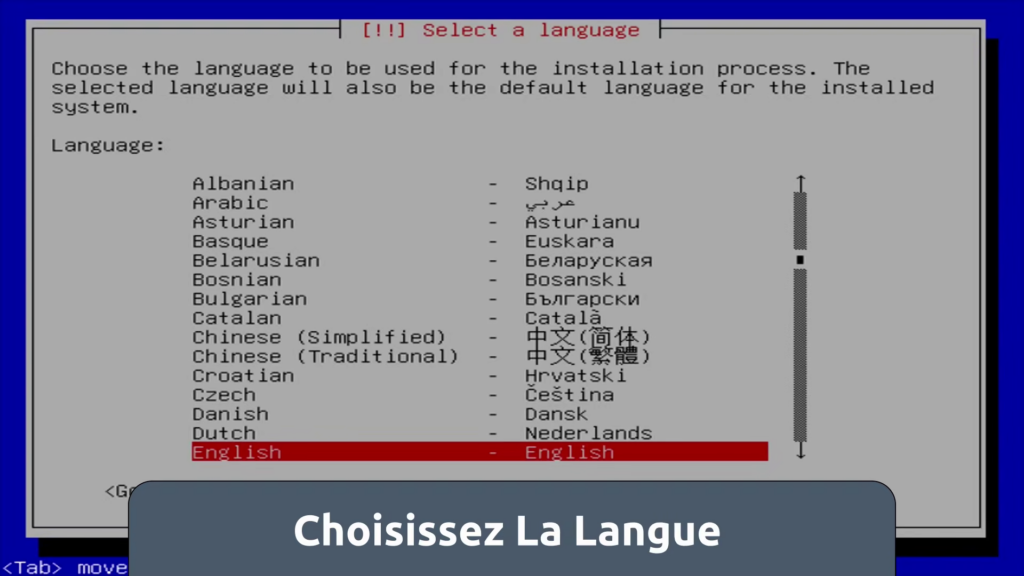
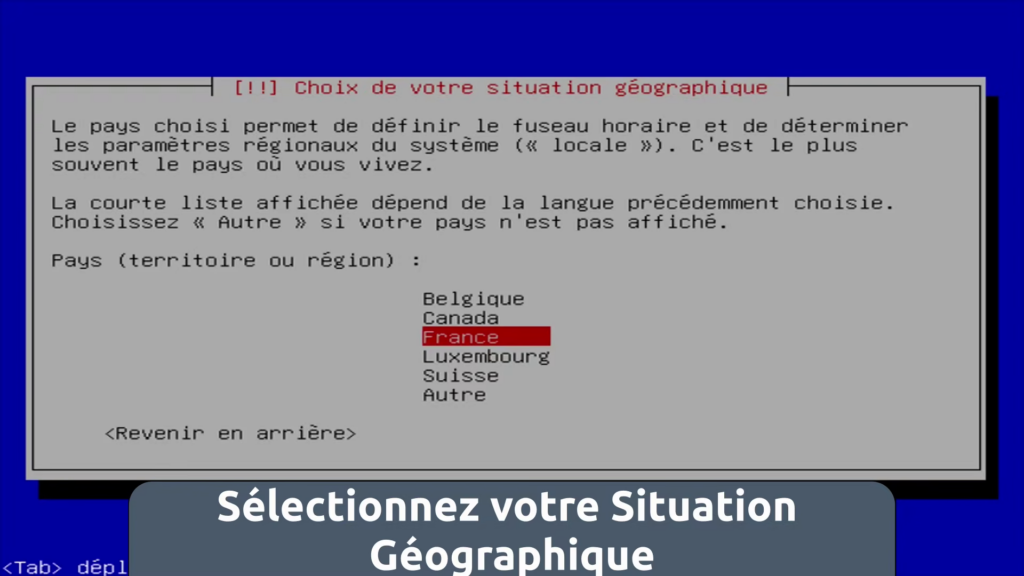
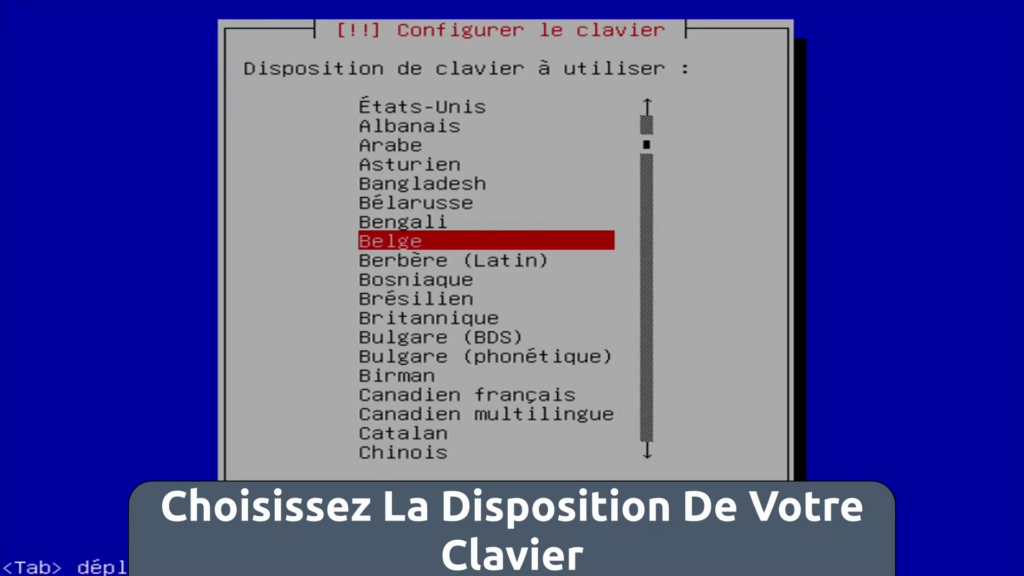
- Langue et région : Choisissez votre langue (Français), votre situation géographique et la disposition de votre clavier (AZERTY).
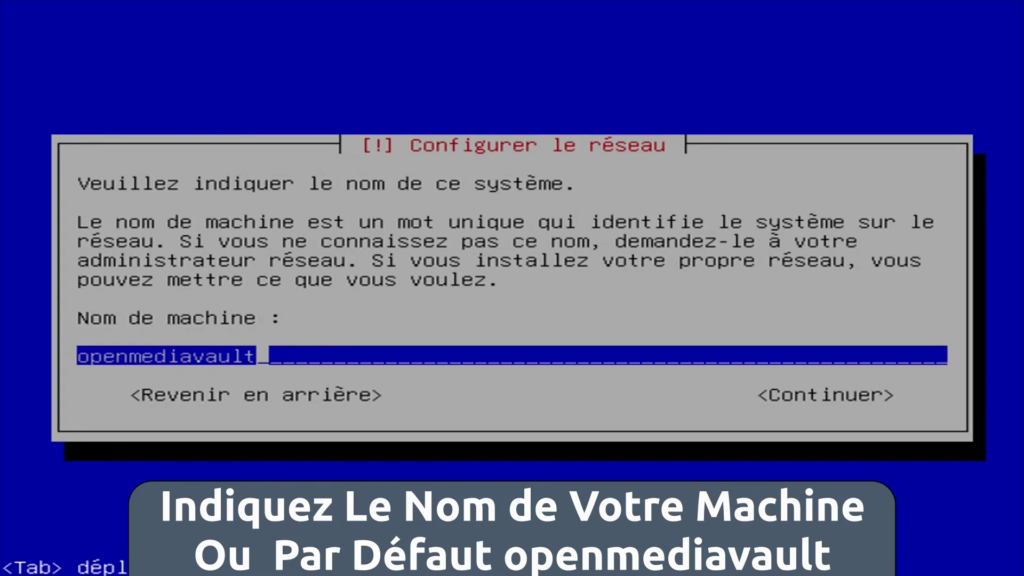
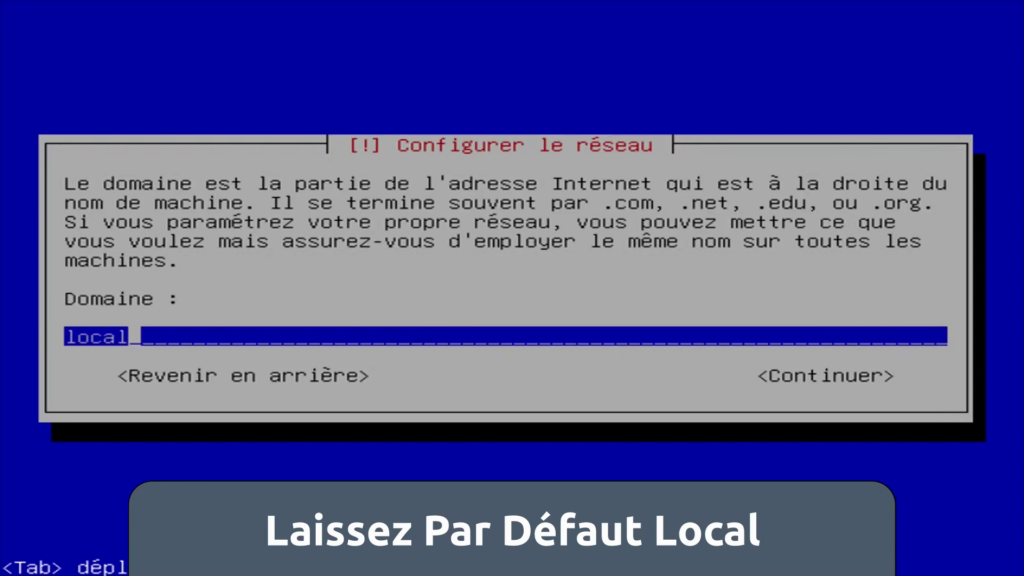
- Réseau : L’assistant va détecter votre matériel. Donnez un nom à votre machine (par défaut
openmediavault) et laissez le nom de domaine surlocal.
B. Sécurité et stockage
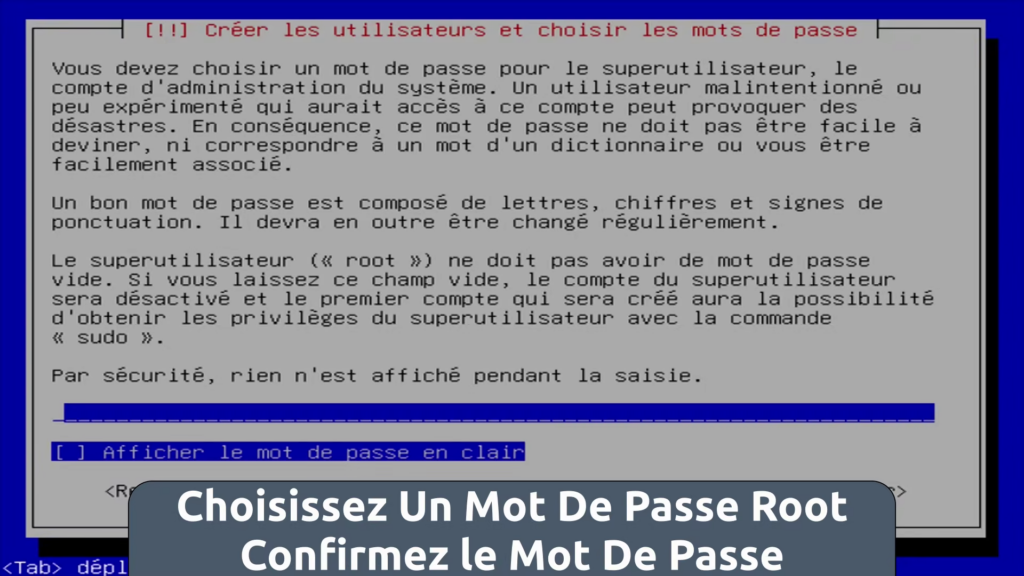
- Mot de passe « Root » : Choisissez un mot de passe solide.⚠️ Attention : C’est le compte administrateur suprême du système. Notez-le bien !
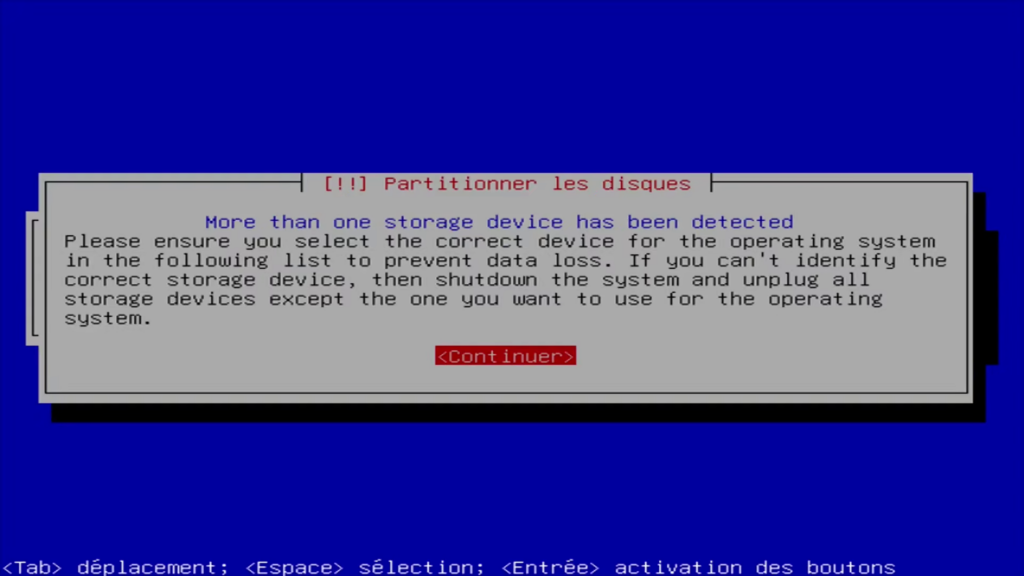
- Choix du disque : OMV va vous demander sur quel disque s’installer.
- Conseil : Identifiez bien votre disque dur interne (souvent marqué par sa taille en Go) et ne confondez pas avec votre clé USB d’installation.
- Note technique : Dans la vidéo, j’utilise un SSD NVMe sur un adaptateur PCie, ce qui prouve que OMV 7 reconnaît très bien le matériel moderne, même sur des vieux PC détournés.
C. Finalisation
L’installateur va copier les fichiers. Il vous demandera ensuite de configurer le « gestionnaire de paquets » :
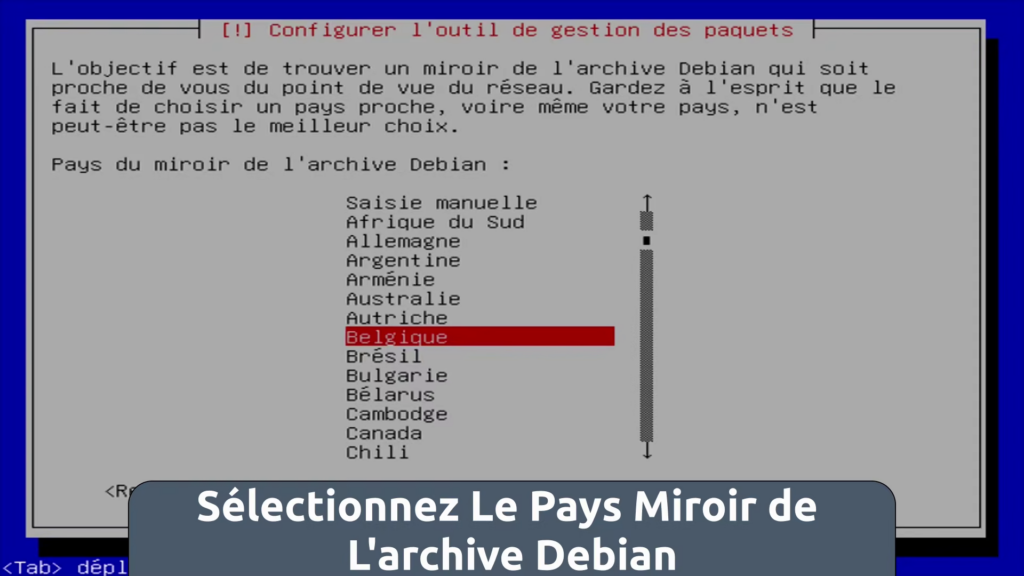
- Choisissez votre pays.
- Laissez le « miroir » par défaut (c’est l’adresse où le PC ira chercher ses mises à jour).
- Laissez le champ « mandataire HTTP » (proxy) vide.
Une fois terminé, retirez la clé USB et appuyez sur Entrée pour redémarrer.
4. Premier démarrage et interface Web
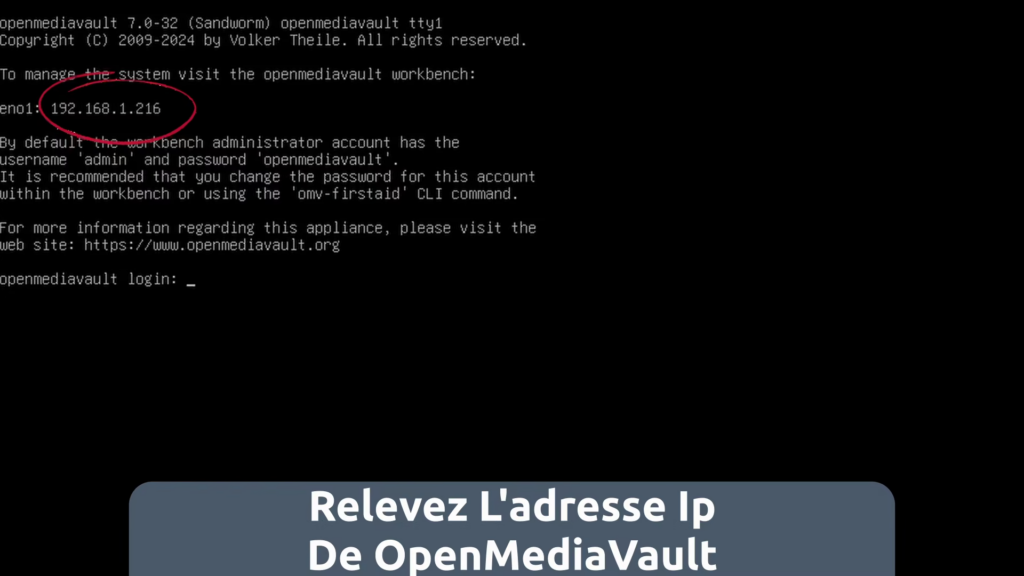
C’est ici que la magie opère. Une fois le PC redémarré, un écran noir affiche du texte. Repérez la ligne indiquant une adresse IP (du type 192.168.1.XX).
- Retournez sur votre ordinateur habituel (Windows ou Mac).
- Ouvrez votre navigateur (Chrome, Firefox, Edge).
- Tapez l’adresse IP relevée dans la barre d’adresse.
- Identifiants par défaut :
- Utilisateur : admin
- Mot de passe : openmediavault
5. Les bons réflexes après l’installation
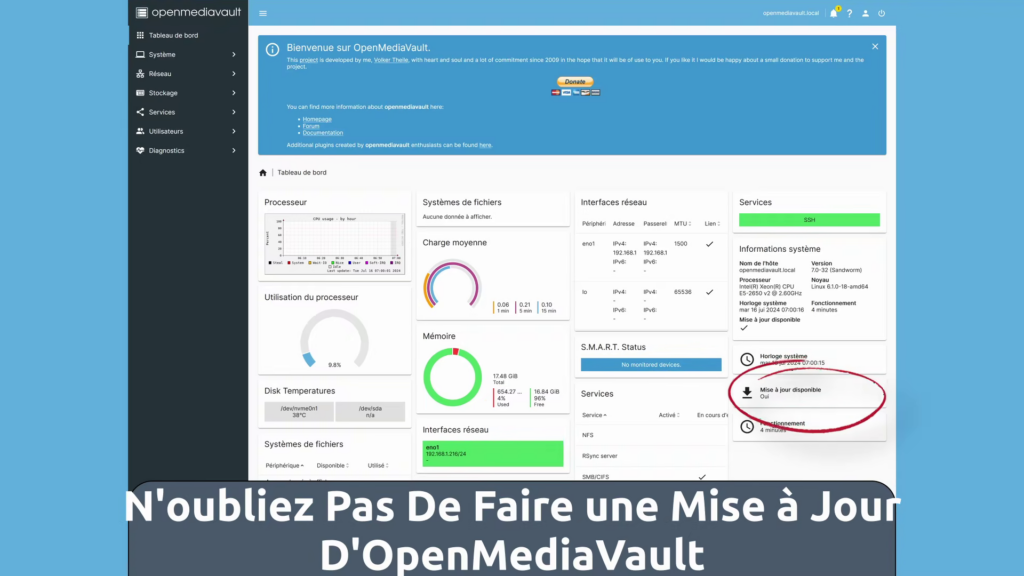
Personnaliser le tableau de bord
Dès votre première connexion, activez les widgets. Cela vous permet d’avoir une vue d’ensemble : utilisation du processeur, température, état des disques. C’est rassurant et très visuel.
Faire les mises à jour (Essentiel)
Même si vous venez d’installer le système, des mises à jour de sécurité sont souvent disponibles.
- Cliquez sur l’icône de mise à jour dans le tableau de bord.
- Lancez l’installation.
- Conseil de pro : Redémarrez le PC après une grosse mise à jour. Attention, l’adresse IP peut parfois changer après un redémarrage si elle n’est pas « fixée » dans votre box.
🛠️ Pour aller plus loin (Section Débutants)
Est-ce que c’est dangereux pour mes données ?
Lors de l’installation, le disque choisi est effacé. Assurez-vous qu’il ne contient rien d’important. Par contre, une fois OMV installé, vos futurs disques de données seront gérés de manière sécurisée.
Et si mon PC ne démarre pas sur ma clé ?
Il faut parfois aller dans le BIOS (la configuration interne de la carte mère) pour autoriser le démarrage sur USB. Ne paniquez pas, c’est une manipulation classique sous Windows aussi !
Conclusion
Félicitations ! Vous venez de transformer un objet « obsolète » en un serveur privé performant. Vous avez maintenant une base solide pour :
- Stocker vos photos et documents en toute sécurité.
- Partager des fichiers entre tous les appareils de la maison.
- Installer un serveur multimédia comme Plex.
Ce n’est que le début ! Pour apprendre à configurer vos disques de stockage ou installer des applications, n’hésitez pas à consulter mes autres tutoriels sur la chaîne.
Un doute ? Une question ? Posez-les en commentaire de la vidéo, je me ferai un plaisir de vous aider dans votre transition vers Linux !