
Introduction
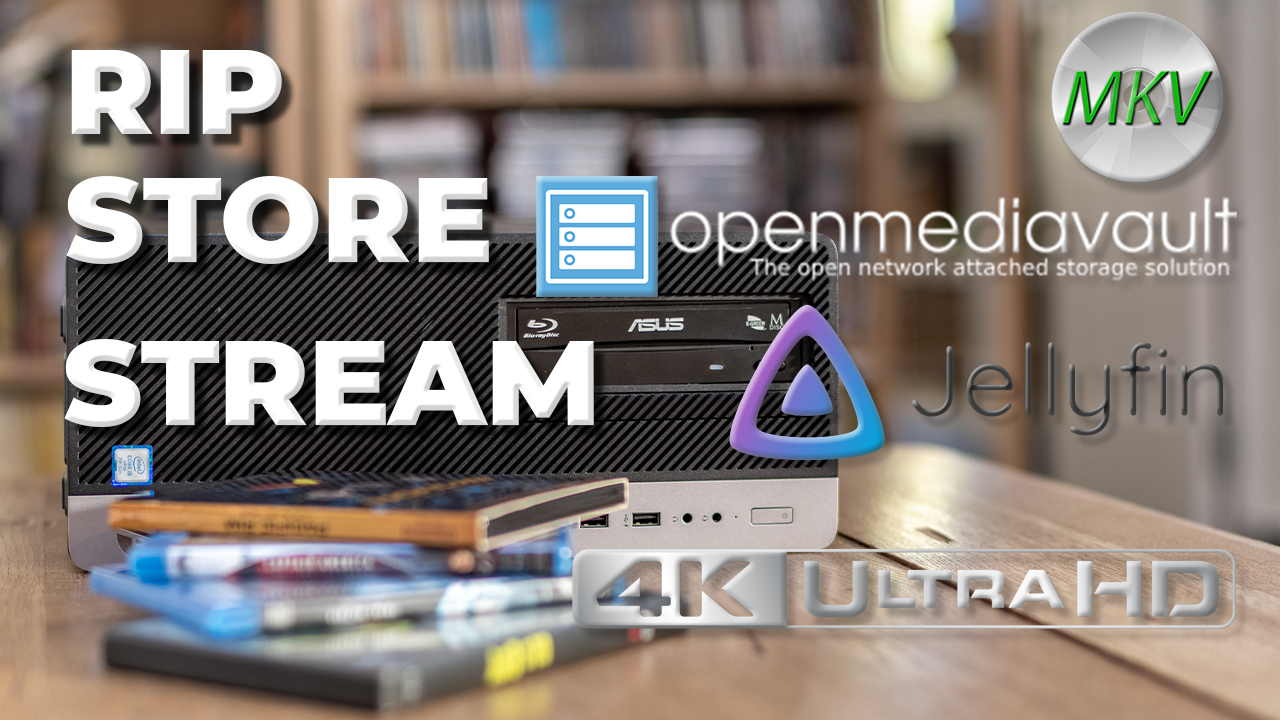
Vous avez un vieux PC qui traîne dans un coin ? Et si vous le transformiez en un serveur multimédia domestique capable de diffuser vos films et séries, y compris vos Blu-ray 4K, sur tous vos appareils ?
Dans cet article, nous allons explorer comment un HP EliteDesk 790 de 2017 peut devenir un véritable hub multimédia grâce à OpenMediaVault, Jellyfin et MakeMKV.
Cet article s’adresse à vous si :
- Vous venez de Windows et découvrez Linux.
- Vous êtes curieux mais un peu intimidé par la technique.
- Vous voulez un guide clair et rassurant, étape par étape.
Vous n’avez pas besoin d’être un expert pour suivre ces explications. Nous allons vulgariser chaque concept et chaque commande.
Pourquoi transformer un vieux PC en serveur multimédia ?
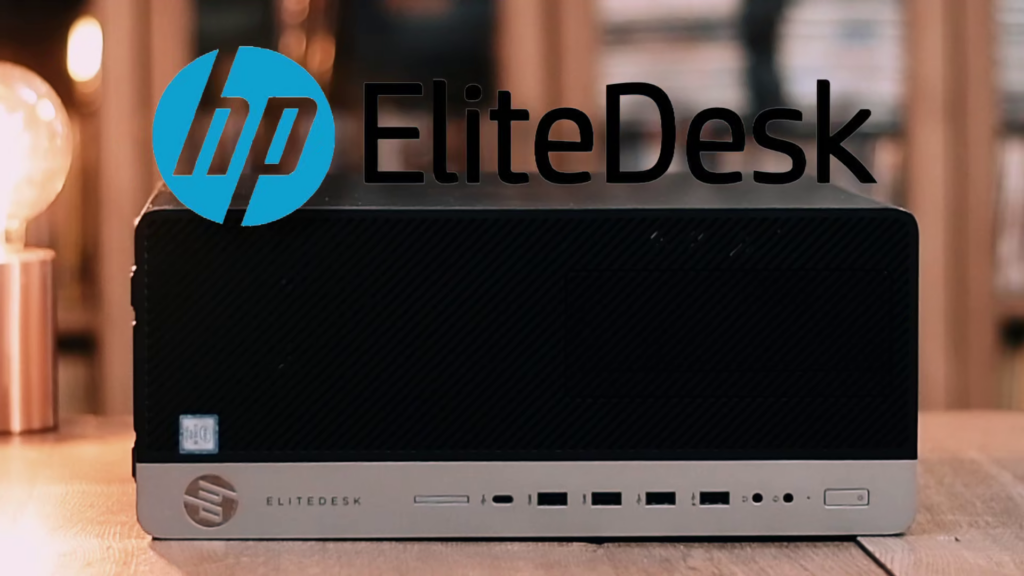
Même un PC ancien peut rester performant pour certaines tâches. Dans notre exemple :
- Processeur i5-7600 : 4 cœurs physiques, 4 threads (pas d’hyper-threading). Suffisant pour un serveur Jellyfin de base.
- Carte graphique intégrée Intel HD 630 : compatible avec l’accélération vidéo (transcodage matériel).
- Format compact : facile à placer dans un coin, avec un lecteur optique pour vos Blu-ray.
- Possibilité d’extension : emplacement M.2 pour un SSD dédié, plusieurs disques durs pour le stockage.
⚠️ À savoir : ce système n’est pas parfait pour tous. La consommation électrique peut être élevée et les performances limitées pour des fichiers très lourds ou du HDR intense.
💡 Astuce : si vous disposez d’une carte graphique compatible avec le transcodage matériel, vous gagnerez en fluidité et en confort.
Matériel et logiciels nécessaires
Matériel
- PC ancien (HP EliteDesk 790 dans notre exemple)
- SSD M.2 (128 Go minimum pour le système)
- Disques durs supplémentaires (pour le stockage des médias)
- Lecteur Blu-ray compatible (exemple : ASUS BW-16D1HT)
Logiciels
- OpenMediaVault (OMV) : une distribution Linux spécialisée pour créer un NAS / serveur domestique.
- Docker : permet d’installer des applications comme Jellyfin dans des conteneurs, pour simplifier la gestion.
- Jellyfin : serveur multimédia open-source, équivalent à Plex, pour streamer vos films et séries.
- MakeMKV : outil pour extraire le contenu des DVD et Blu-ray.
- LibreDrive (optionnel pour Blu-ray UHD) : contourne certaines protections DRM, nécessaire pour l’extraction de Blu-ray 4K.
Étape 1 : Préparer le matériel
- Installez le SSD M.2 pour OpenMediaVault.
- Ajoutez vos disques durs pour le stockage des films et séries.
- Installez le lecteur optique pour les Blu-ray.
💡 Astuce pour débutants : commencez avec un seul disque dur si vous voulez tester le système avant d’installer un RAID.
Étape 2 : Installer OpenMediaVault
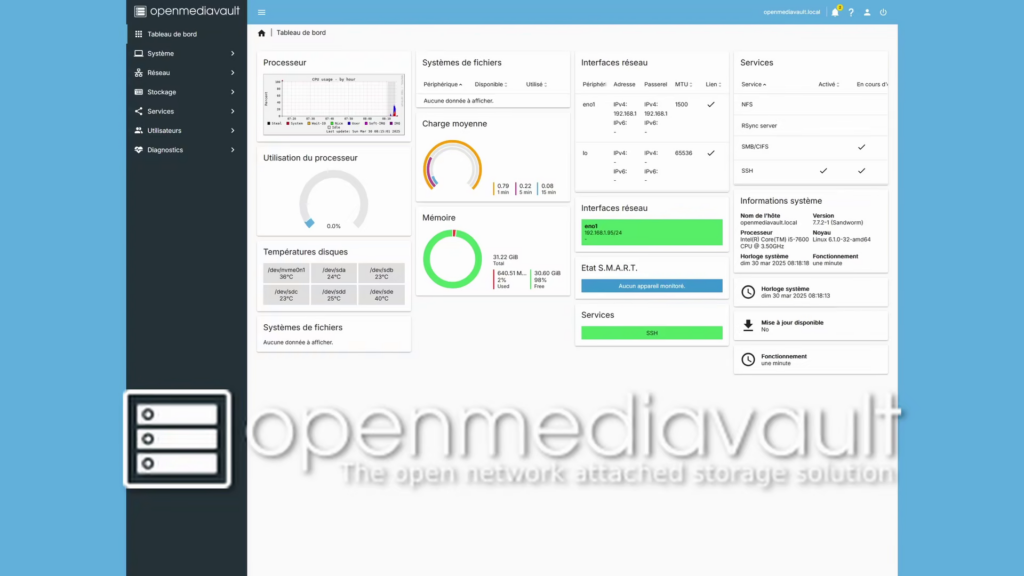
- Téléchargez l’ISO d’OpenMediaVault depuis le site officiel.
- ⚠️ ISO = image du système à installer, équivalent à un DVD virtuel.
- Installez OMV sur le SSD M.2.
- Connectez-vous à l’interface web via l’IP indiquée lors de l’installation.
Étape 3 : Configurer les disques et partages
- Dans OMV, paramétrez vos disques : vous pouvez créer un RAID 5 si vous avez plusieurs disques.
- Créez un partage principal nommé
media. - À l’intérieur de ce partage, créez des dossiers
FilmsetSéries.
💡 Conseil : organiser vos fichiers dès le départ vous fera gagner du temps lors de l’ajout dans Jellyfin.
Étape 4 : Préparer l’accélération matérielle
Pour que votre serveur puisse transcoder des vidéos (adapter le format pour vos appareils) :
- Vérifiez la présence du GPU intégré :
ls /dev/dri - Installez les pilotes et outils nécessaires :
sudo apt update sudo apt install libva-drm2 libva-x11-2 libva2 intel-media-va-driver vainfo - Vérifiez les codecs supportés par votre iGPU :
vainfo
Vous verrez une liste des formats vidéo supportés : MPEG2, H.264, HEVC (H.265), VP8, VP9.
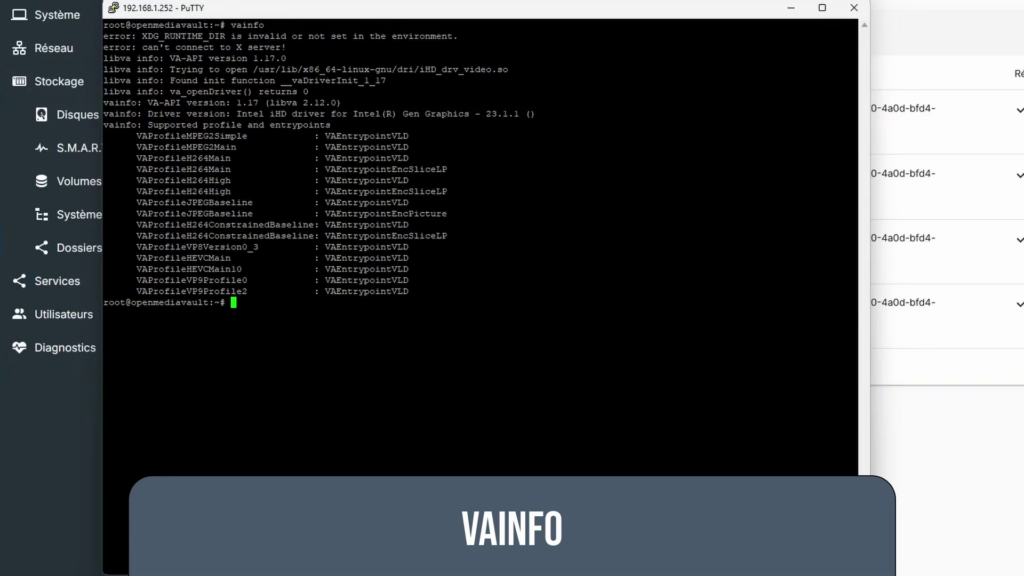
💡 Pour les débutants : VAAPI est l’interface qui permet à Linux d’utiliser le GPU pour décoder et encoder les vidéos.
Étape 5 : Installer Jellyfin avec Docker
- Créez un conteneur Docker pour Jellyfin :
- Montez les dossiers médias (
/media/Films,/media/Séries). - Donnez accès au GPU pour l’accélération :
devices: - /dev/dri:/dev/dri
- Montez les dossiers médias (
- Accédez à Jellyfin via le port 8096 pour configurer vos bibliothèques.
- Testez la lecture et le transcodage pour vérifier que tout fonctionne.
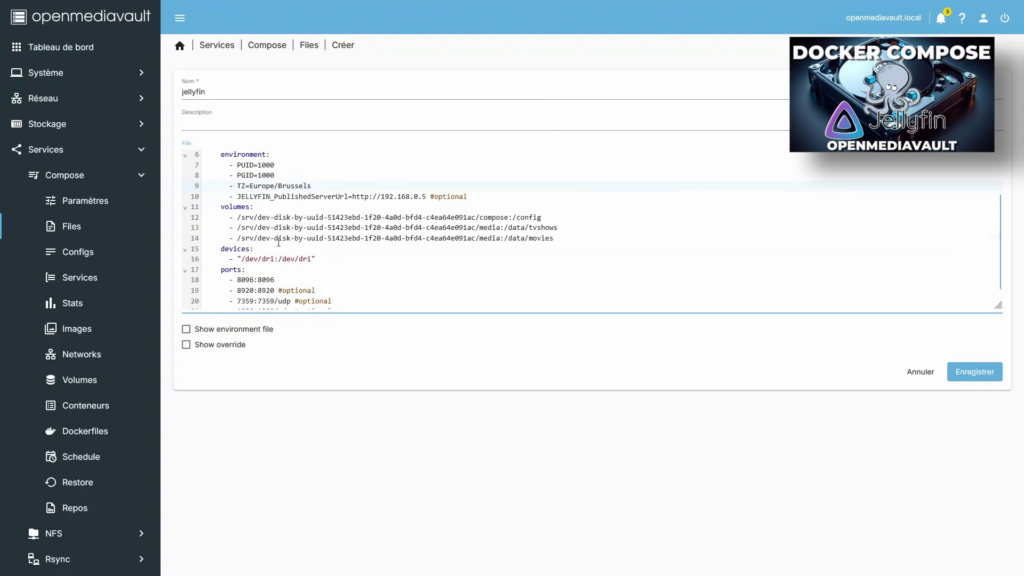
💡 Astuce : Docker permet de séparer les applications du système principal, pratique pour débutants et experts.
Étape 6 : Extraire vos Blu-ray
- Installez MakeMKV sur votre PC.
- Configurez le chemin de destination vers le dossier
media. - Vérifiez que le lecteur optique est détecté dans MakeMKV (interface web sur le port 5800).
- Lancez l’extraction : DVD → Blu-ray standard → Blu-ray UHD.
- Renommez et rangez vos fichiers, puis rescannez votre bibliothèque Jellyfin.
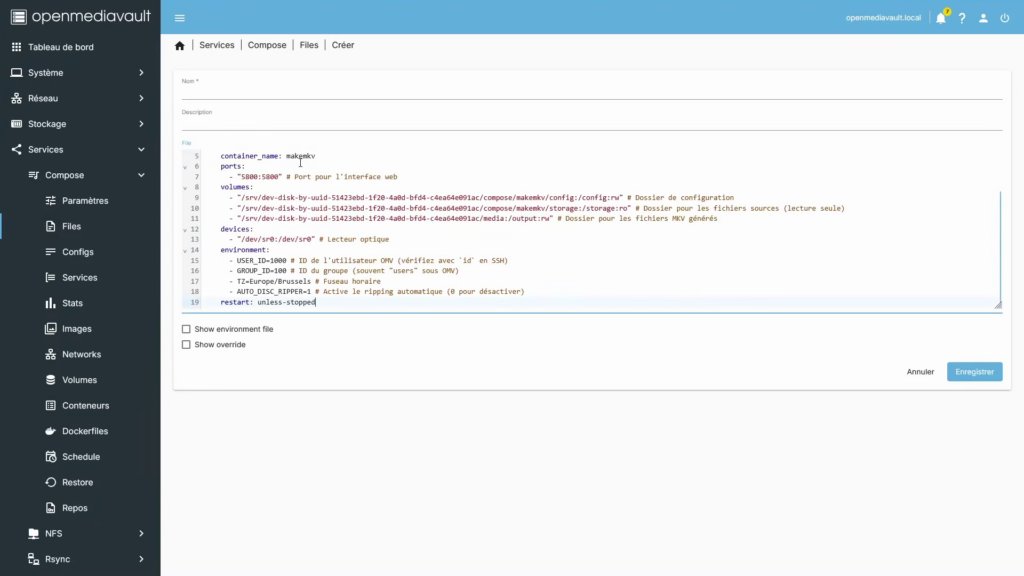
⚠️ Important : pour les Blu-ray UHD, certaines protections DRM peuvent empêcher la lecture. LibreDrive permet de contourner ces protections, mais restez conscient des aspects légaux selon votre pays.
Encadré : Pour les débutants
- RAID : permet de protéger vos données si un disque tombe en panne, mais nécessite plusieurs disques.
- Transcodage matériel : fait utiliser le GPU pour convertir les vidéos en temps réel, ce qui réduit la charge CPU.
- Docker : imaginez-le comme une petite boîte pour chaque application, qui ne dérange pas le reste du système.
- ISO / installation Linux : pensez à un DVD virtuel qui contient le système à installer.
💡 Rassurez-vous : vous ne risquez pas d’endommager votre PC en suivant ces étapes. Si quelque chose ne fonctionne pas, vous pouvez toujours réinstaller OpenMediaVault ou tester sur un disque séparé.
Conclusion
Transformer un vieux PC en serveur multimédia est tout à fait possible et offre de belles fonctionnalités :
- Stockage centralisé de vos films et séries.
- Streaming sur vos appareils avec transcodage matériel.
- Extraction et organisation de vos Blu-ray grâce à MakeMKV.
Ce projet montre qu’un PC ancien peut redevenir utile et que Linux offre des outils puissants mais accessibles pour les débutants.
🎬 Envie de voir tout cela en action ?