

Introduction
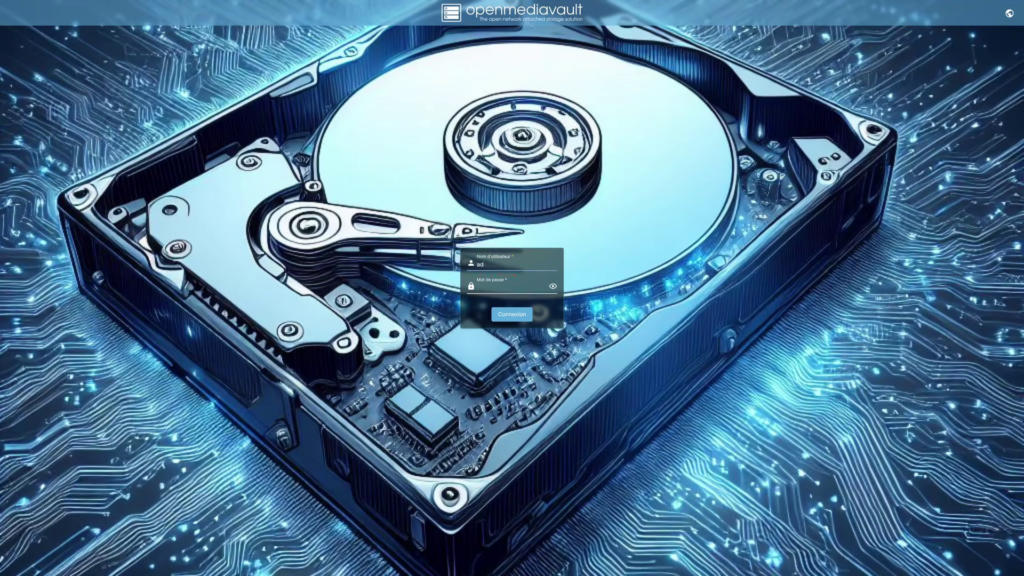
Si vous avez récemment installé OpenMediaVault (un système d’exploitation spécialisé pour créer votre propre serveur de stockage à domicile), vous avez peut-être remarqué que votre serveur change parfois d’adresse IP. C’est normal : par défaut, OpenMediaVault utilise le DHCP pour obtenir automatiquement une adresse.
Mais pour un serveur, c’est gênant ! Vous voulez pouvoir y accéder toujours à la même adresse, sans avoir à la chercher à chaque fois.
Ce tutoriel vous montre comment attribuer une adresse IP fixe (statique) à votre serveur OpenMediaVault, étape par étape, sans prise de tête.
🎬 Ce guide accompagne la vidéo YouTube suivante :
🧐 Pourquoi passer d’une IP dynamique (DHCP) à une IP statique ?
Qu’est-ce que le DHCP ?
Le DHCP (Dynamic Host Configuration Protocol) est un protocole réseau qui attribue automatiquement une adresse IP à votre appareil quand il se connecte au réseau (votre box internet, par exemple).

C’est très pratique pour un ordinateur ou un smartphone, mais moins pour un serveur : vous voulez toujours savoir où le trouver !
Analogie simple :
Imaginez que votre serveur soit une maison. Avec le DHCP, c’est comme si l’adresse changeait de temps en temps. Avec une IP statique, l’adresse reste toujours la même : facile à retrouver.
🛠️ Ce dont vous avez besoin avant de commencer
Avant de vous lancer, assurez-vous d’avoir :
✅ Un accès à l’interface web d’OpenMediaVault (via votre navigateur)
✅ L’adresse IP actuelle de votre serveur (elle est donnée lors de l’installation ou via votre box)
✅ Une adresse IP libre dans votre réseau local à attribuer au serveur
💡 Astuce : Vous pouvez utiliser un outil comme Angry IP Scanner (gratuit) pour voir quelles adresses IP sont déjà prises sur votre réseau. Les IP occupées apparaissent en vert, les libres en rouge.
📋 Étape 1 : Accéder à la configuration réseau d’OpenMediaVault
- Ouvrez votre navigateur web (Chrome, Firefox, etc.)
- Tapez l’adresse IP actuelle de votre serveur OpenMediaVault dans la barre d’adresse
- Connectez-vous avec vos identifiants
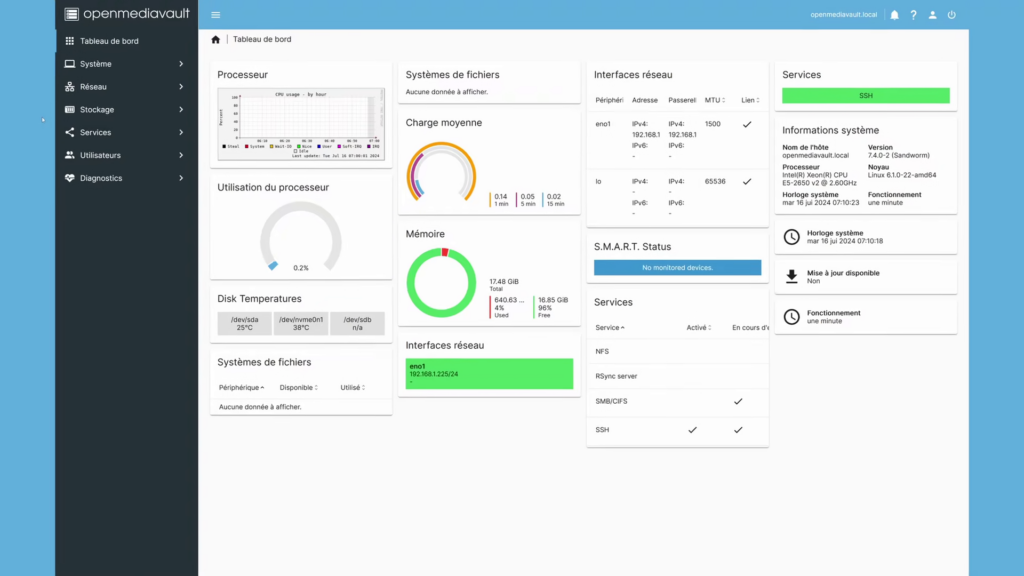
Une fois connecté :
- Dans le menu de gauche, cliquez sur « Réseau » (ou « Network » si votre interface est en anglais)
- Puis sur « Interfaces »
📋 Étape 2 : Sélectionner votre interface réseau
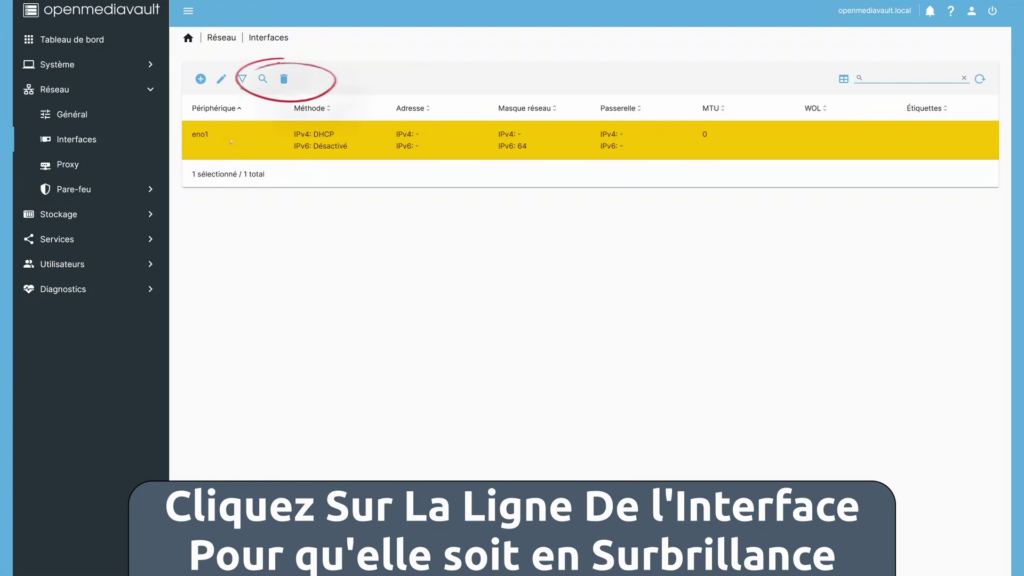
Vous allez voir apparaître la liste des interfaces réseau de votre serveur.
Dans la plupart des cas, vous n’en aurez qu’une seule (souvent appelée eth0 ou enp...).
👉 Cliquez une fois dessus pour la sélectionner : elle doit apparaître surlignée en jaune.
Ensuite, cliquez sur l’icône « Modifier » (symbolisée par un crayon ou une icône d’édition, en haut).
📋 Étape 3 : Passer de DHCP à IP statique
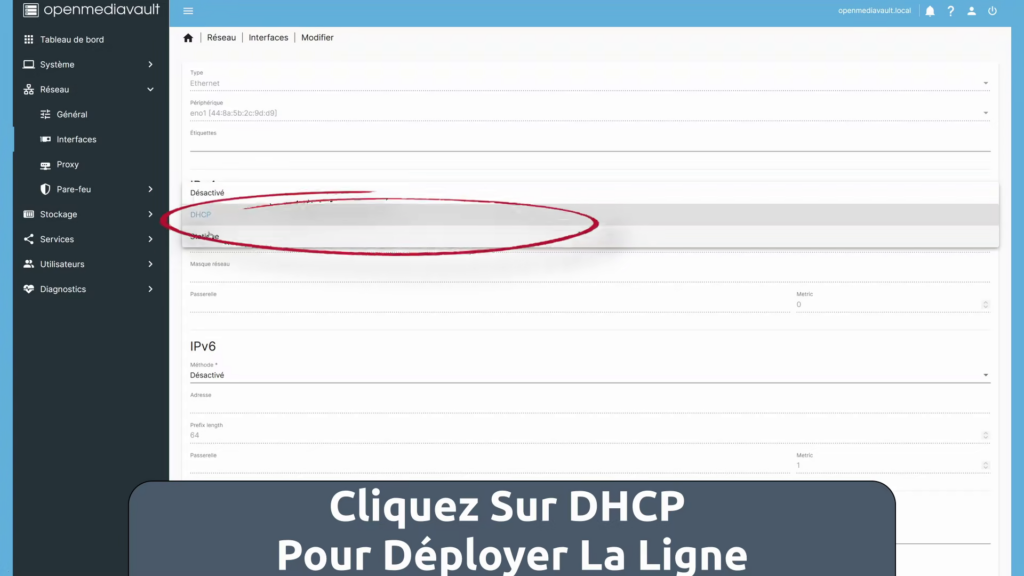
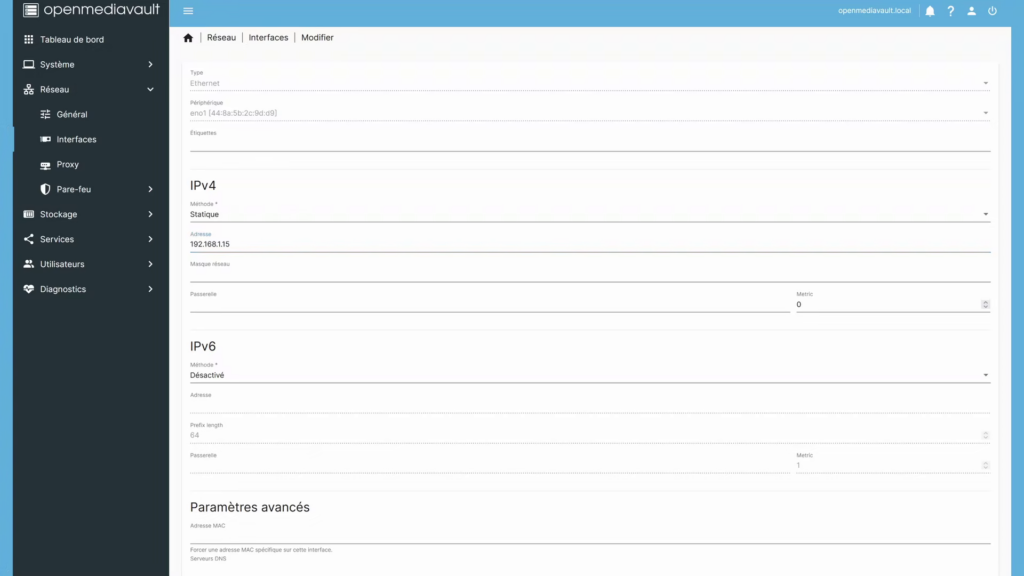
Vous êtes maintenant dans la fenêtre de modification de l’interface.
🔹 Repérer la section IPv4
Cherchez la section appelée « IPv4 » ou « Méthode IPv4 ».
Par défaut, elle est définie sur « DHCP ».
👉 Changez-la en « Statique » (ou « Static »).
📋 Étape 4 : Remplir les informations réseau
Maintenant que vous avez choisi « Statique », plusieurs champs apparaissent. Voici ce que vous devez remplir :
🔹 Adresse IP
C’est l’adresse fixe que vous voulez donner à votre serveur.
Exemple : 192.168.1.15
⚠️ Important : Cette adresse doit :
- Appartenir au même réseau que votre box (en général
192.168.1.xou192.168.0.x) - Être libre (non utilisée par un autre appareil)
💡 Astuce : Utilisez Angry IP Scanner pour vérifier qu’elle est disponible.
🔹 Masque de sous-réseau
C’est un paramètre technique qui définit la taille de votre réseau local.
Valeur la plus courante : 255.255.255.0
Comment vérifier votre masque si vous avez un doute ?
Sur Windows :
- Appuyez sur les touches Windows + R
- Tapez
cmdpuis Entrée - Dans la fenêtre noire qui s’ouvre, tapez :
ipconfig- Cherchez la ligne « Masque de sous-réseau » : vous y trouverez la valeur à utiliser.
🔹 Passerelle par défaut
C’est l’adresse de votre box internet (ou routeur).
Exemple courant : 192.168.1.1 ou 192.168.0.1
Comment la trouver ?
Dans la même commande ipconfig (sur Windows), cherchez la ligne « Passerelle par défaut ».
🔹 DNS (optionnel dans ce tutoriel)
Pour ce tutoriel, vous pouvez laisser ce champ vide ou utiliser les DNS de votre box. OpenMediaVault fonctionnera correctement sans modification ici.
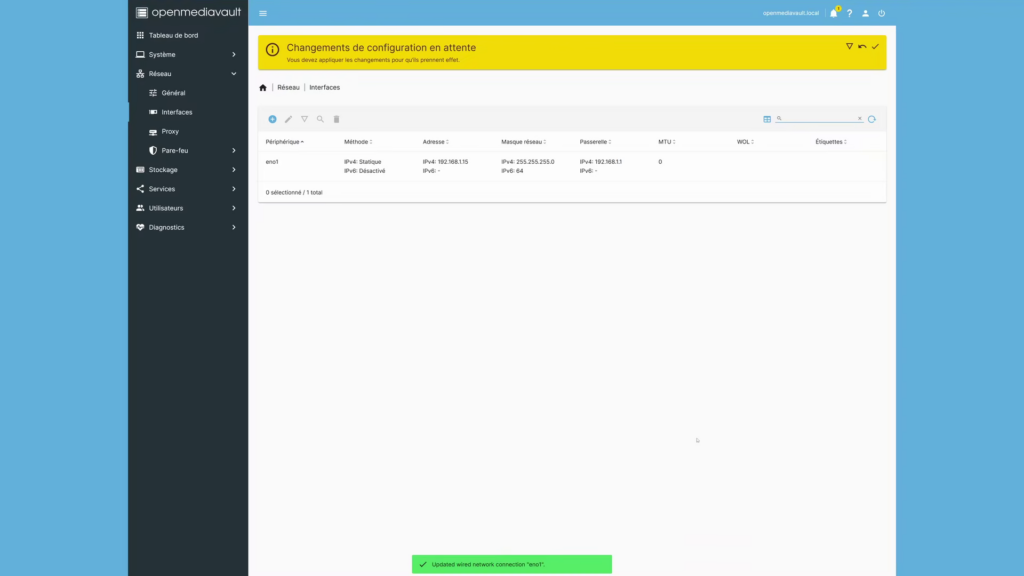
📋 Étape 5 : Enregistrer et appliquer les modifications
Une fois tous les champs remplis :
- Cliquez sur « Enregistrer »
- Ensuite, cliquez sur le bouton « Appliquer les modifications » (souvent représenté par une coche verte en haut de l’interface)
⏳ Soyez patient : l’application des changements peut prendre quelques secondes.
⚠️ Étape 6 : Reconnexion avec la nouvelle adresse IP
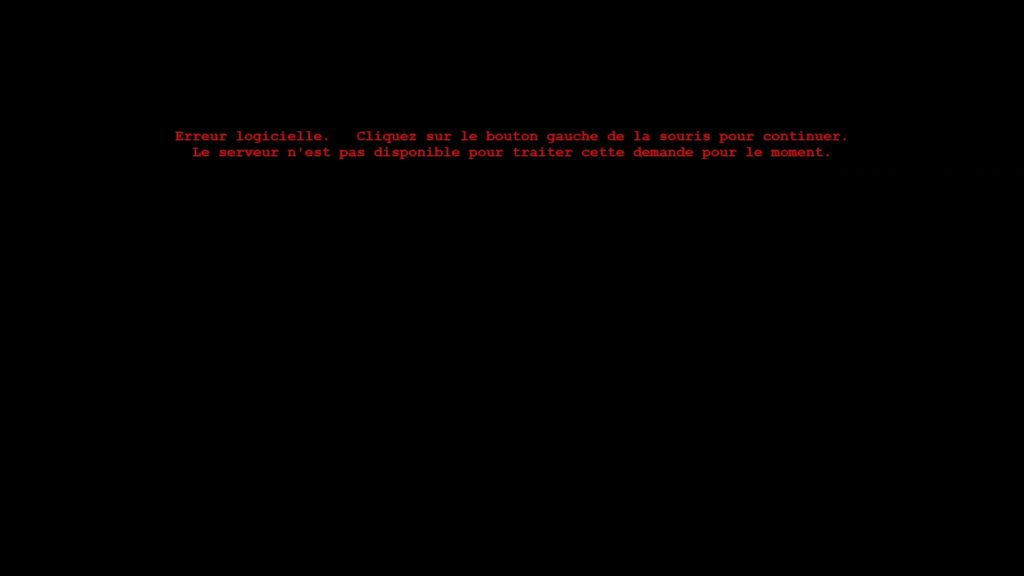
Une fois les changements appliqués, votre connexion actuelle va se couper. C’est normal !
Vous allez probablement voir un message d’erreur dans votre navigateur (page inaccessible, timeout, etc.).
Que faire ?
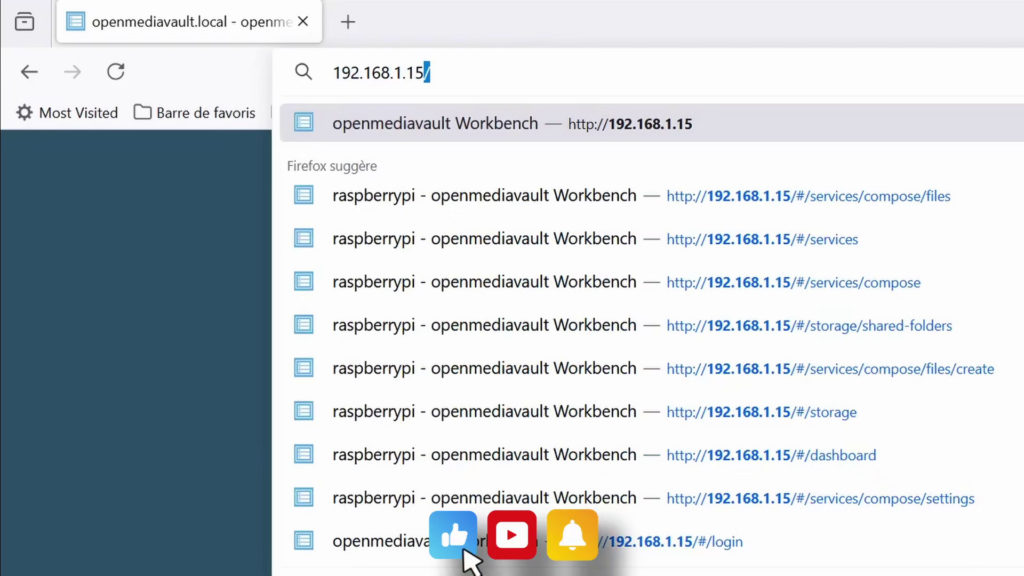
🔹 Ouvrez un nouvel onglet dans votre navigateur
🔹 Tapez la nouvelle adresse IP que vous avez définie (par exemple : http://192.168.1.15)
🔹 Vous devriez retrouver l’interface d’OpenMediaVault avec votre IP statique désormais active !
✅ Vérifier que tout fonctionne
Pour être sûr que votre IP statique est bien en place :
- Redémarrez votre serveur OpenMediaVault
- Reconnectez-vous avec la nouvelle adresse IP
- Si tout fonctionne, l’adresse reste la même : bravo, c’est réussi ! 🎉
🎓 Pour les débutants : rappels importants
🔹 Pourquoi choisir une IP statique ?
Une IP statique facilite :
- L’accès régulier à votre serveur
- La configuration de règles réseau (redirection de ports, etc.)
- L’utilisation d’applications qui nécessitent une adresse fixe
🔹 Quelle adresse IP choisir ?
Choisissez une adresse en dehors de la plage DHCP de votre box pour éviter les conflits.
Exemple :
Si votre box attribue automatiquement des adresses entre 192.168.1.1 et 192.168.1.100, choisissez une adresse comme 192.168.1.150 ou 192.168.1.200.
💡 Vous pouvez vérifier cette plage dans l’interface d’administration de votre box internet.
❌ Erreurs courantes à éviter
| ❌ Erreur | ✅ Solution |
|---|---|
| Choisir une IP déjà utilisée | Utilisez un scanner réseau pour vérifier |
| Oublier d’appliquer les changements | Pensez à cliquer sur « Appliquer » après « Enregistrer » |
| Mauvais masque ou passerelle | Vérifiez avec ipconfig (Windows) ou ip a (Linux) |
| Impossible de se reconnecter | Vérifiez que vous utilisez bien la nouvelle IP dans votre navigateur |
🎯 Conclusion
Vous venez d’attribuer une adresse IP statique à votre serveur OpenMediaVault ! Désormais, vous pourrez y accéder de manière stable et prévisible, sans avoir à chercher son adresse à chaque redémarrage.
Ce que vous avez appris :
✅ La différence entre DHCP et IP statique
✅ Comment modifier la configuration réseau dans OpenMediaVault
✅ Comment choisir une adresse IP, un masque et une passerelle
✅ Comment vérifier que tout fonctionne correctement
📺 Envie de voir la procédure en vidéo ?
Regardez le tutoriel complet sur YouTube :
💬 Besoin d’aide ?
N’hésitez pas à poser vos questions en commentaire sous la vidéo YouTube ou sur le site. La communauté est là pour vous accompagner dans votre découverte de Linux et d’OpenMediaVault ! 🚀