

Vous cherchez une solution pour bloquer les publicités sur tout votre réseau (PC, smartphone, tablette, TV…) sans installer une extension sur chaque appareil ?
AdGuard Home est une excellente option — et oui, il peut être une alternative très sérieuse à Pi-hole, surtout pour les débutants grâce à son interface moderne.
Cet article est la version écrite, structurée et pédagogique de votre vidéo YouTube :
👉 “AdGuard Home : mieux que Pi-hole sur Raspberry Pi Zero 2 W ? Le Guide Complet Anti-Pub Sur Internet”
Le contenu de base fourni pour cet article provient de votre script/texte brut.
À qui s’adresse ce guide ?
Cet article est fait pour vous si :
- vous débutez totalement
- vous venez de Windows
- Linux vous intimide un peu
- vous voulez une méthode claire, étape par étape
- vous cherchez un guide durable (pas juste une astuce rapide)
AdGuard Home, c’est quoi exactement ?
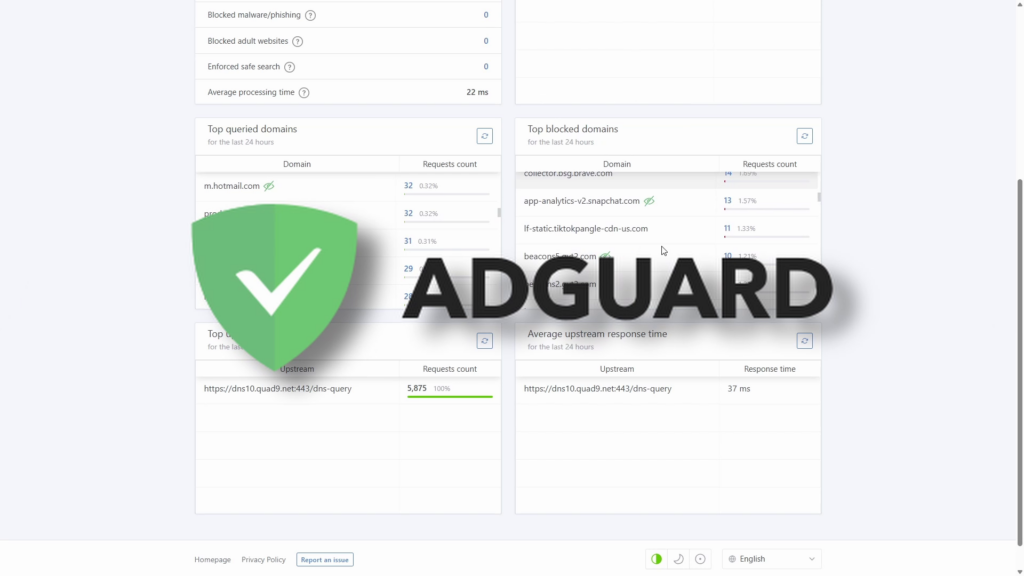
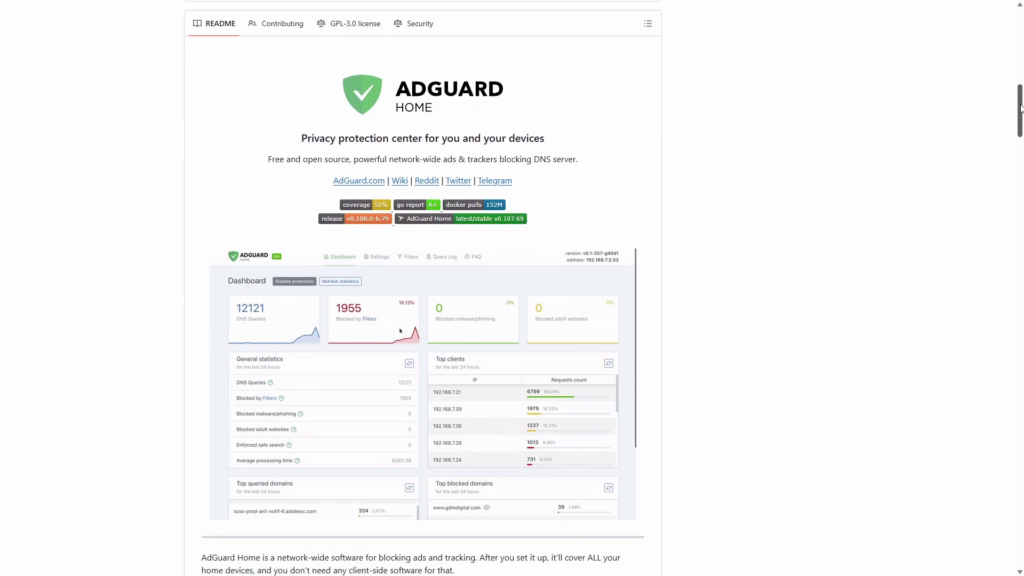
AdGuard Home est un serveur DNS local qui agit comme un filtre anti-pub sur votre réseau.
Explication simple (très débutant)
Quand vous ouvrez un site web, votre appareil doit d’abord demander :
“C’est quoi l’adresse de ce site ?”
Cette demande passe par un serveur DNS.
- DNS = l’“annuaire” d’Internet
- Il transforme un nom de site (ex:
example.com) en adresse IP (ex:93.184.216.34)
Le problème, c’est qu’une page web ne charge pas seulement le site principal :
elle charge aussi souvent des domaines tiers pour :
- pubs
- trackers (suivi)
- scripts marketing
- parfois des contenus indésirables
Ce que fait AdGuard Home
AdGuard Home intercepte ces requêtes DNS et vérifie si le domaine est dans une liste de blocage.
- ✅ Si le domaine est légitime → il laisse passer
- ❌ Si c’est une pub / un tracker → il bloque
On parle parfois de DNS sinkhole.
“DNS sinkhole”, ça veut dire quoi ?

Imaginez une route qui mène vers une pub.
AdGuard Home met un panneau “route barrée”.
Techniquement, il renvoie une fausse adresse (souvent 0.0.0.0) pour empêcher le chargement.
AdGuard Home vs Pi-hole : quelle différence ?
Pi-hole et AdGuard Home font globalement la même chose (blocage DNS), mais AdGuard Home a quelques points forts appréciés :
- interface web moderne
- configuration souvent plus simple
- support natif des DNS chiffrés (DoH / DoT) sans plugins supplémentaires
Petit mot sur les DNS chiffrés (DoH / DoT)
- DoH = DNS over HTTPS
- DoT = DNS over TLS
En clair : les requêtes DNS sont chiffrées, donc plus difficiles à lire/intercepter en chemin.
👉 Pour un débutant, retenez juste ceci :
c’est mieux pour la confidentialité, et AdGuard Home l’intègre nativement.
Ce que AdGuard Home peut (et ne peut pas) faire
✅ Ce qu’il peut faire
- bloquer beaucoup de pubs et trackers
- améliorer la sensation de fluidité (moins d’éléments à charger)
- protéger tout le réseau d’un coup
- centraliser les réglages (pas appareil par appareil)
⚠️ Ce qu’il ne fait pas
- il n’augmente pas votre débit Internet
- il ne bloque pas toutes les pubs, notamment celles servies depuis le même domaine que le contenu (ex : certains cas sur YouTube)
C’est un point important :
on gagne en confort, pas en “vitesse de connexion brute”.
Matériel nécessaire
Pour ce tutoriel, vous pouvez utiliser presque n’importe quel Raspberry Pi.
Dans la vidéo, le choix est un Raspberry Pi Zero 2 W, très intéressant pour un petit serveur DNS.
Matériel de base
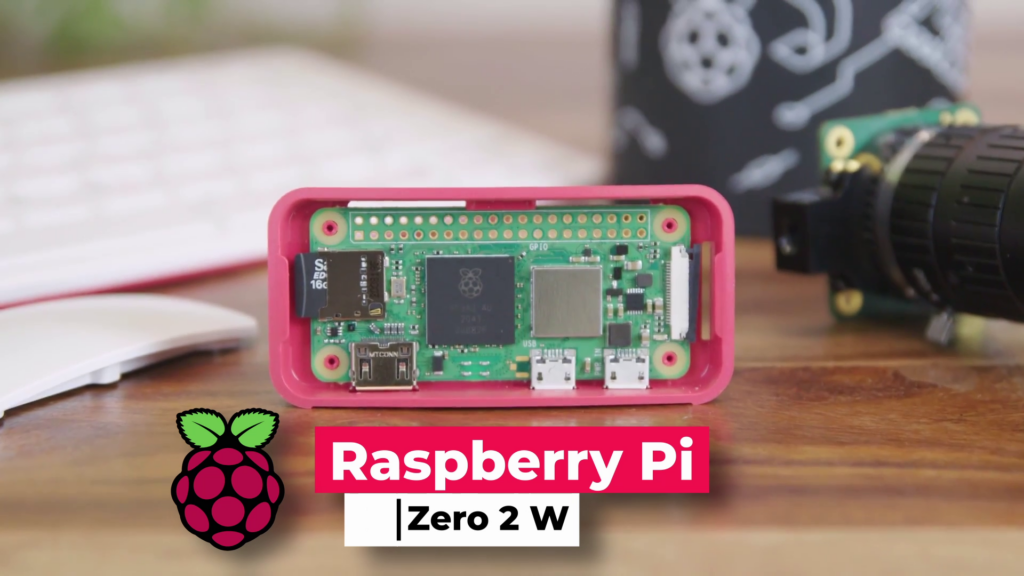
- 1 × Raspberry Pi (ici : Pi Zero 2 W)
- 1 × carte microSD
- 1 × alimentation
- 1 × câble adapté (micro-USB selon le modèle)
- (optionnel mais recommandé) connexion Ethernet si possible
Wi-Fi ou Ethernet ?
Le Wi-Fi fonctionne (surtout sur Pi Zero 2 W), mais pour un serveur DNS :
- ✅ Ethernet = plus stable / moins de latence
- ⚠️ Wi-Fi = pratique, mais parfois moins fiable selon l’environnement
Étape 1 — Préparer Raspberry Pi OS avec Raspberry Pi Imager
Nous allons installer Raspberry Pi OS Lite 64-bit.
Pourquoi la version “Lite” ?
- pas d’interface graphique (pas de bureau)
- plus légère
- idéale pour un petit service réseau comme AdGuard Home
👉 Pensez-y comme à une voiture sans options inutiles :
plus simple, plus légère, plus efficace pour cette mission.
Dans Raspberry Pi Imager
- Choisissez votre Raspberry Pi
- Sélectionnez l’OS :
- Other
- Raspberry Pi OS Lite (64-bit)
- Sélectionnez la carte microSD
- Cliquez sur Suivant
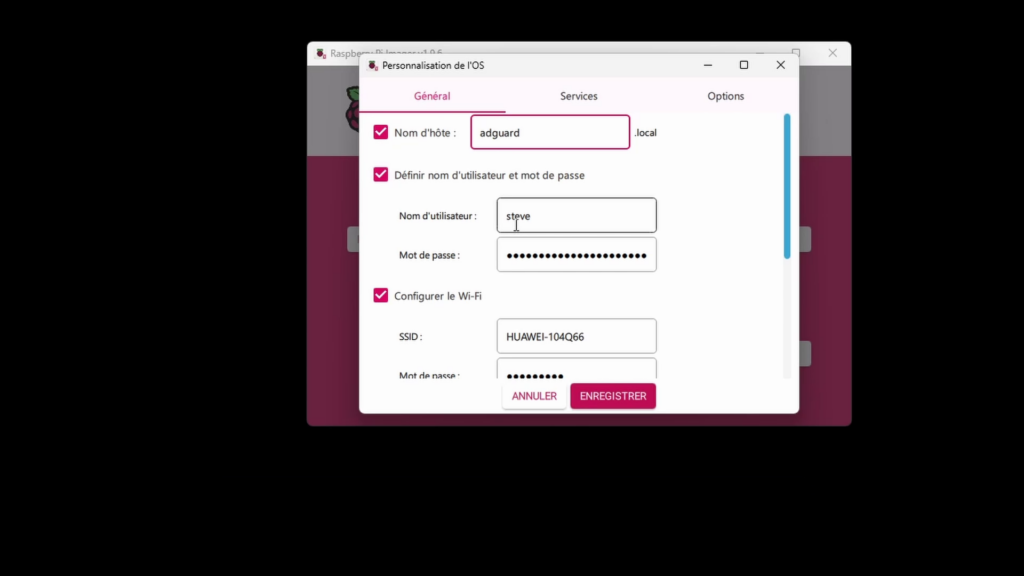
Paramètres à configurer avant l’écriture (important)
Avant d’écrire la carte, ouvrez les options avancées et configurez :
- Nom d’hôte (hostname) : par exemple
adguard- ce qui donnera souvent
adguard.local
- ce qui donnera souvent
- Nom d’utilisateur
- Mot de passe
- Wi-Fi (si vous utilisez le Wi-Fi)
- SSID (nom du réseau)
- mot de passe Wi-Fi
- pays
- Paramètres régionaux
- fuseau horaire
- clavier / locale
- SSH activé (très important)
- avec authentification par mot de passe
C’est quoi SSH ?
SSH permet de contrôler votre Raspberry Pi à distance en ligne de commande, depuis votre PC.
👉 En version simple :
c’est comme “ouvrir un terminal à distance” sur votre Raspberry.
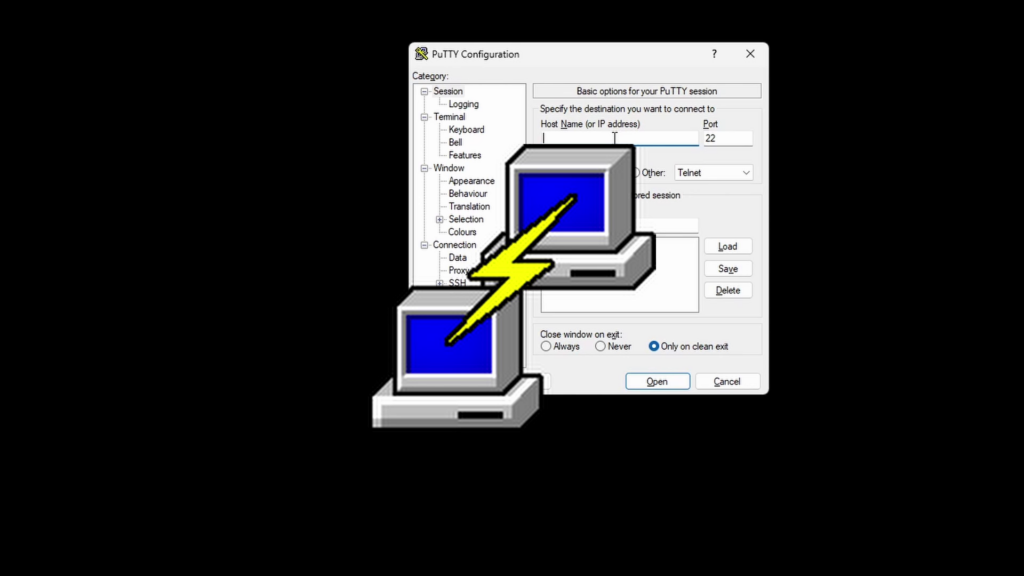
Étape 2 — Démarrer le Raspberry Pi et se connecter en SSH
Une fois l’écriture terminée :
- retirez la carte microSD
- insérez-la dans le Raspberry Pi
- branchez l’alimentation
- attendez quelques minutes (premier démarrage)
Ensuite, connectez-vous depuis votre PC via :
- PuTTY (Windows, classique)
- ou le terminal intégré (Windows Terminal, PowerShell, Linux, macOS)
Exemple de connexion
Si votre hostname est adguard, vous pouvez tenter :
ssh utilisateur@adguard.local
Puis entrez le mot de passe défini dans Raspberry Pi Imager.
💡 Si adguard.local ne fonctionne pas chez vous, vous pourrez utiliser l’adresse IP du Raspberry Pi (voir étape suivante).
Étape 3 — Donner une IP fixe au Raspberry Pi (recommandé)
Pour un serveur DNS, il est préférable que l’adresse IP ne change pas.
Sinon, votre routeur pourrait continuer à envoyer les appareils vers une ancienne IP, et tout casser.
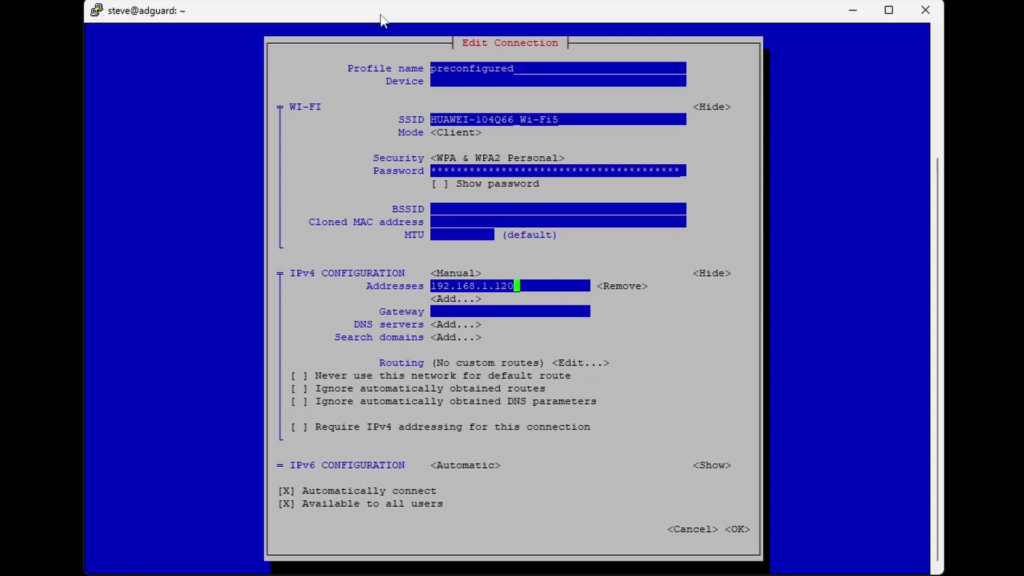
Méthode utilisée dans la vidéo : nmtui
Commande :
sudo nmtui
C’est quoi nmtui ?
nmtui = Network Manager Text User Interface
C’est un outil en mode texte pour configurer le réseau facilement, sans éditer des fichiers à la main.
👉 Pensez à un “menu réseau” dans le terminal.
Configuration (résumé)
- Edit a connection
- Choisissez l’interface réseau (Wi-Fi ou Ethernet)
- Dans IPv4 Configuration
- passez de
AutomaticàManual
- passez de
- Activez Show
- Renseignez :
- Address : une IP libre sur votre réseau (ex.
192.168.1.50/24) - Gateway : l’IP de votre routeur (souvent
192.168.1.1) - DNS : un ou plusieurs DNS publics (exemples ci-dessous)
- Address : une IP libre sur votre réseau (ex.
DNS publics (exemples)
Vous pouvez indiquer, par exemple :
1.1.1.1(Cloudflare)9.9.9.9(Quad9)94.140.14.14(AdGuard DNS)
⚠️ Attention : ce sont les DNS que le Raspberry utilisera pour résoudre les noms (upstream), pas encore ceux de tous vos appareils.
Pourquoi c’est utile ?
Cela évite de dépendre uniquement du DNS du routeur/FAI pour que le Raspberry puisse lui-même résoudre les domaines.
Appliquer les changements
Après validation, redémarrez :
sudo reboot
Ensuite, reconnectez-vous :
- soit via
adguard.local - soit via l’IP fixe que vous venez de définir
Étape 4 — Mettre le système à jour avant l’installation (fortement conseillé)
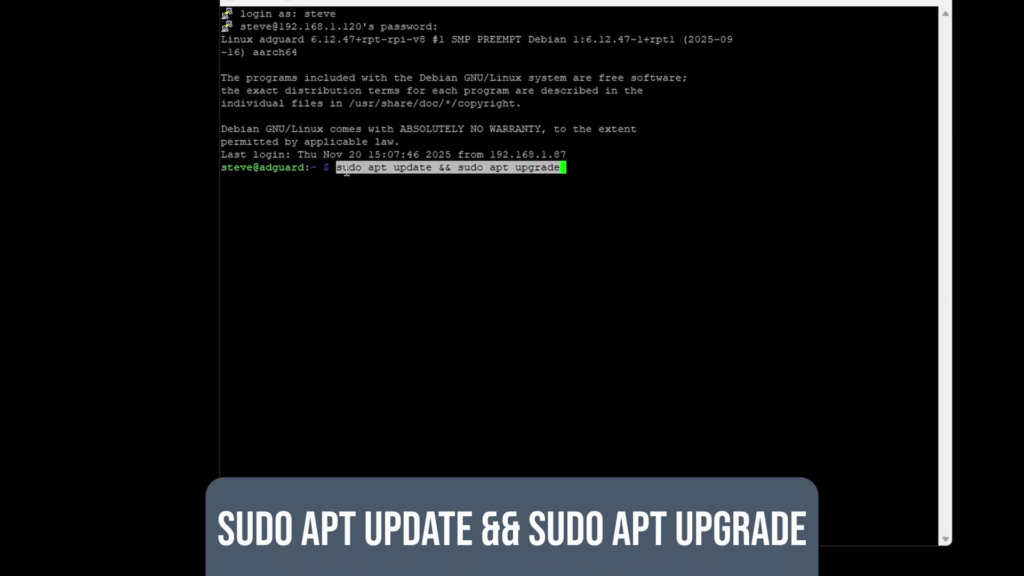
Avant d’installer AdGuard Home, mettez Raspberry Pi OS à jour :
sudo apt update && sudo apt upgrade
Pourquoi cette étape ?
- corriger des bugs
- appliquer des correctifs de sécurité
- partir sur une base plus saine
Puis redémarrez :
sudo reboot
Étape 5 — Installer AdGuard Home sur le Raspberry Pi
La méthode simple (celle montrée dans la vidéo) consiste à utiliser le script officiel.
Commande d’installation
curl -s -S -L https://raw.githubusercontent.com/AdguardTeam/AdGuardHome/master/scripts/install.sh | sh -s -- -v
Explication simplifiée de la commande (pour débutants)
curl: télécharge un script depuis Internet| sh: exécute ce script-v: mode plus verbeux (plus d’infos à l’écran)
⚠️ Prudence débutant : exécuter un script téléchargé depuis Internet est pratique, mais il faut le faire uniquement depuis une source fiable (ici le dépôt officiel AdGuard Home).
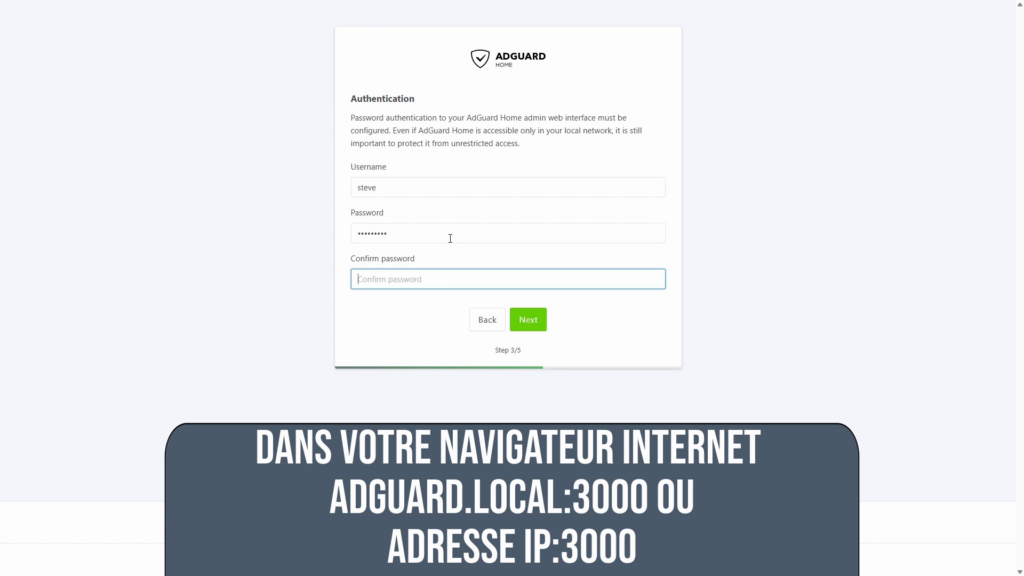
Étape 6 — Finaliser la configuration dans l’interface web
Une fois installé, AdGuard Home vous indique une adresse du type :
http://ADRESSE_IP:3000
Exemple :
http://192.168.1.50:3000
Ouvrez cette adresse dans votre navigateur et suivez l’assistant de première configuration.
À ce stade, AdGuard Home est installé… mais pas encore utilisé par votre réseau
C’est normal.
Le Raspberry Pi est prêt, mais vos appareils continuent encore souvent à utiliser le DNS fourni par votre routeur/FAI.
Étape 7 — Faire utiliser AdGuard Home par tous les appareils (la vraie bascule)
La méthode la plus pratique consiste à modifier le DNS distribué par votre routeur via le DHCP.
C’est quoi DHCP ?
Le DHCP est le service de votre routeur qui donne automatiquement aux appareils :
- une adresse IP
- une passerelle (gateway)
- un serveur DNS
👉 En gros, c’est le “guichet d’accueil réseau” de votre maison.
Ce qu’il faut changer dans le routeur
Dans l’interface du routeur, cherchez les paramètres DHCP, puis mettez :
- DNS principal = l’adresse IP de votre Raspberry Pi (AdGuard Home)
Exemple :
- DNS principal :
192.168.1.50
Ensuite, selon le routeur :
- redémarrez les appareils
- ou renouez leur connexion réseau
- ou redémarrez le routeur (si nécessaire)
💡 Certains routeurs permettent aussi de garder un DNS secondaire.
Mais attention : si vous mettez un DNS secondaire public (ex. 1.1.1.1), certains appareils peuvent parfois contourner AdGuard Home.
Pour un filtrage cohérent, il faut bien réfléchir à cette configuration.
Pour les débutants
Encadré rassurant : ce qu’il faut retenir
Si vous débutez, retenez ces 5 idées simples :
- AdGuard Home ne remplace pas Internet
- il filtre juste certaines requêtes DNS (pubs/trackers)
- Le Raspberry Pi devient un “intermédiaire DNS”
- vos appareils lui demandent les adresses des sites
- Une IP fixe est importante
- sinon votre routeur peut “perdre” le serveur DNS
- Le changement dans le routeur est l’étape clé
- sans ça, vos appareils n’utiliseront pas AdGuard Home
- Tout ne sera pas bloqué
- certaines pubs (ex. YouTube dans certains cas) ne passent pas par des domaines séparés
Erreurs courantes à éviter
❌ Oublier d’activer SSH dans Raspberry Pi Imager
Résultat : impossible de se connecter à distance facilement.
❌ Donner une IP déjà utilisée
Résultat : conflit réseau (comportement étrange, déconnexions).
❌ Modifier le DNS du routeur avant de tester AdGuard Home
Testez d’abord l’interface web et le bon fonctionnement du Pi.
❌ Ne pas noter les identifiants / IP
Gardez une note avec :
- hostname
- IP fixe
- login
- mot de passe
- mot de passe AdGuard Home
Astuces pratiques
✔️ Alternative à l’IP fixe manuelle : réservation DHCP
Au lieu de configurer l’IP fixe sur le Raspberry Pi, vous pouvez réserver l’IP directement dans le routeur (DHCP reservation).
- Avantage : plus simple à gérer pour certains débutants
- Inconvénient : dépend davantage du routeur (et de son interface)
✔️ Commencer en Wi-Fi, puis passer en Ethernet plus tard
Si vous voulez tester rapidement, le Wi-Fi suffit.
Vous pourrez migrer vers Ethernet quand tout est validé.
✔️ Tester appareil par appareil si besoin
Même si le but est de configurer le routeur, vous pouvez tester AdGuard Home sur un seul appareil en mettant manuellement son DNS sur l’IP du Raspberry Pi.
Quelques nuances techniques utiles (sans se compliquer la vie)
- Les menus exacts du routeur changent selon la marque (TP-Link, Fritz!Box, Proximus, etc.)
- Le comportement de
adguard.localdépend du réseau local / mDNS - Les options d’AdGuard Home évoluent avec les versions (interface, fonctions DNS chiffrés, etc.)
👉 Si un écran ne correspond pas exactement à la vidéo, ce n’est pas forcément une erreur : l’interface a peut-être changé.
Conclusion
Avec un simple Raspberry Pi Zero 2 W, vous pouvez mettre en place un bloqueur de pubs réseau efficace, centralisé et accessible aux débutants.
Ce que vous avez appris dans ce guide
- ce qu’est AdGuard Home
- comment fonctionne le blocage DNS des pubs
- pourquoi une IP fixe est importante
- comment installer AdGuard Home sur Raspberry Pi OS Lite
- comment configurer votre routeur pour protéger tout le réseau
Si vous préférez suivre la démonstration complète en vidéo, avec la mise en place pas à pas :
🎥 AdGuard Home : mieux que Pi-hole sur Raspberry Pi Zero 2 W ?
Si vous voulez, je peux aussi vous préparer ensuite la version “prête à coller dans WordPress” (avec blocs Gutenberg : intro, encadrés, FAQ, callout sécurité, etc.) ou une FAQ SEO en fin d’article (ex. “AdGuard Home bloque-t-il YouTube ?”, “Pi-hole ou AdGuard Home pour débuter ?”).