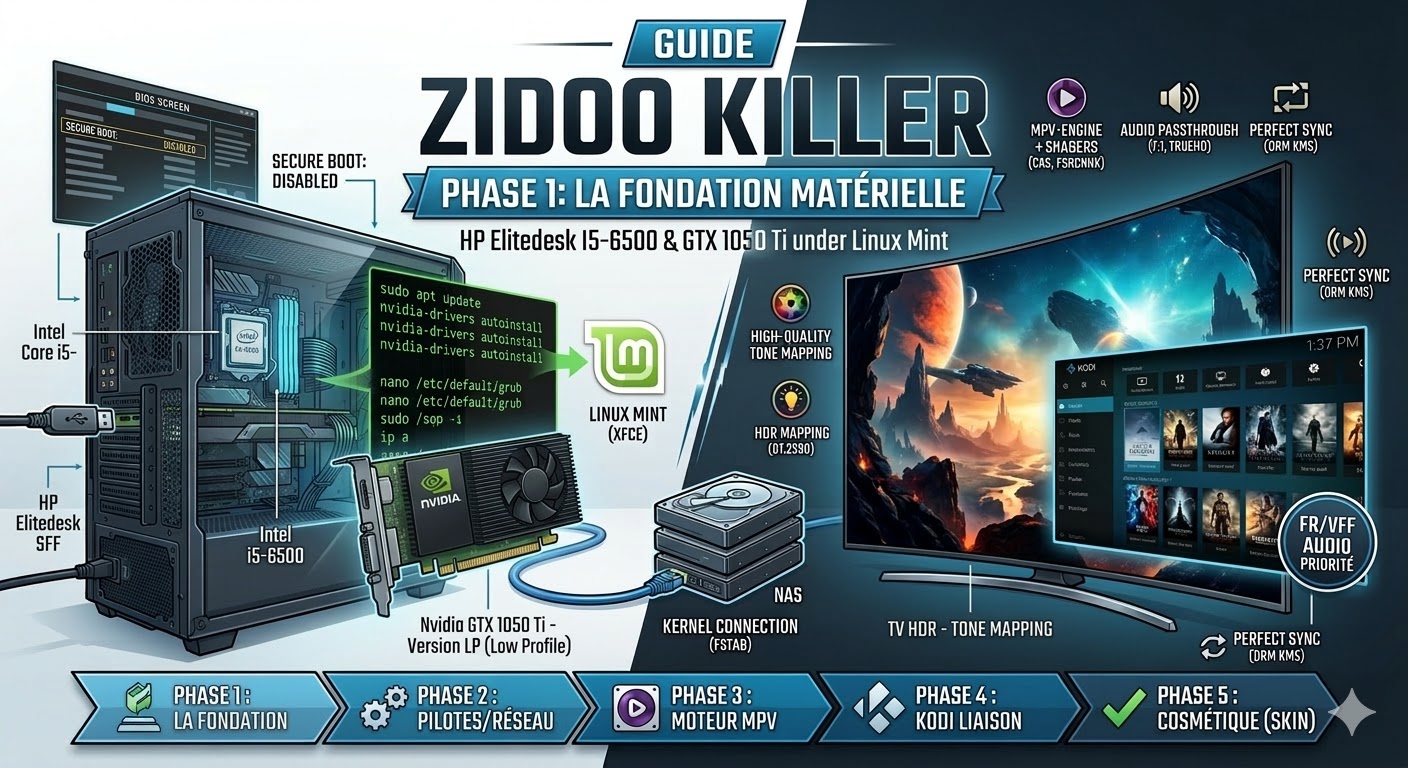
Objectif : Avoir un système d’exploitation propre, à jour, prêt à recevoir le moteur vidéo.
Ce setup vise un tone mapping HDR de haute qualité, pas un passthrough HDR natif comme sur un lecteur dédié.
ÉTAPE 1 : RÉGLAGE DU BIOS (Vital)
Pourquoi ? Linux a besoin d’un accès direct au matériel. Certaines sécurités Windows bloquent l’installation des pilotes Nvidia, ce qui cause un écran noir ou une image saccadée.
- Allume le PC et tapote F10 (ou Esc) pour entrer dans le BIOS.
- Va dans l’onglet Security (ou Boot Options).
- Cherche Secure Boot et mets-le sur DISABLED (Désactivé).
- Cherche Fast Boot et mets-le sur DISABLED (Désactivé).
- (Optionnel mais conseillé) Cherche Power Loss (ou AC Power Recovery) et mets-le sur Power On (Le PC se rallume seul s’il y a une coupure de courant).
- Sauvegarde et Quitte (F10).
ÉTAPE 2 : INSTALLATION DE LINUX MINT (XFCE)
Pourquoi XFCE ? C’est la version la plus légère. Elle ne consomme rien, laissant toute la puissance du i5 et de la RAM pour le film.
- Insère ta clé USB Linux Mint et démarre dessus.
- Lance l’installation.
- Partitionnement : Choisis « Effacer le disque et installer Linux Mint » (On repart à zéro).
- Nom d’utilisateur : steve (Tout en minuscule. Important pour que mes futures commandes fonctionnent chez toi).
- Mot de passe : Choisis quelque chose de court (tu vas le taper souvent).
- Connexion : Coche « Se connecter automatiquement » (On ne veut pas taper de mot de passe pour regarder un film).
ÉTAPE 3 : PREMIER NETTOYAGE
Une fois sur le bureau Mint, ouvre le terminal (Ctrl + Alt + T) et lance ces commandes une par une.
- Mise à jour du cœur du système :
Bash
sudo apt update && sudo apt upgrade -y
(Entre ton mot de passe à l’aveugle, rien ne s’affiche, c’est normal, puis Entrée).
- Installation des outils de base (SSH pour le contrôle à distance, Outils réseau) :
Bash
sudo apt install openssh-server cifs-utils wget nano -y
Verrouillage du service SSH (Ton ajout) :
Bash
sudo systemctl enable ssh
sudo systemctl start ssh
- Redémarrage pour valider :
Bash
sudo reboot
📝 RÉCUPÉRATION DE L’IP
Une fois le PC redémarré et le bureau affiché, ouvre le terminal une dernière fois sur la machine (ou vérifie via ta box internet) et tape :
Bash
ip aCherche la ligne qui commence par inet 192.168... (c’est ton adresse locale). Note-la précieusement. (Exemple : 192.168.1.45)
C’est cette adresse que tu utiliseras désormais pour envoyer toutes les commandes depuis le confort de ton autre ordinateur (via PuTTY ou Terminal).
📘 GUIDE ZIDOO KILLER – PHASE 2 : PILOTES & RÉSEAU
Objectif : Obtenir une image fluide (sans déchirement) et un accès instantané aux gros fichiers 4K.
ÉTAPE 1 : INSTALLATION DES PILOTES NVIDIA
Pourquoi ? Par défaut, Linux utilise un pilote générique (« Nouveau ») qui est incapable de lire la 4K proprement. Il nous faut le pilote officiel Nvidia pour débloquer le décodage matériel (NVDEC) et le HDR.
- Installation automatique du meilleur pilote :
Dans ton terminal (ou via SSH), tape :
Bash
sudo ubuntu-drivers autoinstall
Laisse-le travailler. Il va télécharger la version recommandée (souvent la 535 ou 550) pour ta GTX 1050 Ti.
ÉTAPE 2 : ACTIVATION DU MODE « CINÉMA » (DRM KMS)
Pourquoi ? C’est le secret des puristes. Par défaut, Linux gère l’affichage comme un PC de bureau. En activant le « Direct Rendering Manager » (DRM), on synchronise parfaitement la carte graphique avec l’écran. C’est obligatoire pour éliminer les micro-saccades (Jutter).
- Ouvre le fichier de configuration du démarrage (GRUB) :
Bash
sudo nano /etc/default/grub
- Trouve la ligne qui commence par :
GRUB_CMDLINE_LINUX_DEFAULT= »quiet splash »
- Modifie-la pour ajouter nvidia-drm.modeset=1 à l’intérieur des guillemets.
Elle doit ressembler exactement à ça :
Bash
GRUB_CMDLINE_LINUX_DEFAULT= »quiet splash nvidia-drm.modeset=1″
- Sauvegarde et Quitte :
Fais Ctrl + O puis Entrée (Sauvegarder).
Fais Ctrl + X (Quitter).
- Applique les changements :
Bash
sudo update-grub
ÉTAPE 3 : CONNEXION « KERNEl » AU NAS (FSTAB)
Pourquoi ? Si tu connectes ton NAS via l’interface graphique de Kodi (SMB), le flux passe par le logiciel (lent). En le connectant ici, c’est le « Cœur » de Linux (Kernel) qui gère le tuyau. C’est du béton armé pour les ISO de 80 Go.
- Création du fichier d’identifiants (Sécurité) :
On ne met pas le mot de passe en clair dans le système. On crée un fichier caché.
Bash
nano ~/.smbcredentials
Colle ceci dedans (Remplace par tes vrais infos) :
Ini, TOML
username=TON_LOGIN_NAS
password=TON_MOT_DE_PASSE_NAS
(Sauvegarde : Ctrl+O, Entrée, Ctrl+X)
- Création du dossier de réception :
C’est le dossier « virtuel » où apparaîtront tes films.
Bash
sudo mkdir -p /mnt/media
- Configuration du montage automatique :
Bash
sudo nano /etc/fstab
Va tout en bas du fichier avec les flèches, et ajoute cette ligne (sur une seule ligne) :
Attention : Remplace 192.168.1.10 par l’IP de ton NAS et /video par le nom exact du dossier partagé sur ton NAS.
Plaintext
//192.168.1.10/video /mnt/media cifs credentials=/home/steve/.smbcredentials,iocharset=utf8,uid=1000,gid=1000,vers=3.0 0 0
(Sauvegarde : Ctrl+O, Entrée, Ctrl+X)
- Test immédiat (Sans redémarrer) :
Tape cette commande pour tout monter :
Bash
sudo mount -a
S’il ne dit rien (pas de message d’erreur), c’est que c’est bon.
Une vérification avec :
ls /mnt/media
ÉTAPE 4 : VÉRIFICATION ET REBOOT
Pour valider que tout est en place, on redémarre la machine.
Bash
sudo reboot
Une fois redémarré, vérifie deux choses :
- Vérification Pilotes Nvidia :
Tape nvidia-smi.
Tu dois voir un tableau s’afficher avec le nom « NVIDIA GeForce GTX 1050 Ti ». Si tu as un message d’erreur, le pilote est mal installé.
- Vérification NAS :
Tape ls /mnt/media.
Tu dois voir la liste de tes films.
📘 GUIDE ZIDOO KILLER – PHASE 3 : LE MOTEUR (MPV)
Objectif : Installer le moteur de lecture, injecter les algorithmes d’image (Shaders) et relier le tout à Kodi.
ÉTAPE 1 : INSTALLATION DE MPV (Dernière Version)
Pourquoi ? La version des dépôts Mint est obsolète. Il nous faut la version PPA pour avoir le moteur gpu-next (indispensable pour le HDR).
- Ajouter le dépôt :
Bash
sudo add-apt-repository ppa:ubuntuhandbook1/mpv -y
- Mettre à jour et installer :
Bash
sudo apt update && sudo apt install mpv -y
ÉTAPE 2 : TÉLÉCHARGEMENT DES SHADERS (Liens Vérifiés)
Pourquoi ? Ce sont les filtres qui améliorent l’image.
- Créer le dossier :
Bash
mkdir -p ~/.config/mpv/shaders
- Télécharger KrigBilateral (Couleurs) :
Bash
wget -O ~/.config/mpv/shaders/KrigBilateral.glsl https://gist.githubusercontent.com/igv/a015fc885d5c22e6891820ad89555637/raw/KrigBilateral.glsl
- Télécharger FSRCNNX (Upscaling v8 – Adapté GTX 1050 Ti) :
Bash
wget -O ~/.config/mpv/shaders/FSRCNNX_x2_8-0-4-1.glsl https://raw.githubusercontent.com/classicjazz/mpv-config/master/shaders/FSRCNNX_x2_8-0-4-1.glsl
- Télécharger CAS (Netteté – Lien KevinLekiller) :
Bash
wget -O ~/.config/mpv/shaders/CAS.glsl https://gist.githubusercontent.com/kevinlekiller/2ff6d0222fe6dcd81d63fd11e73ff9d1/raw/CAS.glsl
- VÉRIFICATION OBLIGATOIRE :
Tape ls -l ~/.config/mpv/shaders/ et assure-toi d’avoir ces 3 fichiers exacts :
- CAS.glsl
- FSRCNNX_x2_8-0-4-1.glsl
- KrigBilateral.glsl
ÉTAPE 3 : LA CONFIGURATION (mpv.conf)
Pourquoi ? C’est le cerveau du système. Cette configuration est nettoyée de toute erreur passée et pointe vers les bons fichiers shaders.
- Éditer le fichier :
Bash
nano ~/.config/mpv/mpv.conf
- Efface tout et colle ce bloc EXACT :
Ini, TOML
# — GÉNÉRAL —
fullscreen=yes
keep-open=yes
cursor-autohide=1000
# — MOTEUR RENDU (Nvidia) —
profile=gpu-hq
gpu-api=vulkan
vo=gpu-next
hwdec=nvdec-copy
# — HDR (Tone Mapping) —
target-prim=dci-p3
target-trc=bt.1886
tone-mapping=bt.2390
# — AUDIO (Passthrough) —
audio-spdif=ac3,dts,eac3,dts-hd,truehd
ao=alsa
audio-channels=7.1
audio-device=alsa/hdmi:CARD=NVidia,DEV=0
# — TRAITEMENT D’IMAGE (Shaders) —
cscale=ewa_lanczossharp
glsl-shaders-append= »~~/shaders/KrigBilateral.glsl »
# — PROFILS INTELLIGENTS —
[quality-4k]
# 4K : Image native pure
profile-cond=width >= 3000
deband=no
[quality-hd]
# 1080p : Upscaling FSRCNNX v8 (Léger) + CAS
profile-cond=width < 3000 and width >= 700
glsl-shaders-append= »~~/shaders/FSRCNNX_x2_8-0-4-1.glsl »
glsl-shaders-append= »~~/shaders/CAS.glsl »
scale=ewa_lanczossharp
[quality-sd-dvd]
# DVD : Upscaling FSRCNNX v8 + Nettoyage
profile-cond=width < 700
glsl-shaders-append= »~~/shaders/FSRCNNX_x2_8-0-4-1.glsl »
scale=ewa_lanczossharp
dscale=mitchell
sigmoid-upscaling=yes
deband=yes
(Sauvegarde : Ctrl+O, Entrée, Ctrl+X)
ÉTAPE 4 : LE WRAPPER (Script de Lancement)
Pourquoi ? Gère les ISOs et les noms de fichiers complexes.
- Créer le script :
Bash
sudo nano /usr/local/bin/kodi-mpv-wrapper
- Colle ceci :
Bash
#!/bin/bash
# Nettoyage préventif du chemin
FILE=$(echo « $1 » | sed ‘s/\r$//’)
# Logique de décision (ISO vs Fichier)
if [[ « $FILE » == *.iso ]] || [[ « $FILE » == *.ISO ]]; then
/usr/bin/mpv bd:// –bluray-device= »$FILE » –fs
else
/usr/bin/mpv « $FILE » –fs
fi
- Rendre exécutable :
Bash
sudo chmod +x /usr/local/bin/kodi-mpv-wrapper
ÉTAPE 5 : LIAISON KODI
Pourquoi ? Force Kodi à utiliser notre script.
- Créer le dossier (si absent) :
Bash
mkdir -p ~/.kodi/userdata
- Éditer le fichier :
Bash
nano ~/.kodi/userdata/playercorefactory.xml
- Colle ceci :
XML
<playercorefactory>
<players>
<player name= »MPV-Engine » type= »ExternalPlayer » audio= »false » video= »true »>
<filename>/usr/local/bin/kodi-mpv-wrapper</filename>
<args> »{1} »</args>
<hidexbmc>true</hidexbmc>
</player>
</players>
<rules action= »prepend »>
<rule video= »true » player= »MPV-Engine »/>
</rules>
</playercorefactory>
(Sauvegarde : Ctrl+O, Entrée, Ctrl+X)
📘 INTÉGRATION & VALIDATION (Skin d’origine)
Objectif : Connecter Kodi au NAS via le Kernel et prouver que le Wrapper MPV fonctionne sur tous tes fichiers.
ÉTAPE 1 : INSTALLATION DE KODI (Version Mint)
- Mise à jour et installation :
Bash
sudo apt updatesudo apt install kodi kodi-bin kodi-repository-kodi -yÉTAPE 2 : BASCULEMENT DE SESSION (Mode Natif)
- Ferme tous les terminaux.
- Menu Démarrer > Se déconnecter.
- À l’écran de connexion, clique sur l’icône (engrenage/logo) à côté de ton nom.
- Choisis « Kodi ».
- Entre ton mot de passe.
- Tu arrives sur l’interface bleue classique de Kodi (Estuary).
ÉTAPE 3 : CONNEXION AU NAS (Source Kernel)
On utilise le montage /mnt/media pour la performance.
- Va dans Films (ou Vidéos > Fichiers).
- Sélectionne Ajouter une source de vidéos.
- Clique sur Parcourir.
- Sélectionne Racine du système de fichiers (Root filesystem).
- Descends et ouvre le dossier mnt.
- Ouvre le dossier media.
- Valide par OK.
- Nomme la source : NAS Kernel.
- Laisse le contenu sur « Aucun » pour l’instant si tu veux juste tester les fichiers (navigation par fichiers), OU définis sur « Films » pour avoir les jaquettes.
- Conseil : Pour le test technique, la vue « Fichiers » suffit.
ÉTAPE 4 : LE GRAND TEST (MPV Wrapper)
C’est le moment de vérité.
- Navigue dans tes dossiers via la source que tu viens de créer.
- Test 1 : Lance un MKV simple.
- Résultat attendu : Écran noir bref -> Lancement de MPV -> Image fluide.
- Test 2 : Lance le documentaire au nom compliqué.
- Résultat attendu : Ça doit se lancer grâce au script « blindé ».
- Test 3 : Lance un fichier ISO (si tu en as un).
- Résultat attendu : MPV doit se lancer en mode Blu-ray (parfois avec menu, parfois le film direct selon le disque).
🏁 LE RÉSULTAT FINAL
Fais un dernier tour du propriétaire :
- Ton PC démarre sur Kodi (Session native).
- L’interface est Arctic Horizon 2 (Luxe).
- Tes films sont affichés avec les jaquettes.
- Quand tu lances un film, l’écran noir passe, MPV s’ouvre, et la qualité est là.
Si tu es satisfait du résultat visuel, nous avons terminé l’Installation Dématérialisée.
Note : Nous pourrons attaquer la partie « Lecteurs Physiques » (Roadmap) un autre jour, une fois que tu auras bien profité de cette configuration.
Mission Zidoo Killer (Partie MKV/ISO) : ACCOMPLIE. 🎬