

Avez-vous un vieux routeur qui traîne dans un tiroir ou que vous avez trouvé pour une bouchée de pain en occasion ? Ne le jetez surtout pas. Même s’il semble obsolète, ce petit boîtier est en réalité un ordinateur miniature qui ne demande qu’à être réveillé.
Aujourd’hui, nous allons voir comment remplacer le logiciel limité de votre fabricant par OpenWrt, un système d’exploitation libre, sécurisé et performant. C’est un peu comme remplacer Windows par Linux sur un vieux PC pour le rendre plus rapide et plus sûr.
🎬 Voir le tutoriel en vidéo :
Donnez une Nouvelle Vie à Votre Routeur : Transformer Le en Une Machine Puissante avec OpenWrt
Pourquoi installer OpenWrt ?
La plupart des routeurs commerciaux (TP-Link, Netgear, D-Link, etc.) souffrent d’un problème majeur : le suivi des mises à jour. Les fabricants se concentrent sur leurs nouveaux modèles et abandonnent souvent le support des anciens après seulement quelques années.
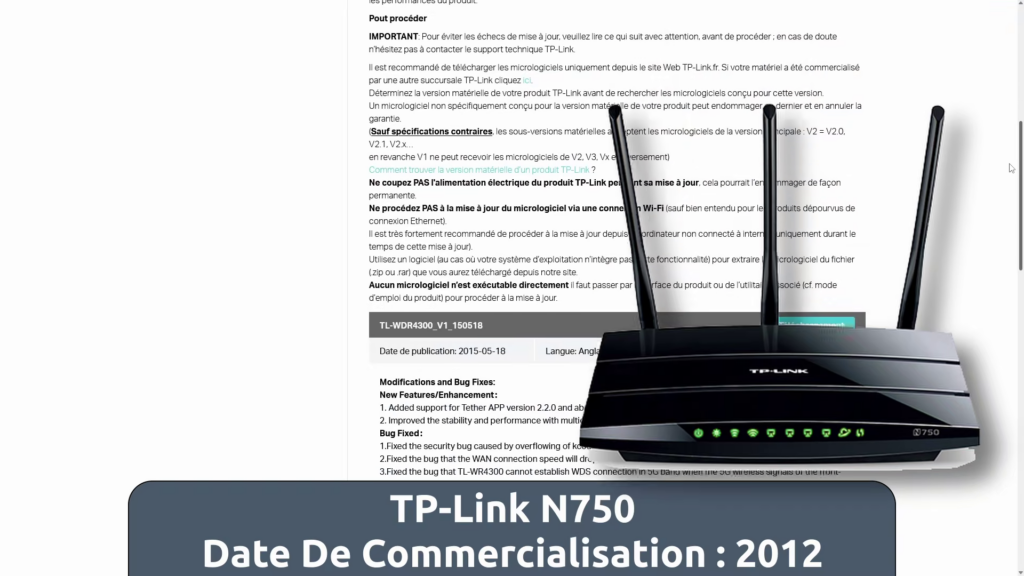
Résultat ? Vous vous retrouvez avec un appareil qui gère tout votre réseau domestique, mais qui contient des failles de sécurité non corrigées.
Passer à OpenWrt vous offre trois avantages majeurs :
- Sécurité renforcée : Le système est mis à jour très fréquemment, contrairement aux logiciels propriétaires.
- Nouvelles fonctionnalités : Vous débloquez des options avancées souvent bridées par le fabricant.
- Contrôle total : C’est vous qui décidez comment fonctionne votre réseau, sans espionnage ni restrictions.
⚠️ Avertissements importants avant de commencer
Avant de nous lancer, il est important de comprendre les risques. Modifier le logiciel interne de votre routeur (ce qu’on appelle « flasher ») n’est pas anodin.
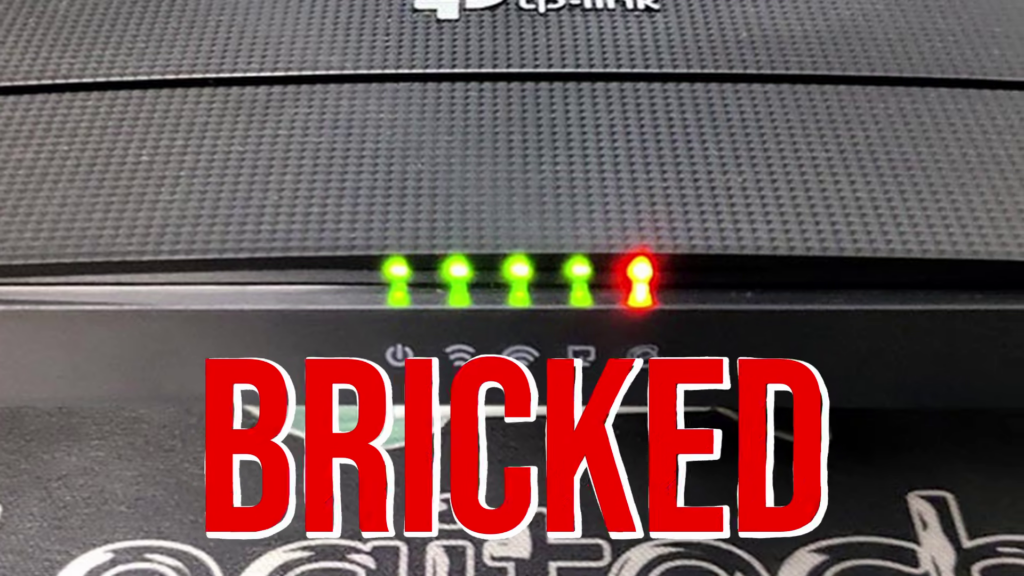
- Risque de « briquage » : Si l’installation échoue (coupure de courant, mauvais fichier), votre routeur peut devenir inutilisable, transformé en simple « brique ».
- Garantie annulée : Cette manipulation enfreint généralement les conditions de service du fabricant et annule la garantie.
💡 Le conseil du pro : Ne faites pas votre premier essai sur le routeur principal de la maison dont vous avez besoin pour le télétravail demain matin ! Utilisez un vieux routeur ou un modèle d’occasion pas cher (comme le TP-Link N750 utilisé ici) pour vous faire la main sans stress10.
Guide d’installation étape par étape
Dans cet exemple, nous utilisons un TP-Link N750 (WDR-4300), mais la logique reste la même pour la plupart des routeurs compatibles.
Étape 1 : Vérifier la compatibilité (Crucial)
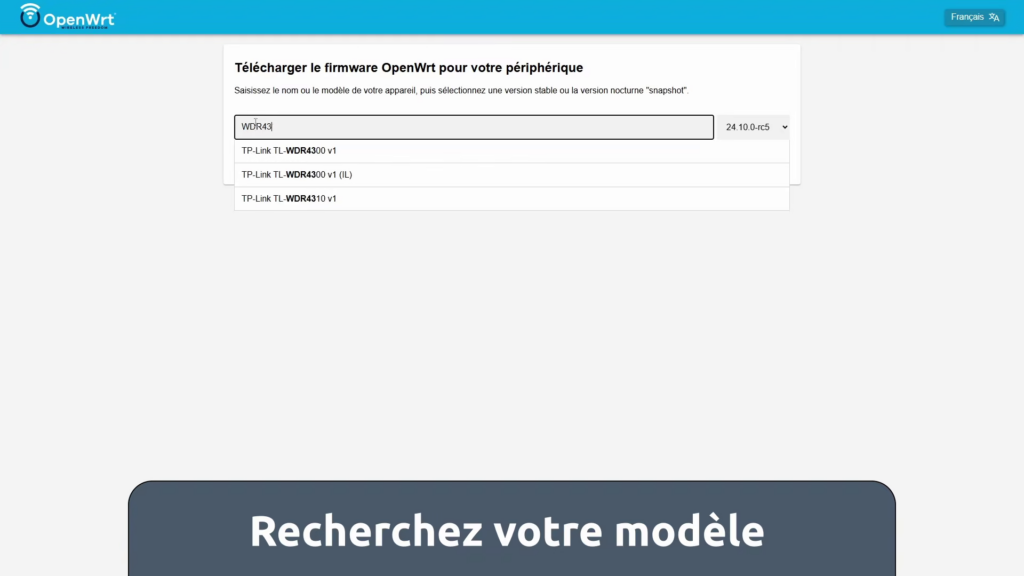
Tous les routeurs ne peuvent pas recevoir OpenWrt. Vous devez vérifier si votre modèle spécifique est supporté.
- Regardez l’étiquette au dos de votre routeur. Notez le Modèle (ex: WDR4300) et surtout la Version matérielle (ex: v1.3).
- Rendez-vous sur le site officiel openwrt.org.
- Utilisez la recherche (ou « Table of Hardware ») pour trouver votre modèle.
- Assurez-vous que la version de votre routeur correspond bien à celle indiquée sur le site.
Étape 2 : Télécharger le bon fichier « Firmware »
Une fois sur la page de votre modèle sur le site OpenWrt, vous verrez plusieurs liens de téléchargement. Pour une première installation, c’est précis :
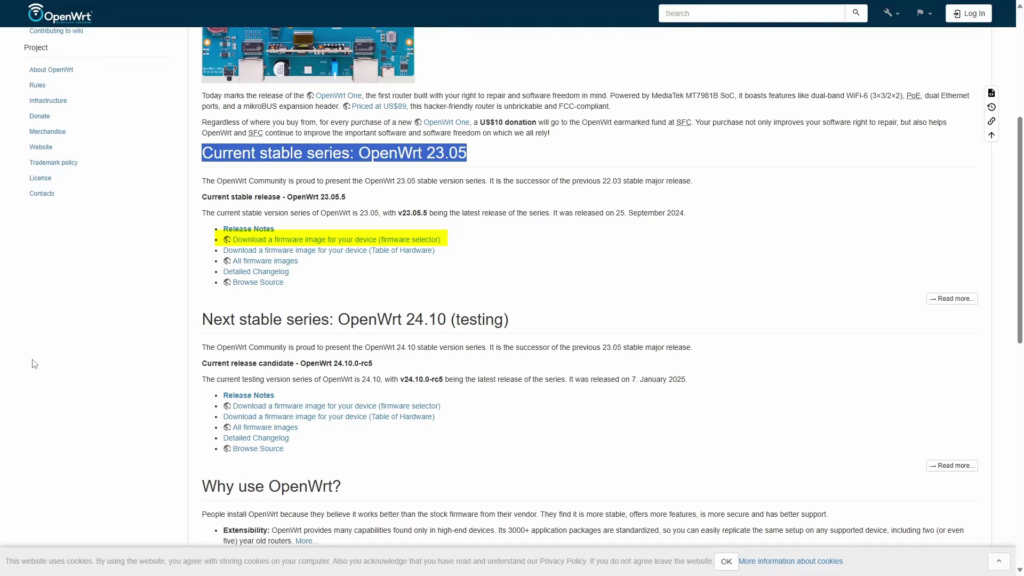
- Cherchez le lien nommé « Firmware OpenWrt Install » (parfois appelé « Factory image »). C’est l’image conçue pour remplacer le logiciel d’origine16.
- Note : Le lien « Upgrade » sert uniquement si vous avez DÉJÀ OpenWrt installé et que vous voulez le mettre à jour17.
- Note : Le lien « OEM » sert à revenir au logiciel du fabricant si besoin.
Astuce : Certains guides recommandent de renommer le fichier téléchargé avec un nom plus court avant l’installation pour éviter des erreurs de lecture par le vieux routeur.
Étape 3 : Se connecter au routeur
Pour flasher le routeur en toute sécurité, oubliez le Wi-Fi.
- Branchez votre ordinateur au routeur via un câble Ethernet (RJ45). C’est indispensable pour la stabilité20.
- Ouvrez votre navigateur web.
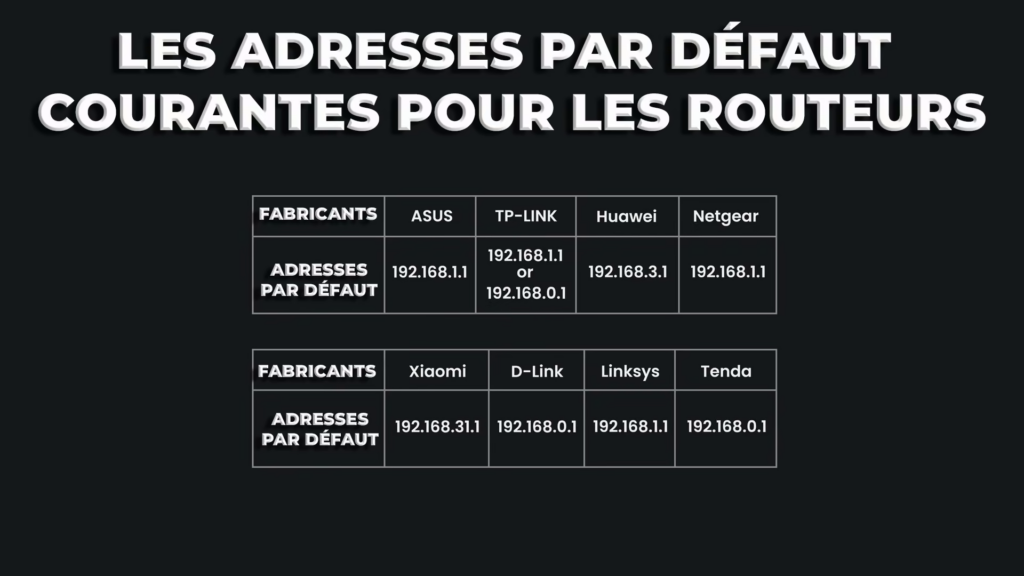
- Tapez l’adresse IP par défaut du routeur (souvent
192.168.0.1ou192.168.1.1). Vous trouverez cette info au dos du routeur ou dans le manuel21212121. - Connectez-vous avec les identifiants par défaut (souvent admin / admin)22.
Étape 4 : Flasher le routeur (L’installation)
C’est le moment de vérité.
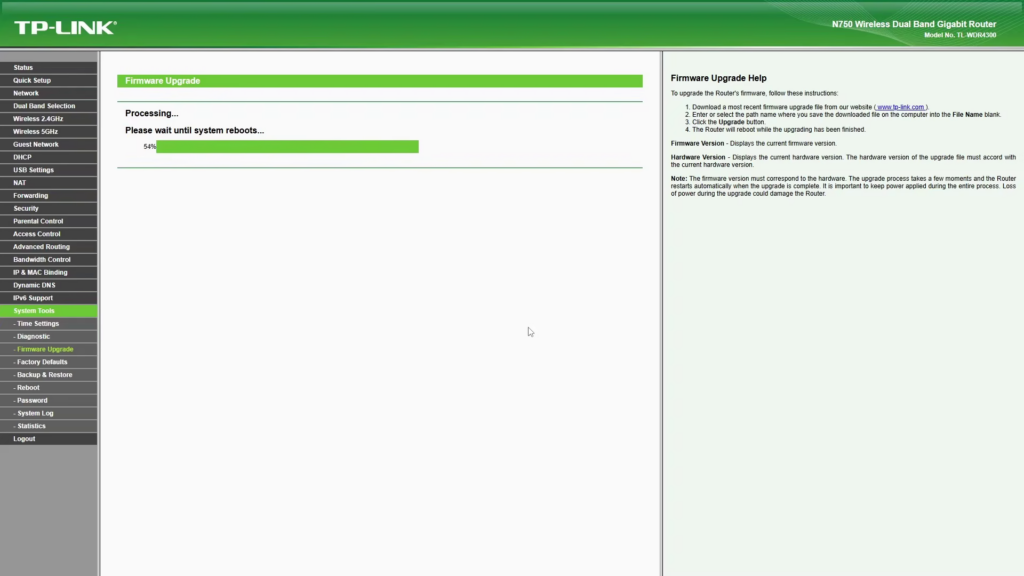
- Dans l’interface du fabricant (TP-Link ici), cherchez le menu Outils système (System Tools) puis Mise à jour du micrologiciel (Firmware Upgrade).
- Cliquez sur « Choisir un fichier » et sélectionnez l’image OpenWrt que vous avez téléchargée.
- Cliquez sur Mettre à niveau (Upgrade).
- PATIENCE ! Le processus peut prendre jusqu’à 10 minutes. Ne débranchez rien, ne touchez à rien. Respirez.
Étape 5 : Premier démarrage sous OpenWrt
Une fois l’installation terminée, le routeur va redémarrer. Attention, son adresse a probablement changé !
- La nouvelle adresse standard d’OpenWrt est généralement 192.168.1.1.
- Si la page ne charge pas, débranchez et rebranchez le câble réseau de votre ordinateur pour forcer le renouvellement de votre adresse IP.
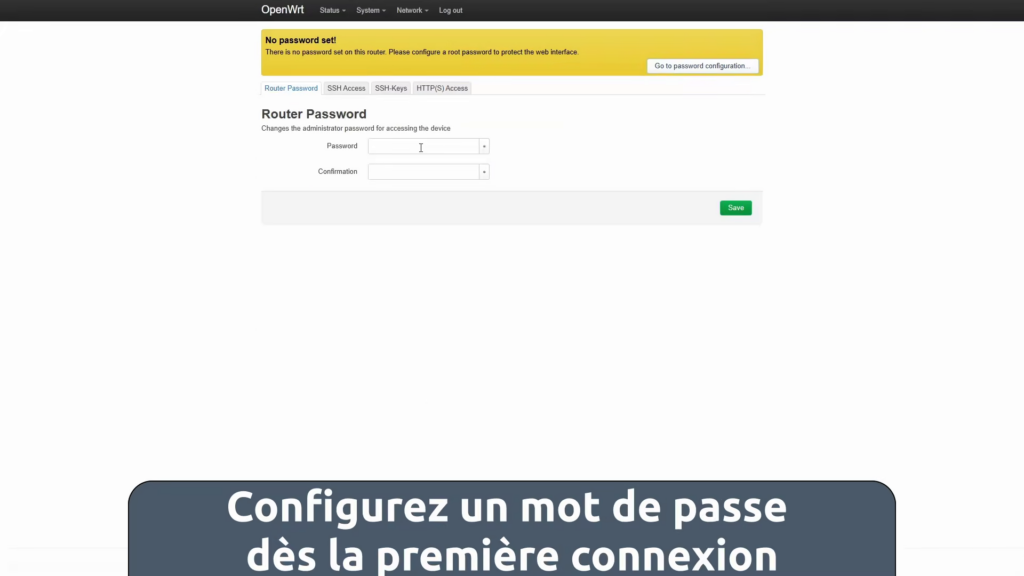
- Connectez-vous à l’interface (nommée LuCI).
- Première action obligatoire : Définissez immédiatement un mot de passe pour sécuriser l’accès au routeur.
Étape 6 : Réactiver le Wi-Fi
Par sécurité, OpenWrt installe le Wi-Fi en position « Éteint » par défaut. Il faut l’activer manuellement.
- Allez dans l’onglet Network puis Wireless29.
- Vous verrez vos interfaces (2.4GHz et 5GHz). Cliquez sur Edit30.
- Dans l’onglet Wireless Security, choisissez un cryptage (WPA2 ou WPA3) et créez votre mot de passe Wi-Fi31.
- Cliquez sur Enable (Activer) pour allumer le réseau32.
🎓 La zone du débutant : Comprendre le jargon
Pour ne pas vous perdre, voici les définitions simples des termes utilisés :
- Firmware (Micrologiciel) : C’est le logiciel intégré dans le matériel. C’est le « cerveau » du routeur. Quand on le change, on change la façon dont le routeur pense33.
- Flasher : C’est l’action d’écraser la mémoire du routeur pour y installer un nouveau système. C’est comme formater un disque dur34.
- Briquer (Brick) : Le pire scénario. Si le flashage plante, le routeur devient aussi utile qu’une brique. Heureusement, c’est rare si on suit les instructions35.
- Linux : Le noyau (le cœur) sur lequel est construit OpenWrt. C’est ce qui lui donne sa stabilité et sa puissance36.
Conclusion
Installer OpenWrt peut sembler intimidant la première fois, mais c’est une compétence gratifiante. Vous récupérez un appareil plus rapide, plus sûr et entièrement sous votre contrôle37. C’est l’essence même de l’esprit du « Faire soi-même » en informatique : ne pas subir l’obsolescence programmée, mais s’approprier son matériel.
Si vous avez réussi cette manipulation, bravo ! Vous avez maximisé le potentiel de votre routeur.
Vous avez aimé ce tutoriel ? N’hésitez pas à consulter la vidéo pour voir les manipulations en direct !