

Vous en avez assez des publicités intrusives qui envahissent vos écrans, que ce soit sur votre ordinateur, votre smartphone ou votre tablette ? Bannières clignotantes, vidéos qui se lancent toutes seules, invitations non sollicitées… l’expérience web est parfois saturée.

Au-delà du simple confort visuel, reprendre le contrôle de son réseau est une étape essentielle vers une véritable réappropriation numérique et une indépendance face aux traqueurs en tout genre. Et si vous pouviez bloquer toutes ces nuisances à la source, pour l’ensemble des appareils de votre maison, avec un petit boîtier coûtant moins de 20 € ?
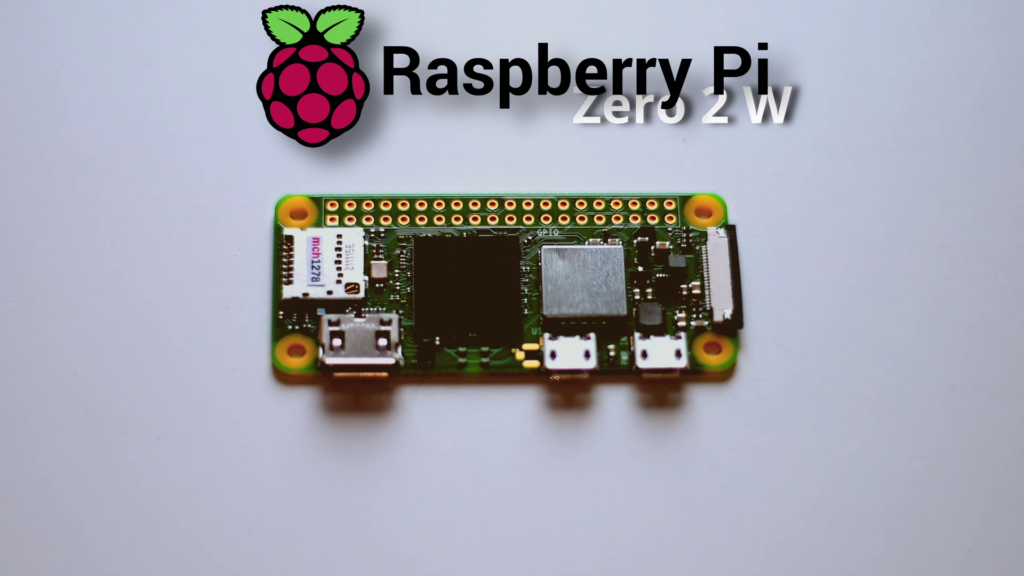
Cet article vous guide pas à pas dans l’installation de Pi-Hole, la solution ultime pour assainir votre connexion Internet.
🎬 Envie de voir la manipulation en action ? > Cet article est le compagnon de notre vidéo YouTube :
💡 Comment ça fonctionne ? (L’instant vulgarisation)
Avant de mettre les mains dans le cambouis, comprenons le principe.
Pi-Hole agit comme un filtre anti-pub global pour votre domicile. Il fonctionne comme un « DNS intelligent ».
📌 Un DNS (Domain Name System), c’est quoi ?
C’est l’annuaire d’Internet. Quand vous tapez « https://www.google.com/search?q=google.com », le DNS traduit ce nom en une adresse IP (une suite de chiffres, comme un numéro de téléphone) que l’ordinateur peut comprendre pour charger la page.

Le rôle de Pi-Hole :
- Votre ordinateur demande à afficher une page web.
- La demande passe d’abord par Pi-Hole.
- Pi-Hole compare tous les éléments de la page avec sa « liste noire » (pubs, traqueurs, logiciels malveillants).
- Si l’élément est légitime, il le laisse passer.
- Si l’élément est une publicité, Pi-Hole le redirige vers une impasse (une fausse adresse). La publicité ne se charge tout simplement jamais.
Résultat : un web plus rapide, plus propre, et des données personnelles mieux protégées.

🛠️ Le matériel nécessaire
L’avantage de ce projet est son coût dérisoire. Vous aurez besoin de :
- Un Raspberry Pi Zero 2 W (un mini-ordinateur de la taille d’une clé USB, environ 20 €). Note : Ce tutoriel s’adapte à n’importe quel autre modèle de Raspberry Pi.
- Une carte micro-SD (pour y installer le système).
- Un câble micro-USB et un petit chargeur (un vieux chargeur de téléphone fera l’affaire).
⚠️ Astuce Réseau : Dans ce guide, nous utiliserons le Wi-Fi intégré du Raspberry Pi Zero 2 W. Cependant, pour limiter au maximum la latence de votre connexion, il est toujours préférable d’utiliser un adaptateur Ethernet vers USB pour brancher le boîtier directement par câble à votre box internet.
Étape 1 : Préparer la carte SD (Le cerveau du système)
Nous allons installer le système d’exploitation (l’OS) sur la carte micro-SD.
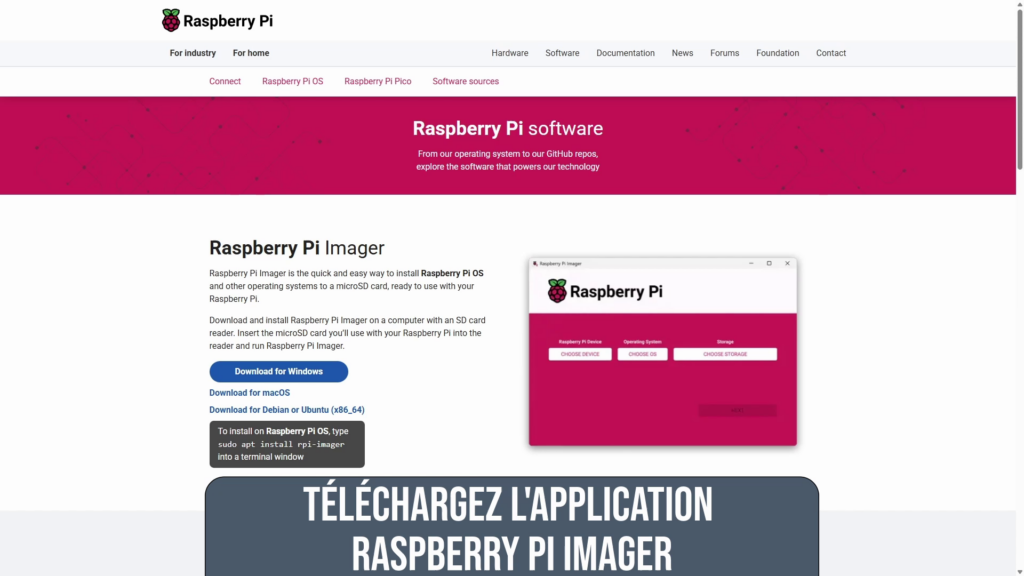
- Rendez-vous sur le site officiel raspberrypi.com et téléchargez le logiciel Raspberry Pi Imager (disponible pour Windows, Mac et Ubuntu).
- Insérez votre carte micro-SD dans votre ordinateur et lancez le logiciel.
- Choisissez l’appareil : Sélectionnez le Raspberry Pi Zero 2 W.
- Choisissez l’OS : Allez dans Raspberry Pi OS (Other) et choisissez Raspberry Pi OS Lite (64-bit).
- Pourquoi la version « Lite » ? Elle est dépourvue d’environnement de bureau (pas d’interface graphique, pas de souris). C’est parfait pour un serveur comme Pi-Hole : cela le rend plus léger, plus rapide et moins gourmand en énergie.
- Choisissez le stockage : Sélectionnez votre carte micro-SD.
- Cliquez sur Suivant.
Configuration des paramètres avancés :
Le logiciel vous propose de modifier les paramètres. C’est crucial pour pouvoir contrôler l’appareil à distance sans avoir à brancher d’écran dessus (ce qu’on appelle une configuration Headless).
- Nom d’hôte (Hostname) : Appelez-le
pihole. Il sera accessible via l’adressepihole.local. - Utilisateur et mot de passe : Définissez un nom d’utilisateur et un mot de passe que vous n’oublierez pas.
- Réseau sans fil : Renseignez le nom de votre réseau Wi-Fi (SSID) et son mot de passe.
- Paramètres régionaux : Réglez votre fuseau horaire et votre type de clavier.
- Onglet « Services » : Cochez « Activer SSH » et choisissez « Authentification par mot de passe ».
- 📌 Le SSH (Secure Shell) est un outil qui permet de prendre le contrôle de votre Raspberry Pi à distance, depuis votre ordinateur principal, via un canal sécurisé.
Appliquez, confirmez et laissez le logiciel écrire les données sur la carte SD.
Étape 2 : Premier démarrage et connexion à distance
- Retirez la carte SD de votre ordinateur et insérez-la dans le Raspberry Pi.
- Branchez le Raspberry Pi sur le courant. Une petite LED verte va clignoter, signe que le système démarre. Patientez une ou deux minutes.
- Sur votre ordinateur principal, ouvrez un Terminal (ou l’invite de commande sous Windows). Vous pouvez aussi utiliser un logiciel gratuit comme PuTTY.
- Tapez la commande suivante pour vous y connecter :
ssh votre_nom_d_utilisateur@pihole.local(Remplacez « votre_nom_d_utilisateur » par celui choisi à l’étape précédente). - Entrez votre mot de passe (les caractères ne s’affichent pas quand vous tapez, c’est une sécurité normale sous Linux). Appuyez sur Entrée.
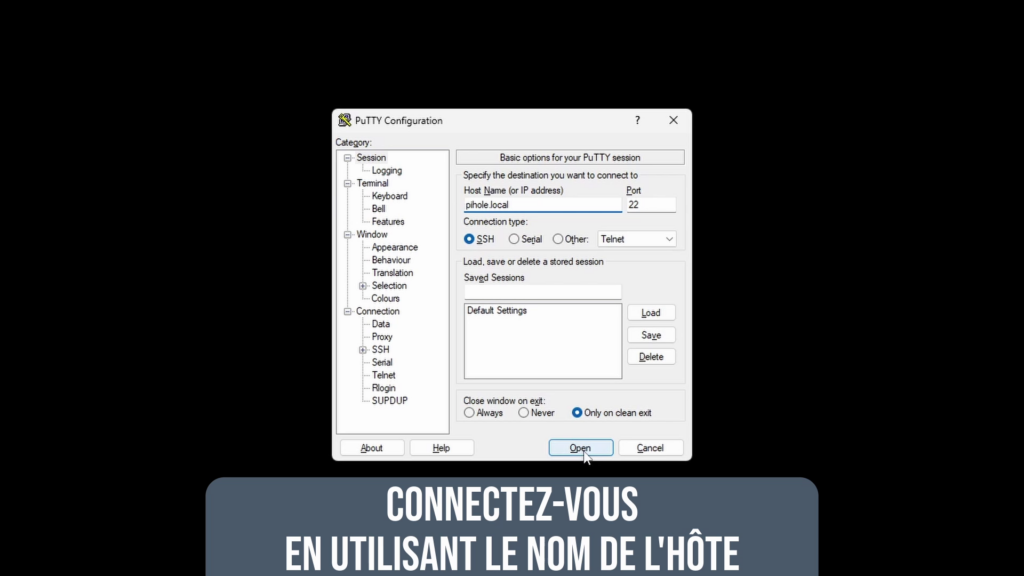
Vous êtes maintenant connecté à votre Raspberry Pi !
Étape 3 : Assigner une adresse IP fixe
Pour qu’un annuaire (votre Pi-Hole) soit efficace, il ne faut pas qu’il change d’adresse tous les jours. Nous allons lui donner une adresse IP statique.
- Dans le terminal, lancez la commande :
sudo nmtui(📌sudosignifie « Super User DO ». C’est le mot magique sous Linux pour dire : « Exécute cette commande avec les droits d’administrateur ».) - Un menu textuel apparaît. Allez sur Edit a connection.
- Sélectionnez votre connexion Wi-Fi pré-configurée.
- Dans la section IPv4 Configuration, passez de Automatic à Manual.
- Cliquez sur Show à côté de Manual et ajoutez une adresse IP disponible sur votre réseau (par exemple
192.168.1.50). - Dans Gateway (Passerelle), entrez l’adresse de votre routeur/box internet (souvent
192.168.1.1ou192.168.0.1). - Dans DNS servers, ajoutez un DNS public fiable, comme
1.1.1.1(Cloudflare) ou8.8.8.8(Google). Cela évite que le Pi-Hole ne dépende de votre routeur pour chercher ses propres informations. - Validez en bas de la page, quittez le menu et redémarrez le Raspberry Pi avec la commande :
sudo reboot
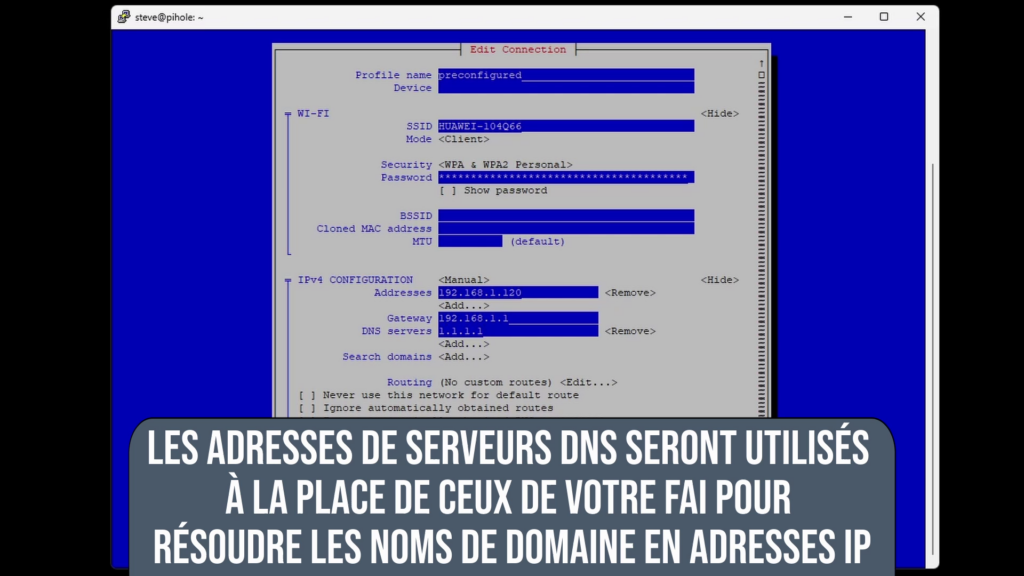
💡 Alternative : Vous pouvez aussi fixer cette adresse IP directement depuis l’interface d’administration de votre box internet (via l’option « Réservation DHCP »). C’est tout aussi efficace !
Étape 4 : Mise à jour et installation de Pi-Hole
Reconnectez-vous en SSH (en utilisant la nouvelle adresse IP fixe).
Avant d’installer un nouveau logiciel, on met toujours son système à jour. Tapez :
sudo apt update && sudo apt upgrade
Laissez le processus se terminer, puis lancez le script officiel d’installation de Pi-Hole avec cette commande :
curl -sSL https://install.pi-hole.net | bash
Un écran d’installation bleu va apparaître. Suivez les étapes :
- Confirmez que vous avez bien une adresse IP statique.
- Choisissez votre fournisseur DNS en amont (Upstream DNS Provider). Cloudflare est un excellent choix par défaut (rapide et respectueux de la vie privée).
- Validez les choix par défaut pour les listes de blocage (ce sont elles qui contiennent les adresses des publicitaires).
- À la fin de l’installation, un écran récapitulatif s’affiche. Notez bien le mot de passe administrateur généré aléatoirement.
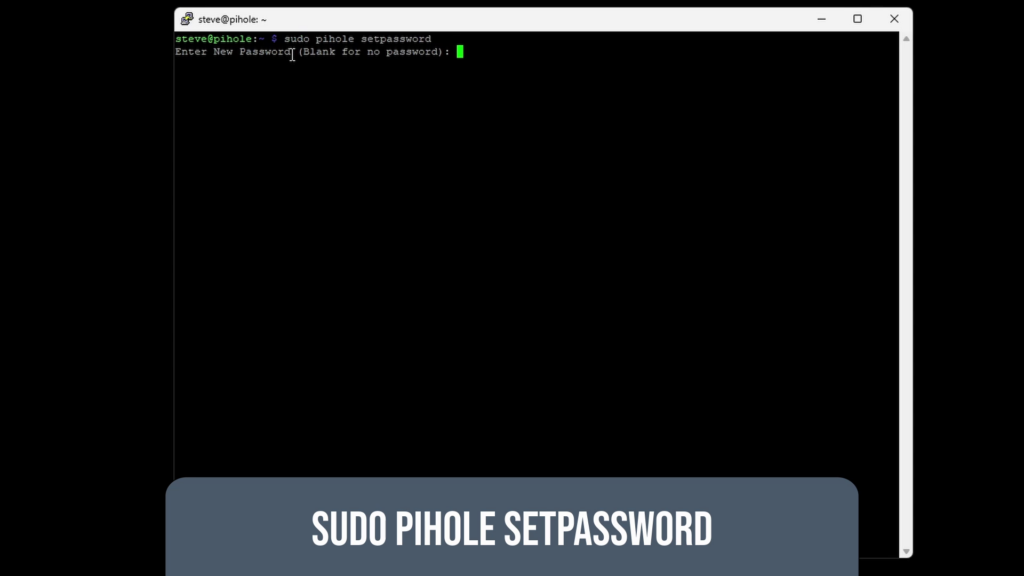
Changer le mot de passe (Optionnel mais recommandé) :
Si le mot de passe généré ne vous plaît pas, tapez cette commande pour le modifier facilement :
sudo pihole setpassword
Étape 5 : Configurer votre réseau (La touche finale)
Votre Pi-Hole est prêt à bloquer, mais il faut encore dire à vos appareils de l’utiliser !
- Ouvrez un navigateur web et connectez-vous à l’interface de votre Pi-Hole :
http://pihole.local/adminouhttp://[l'adresse-IP-de-votre-Raspberry]/admin. - Connectez-vous avec votre mot de passe. Pour l’instant, le graphique d’activité est vide.
- Accédez à l’interface d’administration de votre box internet ou de votre routeur.
- Cherchez la section réseau local (LAN / DHCP) et trouvez les paramètres Serveur DNS.
- Remplacez le DNS de votre fournisseur d’accès par l’adresse IP de votre Raspberry Pi.
- Sauvegardez et redémarrez vos appareils (ou désactivez/réactivez leur Wi-Fi) pour qu’ils prennent en compte le changement.
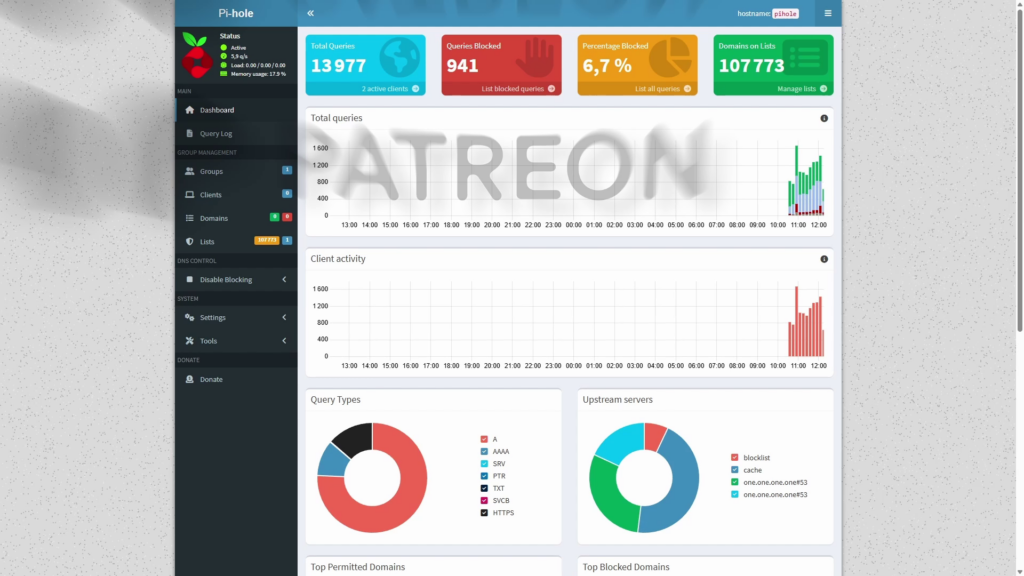
Dès lors, vous verrez l’interface graphique de Pi-Hole s’animer, affichant en temps réel les requêtes bloquées !
❌ Erreur courante : Le message « DNSMASQ_WARN »
Il est possible que vous voyiez un avertissement orange dans Pi-Hole indiquant : ignoring query from non-local network. Cela signifie que Pi-Hole bloque par sécurité les demandes de certains sous-réseaux.
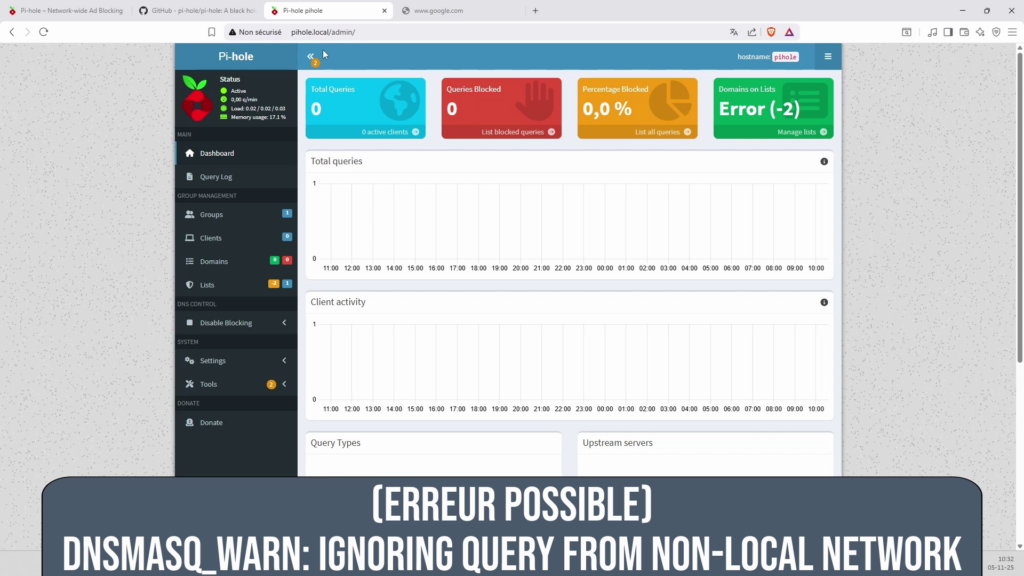
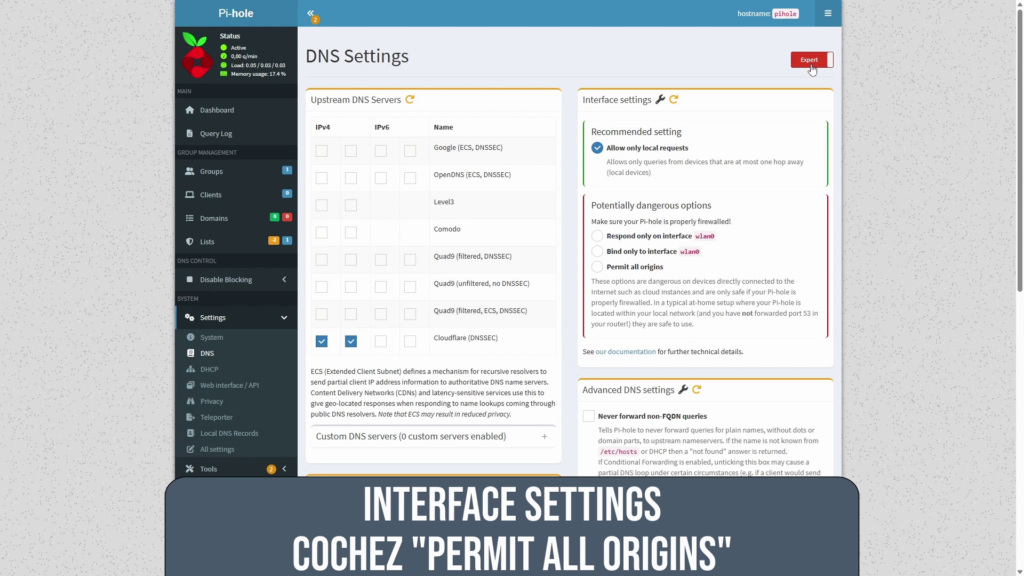
Pour résoudre cela :
- Allez dans Settings > DNS.
- Descendez jusqu’à Interface Settings.
- Cochez l’option Permit all origins (Permettre toutes les origines).
- Sauvegardez au bas de la page.
⚠️ Avertissement de sécurité : L’option « Permit all origins » est parfaitement sûre pour un usage domestique classique. Cependant, assurez-vous de ne jamais avoir ouvert le port 53 (DNS) sur votre routeur vers l’extérieur (Internet). Un Pi-Hole exposé publiquement pourrait être utilisé par des personnes malveillantes pour mener des attaques.
Conclusion
Félicitations ! Pour le prix de quelques cafés, vous venez de mettre en place un bouclier robuste pour l’ensemble de votre foyer. Non seulement vous ne serez plus harcelé par les publicités intempestives (que ce soit sur PC, smartphone ou tablette), mais vous venez aussi de faire un grand pas vers le contrôle de votre infrastructure numérique.
N’hésitez pas à explorer l’interface de Pi-Hole pour observer le volume impressionnant de traqueurs que vos appareils tentent de contacter chaque jour.
Si vous préférez suivre ces étapes en vidéo, rendez-vous sur notre chaîne YouTube pour la démonstration complète !