
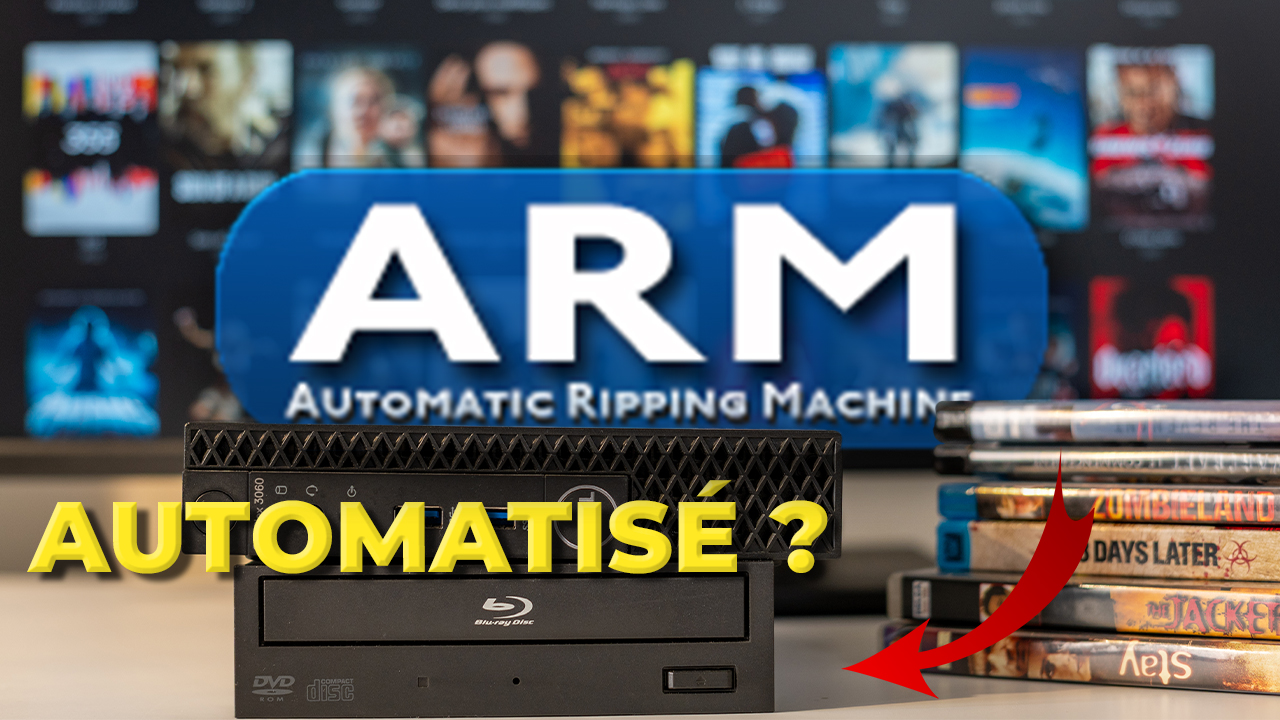
Est-ce que j’ai vraiment besoin de vous expliquer comment extraire votre collection multimédia pour la diffuser sur votre propre « Netflix personnel » comme Plex ou Jellyfin ?
Si vous venez de Windows, vous connaissez probablement la méthode classique. D’abord, vous insérez votre disque. Ensuite, vous lancez un logiciel comme MakeMKV, vous choisissez les bons fichiers, et vous attendez que l’extraction se termine.
Au besoin, vous importez le tout dans Handbrake pour compresser la vidéo, vous ajustez les paramètres, vous attendez encore… Puis, vous renommez l’ensemble, vous déplacez les fichiers manuellement vers votre disque dur réseau, et vous mettez à jour votre bibliothèque.
Ce n’était pas si compliqué que ça… si ?
Soyons honnêtes : quand on a une étagère remplie de 200 films, c’est une corvée absolue. Imaginez un instant : et si on pouvait juste insérer le disque, aller promener le chien ou faire les courses, et revenir trouver le film parfaitement classé et prêt à être regardé sur la télé ?
Eh bien, figurez-vous que c’est possible grâce à ARM (Automatic Ripping Machine).
Dans cet article, je vais vous partager mon retour d’expérience. Ce n’est pas un tutoriel universel gravé dans le marbre, mais plutôt le cheminement qui m’a permis de reprendre le contrôle de mes médias physiques.
📺 Regardez la vidéo complémentaire ici pour voir le système en action : Lien vers la vidéo YouTube : Automatiser le Rip de vos DVD & Blu-Ray Avec ARM
1. Comprendre la magie derrière ARM
Avant de taper la moindre commande, mettons-nous d’accord sur les termes. Que fait exactement ARM ?
Dans les grandes lignes, ARM est un chef d’orchestre open-source (un projet gratuit et collaboratif). Il ne fait pas le travail lui-même, mais il pilote d’autres logiciels à votre place :
- MakeMKV : C’est le logiciel qui « casse » la protection du disque et extrait la vidéo pure.
- HandBrake : C’est le logiciel optionnel qui compresse la vidéo pour qu’elle prenne moins de place.
- Les métadonnées : ARM interroge des bases de données sur internet pour trouver le vrai titre de votre film, l’année de sortie, et l’affiche.
Une fois que tout est prêt, ARM déplace proprement le fichier vers votre dossier final.
Le matériel nécessaire : pas besoin d’un monstre de puissance
J’ai choisi d’installer tout cela sur un petit PC de bureau recyclé (un Dell OptiPlex avec un processeur Intel Core i5). C’est amplement suffisant !
- Le Système d’exploitation : J’utilise Ubuntu Server 24.04 LTS (une version de Linux sans interface graphique, tout se fait au clavier). Note : si vous utilisez des systèmes simplifiés pour NAS comme ZimaOS ou OpenMediaVault, l’installation sera encore plus facile en suivant leur documentation.
- Le lecteur optique : Un lecteur CD/DVD standard suffit pour commencer.
- Le stockage : Un petit SSD (très rapide) pour le système et les fichiers temporaires, et un NAS (un gros disque dur branché sur votre réseau) pour stocker les films finaux.
⚠️ Attention aux Blu-Ray 4K (UHD) : Si vous comptez extraire des disques 4K, un lecteur standard refusera de les lire à cause des protections modernes. Il faudra acheter un lecteur spécifique et modifier son programme interne (flasher le firmware) pour le rendre compatible avec LibreDrive. C’est une manipulation avancée que nous ne détaillerons pas ici, mais gardez-le en tête !
Phase 1 : Préparation de l’ordinateur (Ubuntu)
Si vous utilisez un système NAS clé en main comme CasaOS ou OpenMediaVault, vous pouvez souvent sauter cette étape et installer ARM depuis leur magasin d’applications.
Pour les autres, on ouvre le terminal (la fameuse ligne de commande noire) ! Pas de panique, on va y aller étape par étape.
1. Installer les fondations
Nous allons installer Docker et quelques outils réseau. Tapez ces commandes (ou copiez-collez-les) une par une, et appuyez sur Entrée :
Bash
sudo apt update
sudo apt install docker.io docker-compose-v2 cifs-utils lsscsi -y
Explication : sudo vous donne les droits d’administrateur (comme le pop-up « Voulez-vous autoriser cette application » sous Windows). apt est la boutique d’applications de Linux. update met à jour la liste des logiciels, et install télécharge nos outils.
(Note : Côté Docker, cette méthode via les paquets Ubuntu fonctionne très bien pour notre usage à la maison, même si les professionnels de l’informatique préfèrent parfois une méthode plus complexe via les dépôts officiels de Docker).
2. Donner les clés de Docker à votre utilisateur
Par défaut, seul le super-administrateur peut utiliser Docker. On va dire à Linux que votre compte utilisateur (souvent appelé UID 1000) a le droit de s’en servir :
Bash
sudo usermod -aG docker $USER
Puis, on applique ce changement immédiatement sans avoir à redémarrer le PC :
Bash
newgrp docker
Phase 2 : Le Pont Réseau (Connecter votre NAS)
Sous Windows, quand vous branchez une clé USB, elle devient le disque D: ou E:. Sous Linux, c’est différent : on doit « monter » (attacher) le stockage dans un dossier vide.
Nous allons créer un pont permanent entre notre petit PC Linux et notre gros NAS réseau (dont l’adresse IP est, par exemple, 192.168.1.10).
1. Créer le dossier de réception
Bash
sudo mkdir -p /mnt/nas_media
sudo chown 1000:1000 /mnt/nas_media
Ici, mkdir crée un dossier appelé « nas_media ». La commande chown (Change Owner) dit que ce dossier vous appartient, à vous (l’utilisateur 1000), et non au système.
2. Authentification sécurisée
Pour que Linux puisse se connecter à votre NAS, il lui faut un mot de passe. Mais on ne l’écrit jamais en clair au milieu du système ! On va créer un petit fichier caché et sécurisé.
Bash
nano ~/.smbcredentials
Le logiciel nano ouvre un éditeur de texte (comme le Bloc-notes de Windows).
Tapez ceci à l’intérieur (remplacez par vos vrais identifiants de NAS) :
Plaintext
username=VOTRE_UTILISATEUR_NAS
password=VOTRE_MOT_DE_PASSE_NAS
Sauvegardez en faisant la combinaison de touches : Ctrl+O, appuyez sur Entrée, puis quittez avec Ctrl+X.
Ensuite, on verrouille ce fichier comme un coffre-fort :
Bash
chmod 600 ~/.smbcredentials
3. Automatiser la connexion au démarrage (Le fichier fstab)
Le fichier fstab est le GPS de Linux au démarrage. On va lui indiquer la route vers le NAS.
Bash
sudo nano /etc/fstab
Allez tout en bas du fichier et ajoutez cette ligne (attention, c’est une seule longue ligne, remplacez l’adresse IP par celle de votre NAS) :
Plaintext
//192.168.1.10/Media/Movies /mnt/nas_media cifs credentials=/home/VOTRE_NOM/.smbcredentials,uid=1000,gid=1000,iocharset=utf8,dir_mode=0777,file_mode=0777 0 0
Sauvegardez (Ctrl+O, Entrée, Ctrl+X).
Puis, on valide et on active cette route magique :
Bash
sudo systemctl daemon-reload
sudo mount -a
Images suggérées : Alt= »Capture d’écran du terminal Linux modifiant le fichier fstab »
Phase 3 : Déverrouiller le lecteur DVD/Blu-Ray
Pour que le logiciel MakeMKV puisse faire sauter les protections anti-copie de vos disques légalement achetés, il lui faut un accès direct et profond au matériel physique.
Identifiez votre lecteur avec cette commande :
Bash
lsscsi
Ensuite, on ouvre les vannes. On va donner la permission totale (666) à la fois sur la lecture logique (sr0) et sur les requêtes matérielles brutes (sg*).
Bash
sudo chmod 666 /dev/sr0
sudo chmod 666 /dev/sg*
Astuce de bidouilleur : C’est un petit correctif local simple. Sous Ubuntu, l’ordre des lecteurs matériels (sg0, sg1) peut parfois changer au redémarrage. Avec l’étoile *, on couvre toutes les possibilités !
Phase 4 : Le Déploiement de Docker (ARM)
C’est le grand moment. Nous allons construire la maison de notre chef d’orchestre.
1. Création de l’espace de travail
Bash
mkdir ~/arm-server
cd ~/arm-server
mkdir config logs
Le fait de créer manuellement les dossiers config et logs avant de lancer Docker est une astuce en or : cela garantit que ces dossiers vous appartiennent et que vous n’aurez pas de problèmes de droits d’écriture plus tard.
2. Le fichier de composition (La recette de cuisine)
Docker a besoin d’un plan de construction. C’est le fichier docker-compose.yml.
Bash
nano docker-compose.yml
Copiez-collez ce bloc entier (les espaces en début de ligne sont vitaux, ne les supprimez pas !) :
YAML
services:
  arm:
    container_name: automatic-ripping-machine
    image: automaticrippingmachine/automatic-ripping-machine:latest
    restart: always
    logging:
      driver: "json-file"
      options:
        max-size: "200k"
        max-file: "10"
    devices:
      - /dev/sr0:/dev/sr0
      - /dev/sg0:/dev/sg0
      - /dev/sg1:/dev/sg1
    volumes:
      - ./config:/etc/arm/config
      - ./logs:/home/arm/logs
      - /mnt/nas_media:/home/arm/media/completed/movies
    environment:
      - ARM_UID=1000
      - ARM_GID=1000
    ports:
      - "8081:8080"
Sauvegardez et quittez (Ctrl+O, Entrée, Ctrl+X).
3. Lancement de la machine !
On s’assure une dernière fois que tout vous appartient :
Bash
sudo chown -R 1000:1000 ~/arm-server
Et on allume le moteur :
Bash
docker compose up -d
La commande va télécharger le système ARM sur internet et le démarrer en tâche de fond (c’est le rôle du -d).
Phase 5 : Le Paramétrage (La Voie du Puriste)
Maintenant, ouvrez le navigateur internet de votre PC Windows ou Mac, et tapez l’adresse IP de votre petit serveur Linux, suivie du port 8081. Par exemple : http://192.168.8.214:8081.
Vous devriez voir l’interface web de ARM !
Pour générer les fichiers de réglages par défaut, allez dans le menu Settings, dépliez ARM Settings, ne touchez à rien, allez tout en bas et cliquez sur Save.
Ajuster le comportement depuis le terminal
Dans notre approche (qui privilégie la qualité ultime de l’image), nous allons désactiver la compression. On veut le fichier brut !
Retournez dans votre terminal Linux :
Bash
sudo nano ~/arm-server/config/arm.yaml
Cherchez et modifiez ces 4 variables :
RIPMETHOD: "mkv": Le format de sortie sera du MKV.MAINFEATURE: true: ARM va ignorer les petits bonus inutiles et se concentrer uniquement sur le long métrage principal.MINLENGTH: "1200": La durée minimum (en secondes) pour qu’une vidéo soit considérée comme un film.SKIP_TRANSCODE: true: C’est le réglage magique ! On interdit à Handbrake de compresser la vidéo.
Note : Vous verrez aussi une ligne OMDB_API_KEY. C’est gratuit : inscrivez-vous sur le site OMDb, récupérez votre clé (une suite de lettres et de chiffres) et collez-la ici. C’est ce qui permettra à ARM de télécharger les affiches de films.
Sauvegardez (Ctrl+O, Entrée, Ctrl+X) et relancez le conteneur pour qu’il apprenne ses nouvelles règles :
Bash
docker restart automatic-ripping-machine
Phase 6 : Le Rituel (Expectatives vs Réalité)
Le grand moment est arrivé. Insérez un film dans le lecteur.
Que va-t-il se passer ?
- Le tiroir se referme. La détection matérielle enclenche le processus.
- MakeMKV accède au disque, casse la protection, et extrait le film en MKV brut (zéro perte de qualité).
- Handbrake est court-circuité (grâce à notre paramètre).
- ARM déplace le lourd fichier final directement à travers le réseau, jusque dans votre NAS.
- Jellyfin ou Plex détecte le nouveau fichier, télécharge le résumé, et voilà !
Nuances et réalité du terrain
Remettons la petite vieille dans le confessionnal : ce n’est pas 100% infaillible.
L’erreur de casting : Parfois, la base de données se trompe. Lors de mes tests, en insérant le DVD du film Stay, le système a reconnu If I Stay. Heureusement, depuis l’interface web, un bouton « Title Search » permet de corriger le tir en deux clics.
Le cas épineux des Séries TV : Si ARM est fantastique pour les films, il est beaucoup plus hasardeux sur les disques de séries (qui contiennent 4 ou 5 épisodes en vrac). Il scanne le disque, mais vous oblige souvent à sélectionner les épisodes manuellement à cause de la structure chaotique des DVD de séries. Je suis donc beaucoup moins catégorique sur son utilité pour les séries complètes.
Conclusion : Faut-il franchir le pas ?
Oui, ce système exige une mise en place un peu technique. Oui, il demande une légère supervision de temps à autre pour corriger une affiche de film ou un mauvais titre.
Mais une fois configuré, ARM est infiniment plus rapide et confortable que de gérer le logiciel MakeMKV entièrement à la main à chaque nouveau disque acheté en brocante. C’est un jeune projet passionnant, une excellente fondation pour dématérialiser massivement une vidéothèque physique et bâtir votre propre indépendance numérique.
💬 Et vous ? Avez-vous une immense collection de disques qui prend la poussière ? Avez-vous essayé de la numériser ? Partagez vos expériences en commentaires !
🙋♂️ FAQ : Les questions fréquentes des débutants
1. Est-ce légal de copier (riper) un DVD ou un Blu-Ray ?
En France (et dans beaucoup de pays francophones), il existe « l’exception de copie privée ». Vous avez le droit de réaliser une copie d’un disque physique que vous avez acheté légalement, à condition que cette copie soit strictement réservée à votre usage personnel et familial (pas de partage sur internet !).
2. Mon ordinateur doit-il être très puissant pour utiliser ARM ?
Si vous utilisez HandBrake pour compresser les vidéos, oui, il faut un processeur musclé (ou activer l’accélération matérielle de votre carte graphique : Intel QuickSync, Nvidia NVENC). Mais si vous suivez mon guide et désactivez la compression (SKIP_TRANSCODE: true), un vieil ordinateur fera parfaitement l’affaire ! L’extraction brute demande peu de puissance.
3. Puis-je riper des disques sans posséder de NAS ?
Absolument. Il suffit de modifier le fichier docker-compose.yml (à l’étape des volumes) pour faire pointer le dossier final vers un dossier interne de votre ordinateur, plutôt que vers un lecteur réseau.
4. Je ne comprends rien à Linux, puis-je faire ça sur Windows ?
ARM est conçu pour tourner sur des environnements Linux. Cependant, il est possible de faire la même chose manuellement sous Windows en utilisant directement l’application MakeMKV avec une souris. ARM est utile pour l’automatisation à grande échelle.
5. Mon lecteur de PC ne reconnaît pas les disques Blu-Ray 4K (UHD), pourquoi ?
Les lecteurs PC classiques sont bridés en usine contre la lecture des disques 4K commerciaux. Il faut acheter un modèle spécifique de lecteur Blu-Ray, et le « flasher » (remplacer son programme de base par un programme communautaire appelé LibreDrive) pour débloquer cette capacité.
Ressources complémentaires :
- Le projet officiel Automatic Ripping Machine sur GitHub
- Documentation officielle de MakeMKV
- Découvrez d’autres articles sur notre section « HomeLab pour débutants » !