Introduction
Vous avez franchi le pas : votre ZimaOS est installé, vos disques sont en réseau, et vous commencez à vous sentir à l’aise. Mais avouons-le, stocker des fichiers, c’est bien, mais les transformer en une véritable bibliothèque de cinéma à la maison, c’est mieux !
Aujourd’hui, nous allons passer à la vitesse supérieure. Imaginez avoir votre propre « Netflix personnel », accessible partout, sans abonnement, et surtout, capable de lire vos films les plus lourds sans que votre appareil ne commence à souffler comme un avion au décollage. C’est exactement ce que nous allons faire en installant Jellyfin avec l’accélération matérielle.
Si vous venez de Windows, ne paniquez pas. Nous allons avancer pas à pas, comme si nous configurions une simple application sur votre téléphone, tout en jetant un œil sous le capot pour comprendre comment Linux fait des miracles avec votre matériel.
Qu’est-ce que Jellyfin et pourquoi le « Transcodage » est vital ?
Avant de cliquer partout, posons les bases. Jellyfin est un serveur multimédia. Son rôle est de classer vos films et séries, de récupérer les affiches, les résumés, et de vous permettre de les regarder sur votre télé, tablette ou téléphone.
Le défi du transcodage
Parfois, vous avez un film en très haute qualité (4K, format H.265) mais vous voulez le regarder sur un vieux smartphone ou via une connexion Wi-Fi un peu faible. Le serveur doit alors modifier la vidéo en temps réel pour qu’elle puisse être lue : c’est le transcodage.
- Le CPU (Processeur) : C’est le cerveau de votre machine. S’il doit tout faire tout seul, il va chauffer énormément, ralentir, et vous entendrez son ventilateur s’emballer.
- L’iGPU (Puce Graphique Intégrée) : C’est une partie spécifique du processeur dédiée à l’image. En lui confiant le transcodage, on libère le cerveau (le CPU) qui peut alors se reposer. C’est ce qu’on appelle l’accélération matérielle.
Étape 1 : Installer Jellyfin sur ZimaOS (La méthode simple)
L’avantage de ZimaOS, c’est son AppStore. Pour les habitués de Windows, voyez cela comme le Microsoft Store, mais en plus efficace. Sous le capot, ZimaOS utilise une technologie appelée Docker.
Le petit lexique : Docker, c’est comme une boîte hermétique (un « conteneur ») dans laquelle on met une application. Elle peut ainsi fonctionner sans mettre le bazar dans le reste de votre système.
La procédure de mise en place
- Ouvrez votre interface ZimaOS et allez dans l’AppStore.
- Cherchez l’application Jellyfin.
- Attention : Ne cliquez pas directement sur « Installer ». Cliquez sur la petite flèche vers le bas à côté du bouton, puis choisissez « Installation Personnalisée ».
Pourquoi faire cela ? Parce que nous devons dire à Jellyfin où se trouvent vos films.
- Dans l’interface qui s’ouvre, cherchez l’icône en forme de cible (le sélecteur de chemin).
- Pointez vers le dossier où vous stockez vos vidéos (sur votre disque principal ou votre unité de stockage secondaire).
- Validez et lancez l’installation.
En quelques secondes, votre serveur est prêt ! Mais pour l’instant, il utilise toute la puissance de votre processeur. Passons à la magie Linux pour optimiser tout ça.
Étape 2 : Préparer l’accélération matérielle (iGPU)
Pour que Jellyfin puisse utiliser votre puce graphique (souvent une Intel HD Graphics sur les processeurs grand public), nous devons faire une petite vérification technique.
Activer l’accès SSH
Nous allons devoir entrer une ou deux lignes de commande. Pour cela, nous utilisons le SSH (un moyen de prendre le contrôle de votre machine à distance via un terminal).
- Allez dans les Paramètres (Settings) de ZimaOS.
- Section Général, cherchez le Mode Développeur.
- Activez l’accès SSH.
- Utilisez un logiciel comme Putty (sous Windows) pour vous connecter à l’adresse IP de votre ZimaOS. Vos identifiants sont les mêmes que ceux de votre session habituelle.
Vérifier la présence du matériel
Une fois dans le terminal noir (ne soyez pas intimidé, c’est juste une discussion directe avec la machine !), tapez cette commande :
Bash
ls -l /dev/dri
Si vous voyez apparaître les mentions card0 et renderD128, félicitations ! Votre système reconnaît bien votre puce graphique. Linux est prêt à l’utiliser.
Étape 3 : Analyser les capacités de votre processeur
Tous les processeurs ne sont pas égaux. Par exemple, un vieux Intel i5-6500 gère très bien le H.264 et le H.265 (les formats les plus courants), mais aura plus de mal avec les formats très récents comme l’AV1.
Pour savoir ce que votre puce a dans le ventre, tapez :
Bash
vainfo
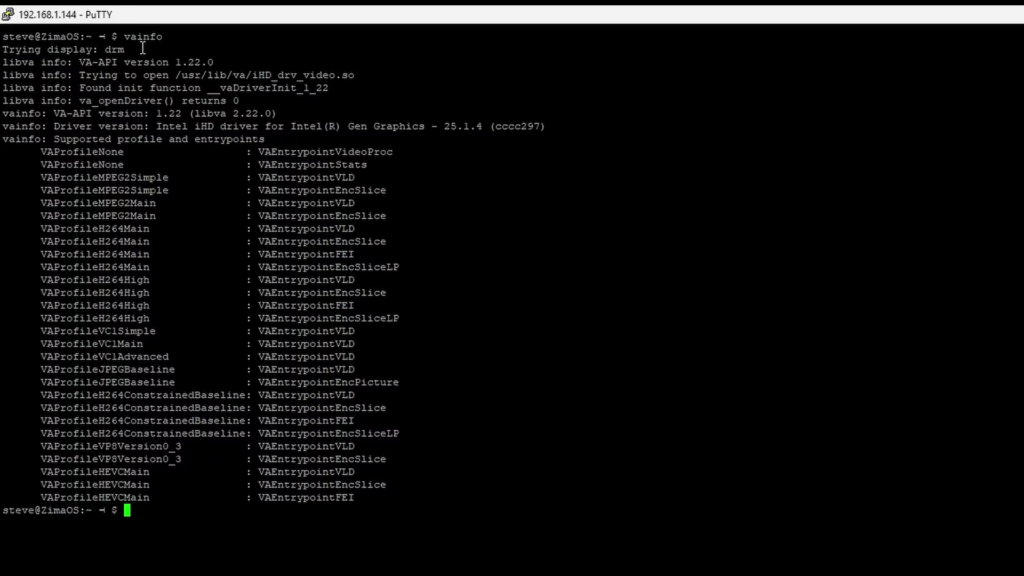
Vous verrez une liste de « codes ». Si vous voyez des lignes se terminant par VAEntrypointEncSlice, cela signifie que votre puce sait encoder (transformer) ce format de vidéo. C’est le feu vert pour passer à la suite.
Étape 4 : Configuration finale dans Jellyfin
Retournez sur l’interface de Jellyfin dans votre navigateur.
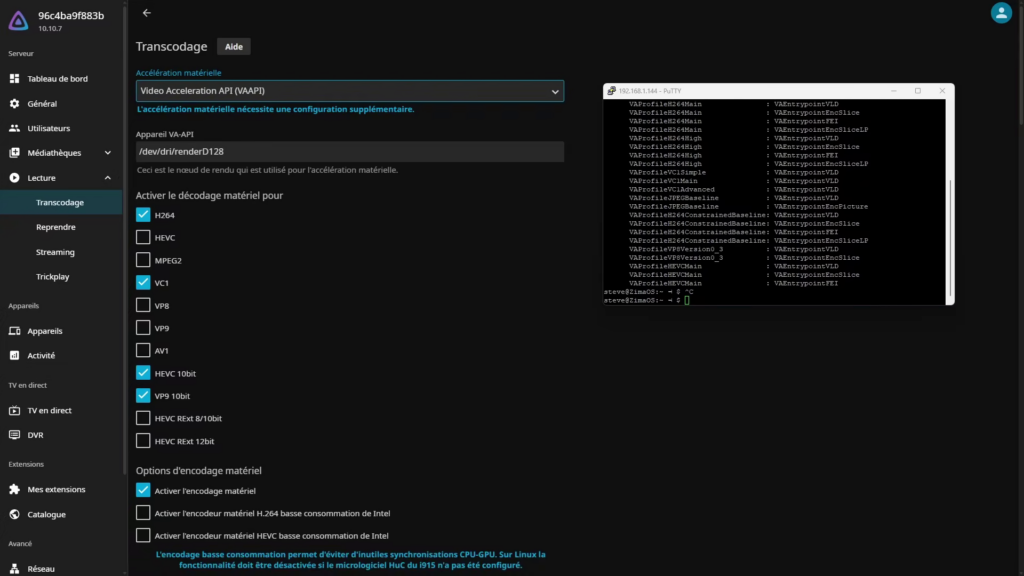
- Allez dans le Tableau de Bord > Lecture.
- Dans la section Transcodage, cherchez le menu déroulant « Accélération matérielle ».
- Choisissez VA-API (c’est le protocole standard pour Intel et AMD sous Linux).
- Vérifiez que le chemin du périphérique est bien
/dev/dri/renderD128. - Cochez les cases correspondant aux capacités que vous avez vues avec la commande
vainfo(généralement H264, HEVC, MPEG2). - Enregistrez.
Comment vérifier que ça marche ?
Lancez un film sur votre téléphone en baissant volontairement la qualité. Pendant la lecture, retournez dans votre terminal SSH et tapez :
Bash
sudo intel_gpu_top
Vous verrez des barres s’agiter : c’est la preuve que votre puce graphique travaille, laissant votre processeur principal se reposer !
💡 Pour les débutants : Pourquoi s’embêter avec ça ?
Si vous venez de Windows, vous avez l’habitude que les choses « marchent juste » ou rament sans qu’on sache pourquoi. Sous Linux et ZimaOS, on a le contrôle.
- Économie d’énergie : Un GPU consomme moins qu’un CPU à pleine puissance pour la vidéo.
- Silence : Moins de chaleur = moins de ventilateurs.
- Fluidité : Vous pouvez avoir 2 ou 3 personnes qui regardent des films différents chez vous sans que le serveur ne plante.
FAQ : Vos questions fréquentes
1. Est-ce que ça marche avec une carte NVIDIA ?
Oui, mais la technologie s’appelle NVENC. La procédure est un peu différente au niveau des pilotes. N’hésitez pas à demander un guide spécifique en commentaire !
2. J’ai un message d’erreur « Command not found » pour vainfo ?
Il est possible que l’utilitaire ne soit pas installé par défaut. Pas de panique, cela n’empêche pas forcément Jellyfin de fonctionner si les fichiers /dev/dri sont bien là.
3. Puis-je utiliser mon disque dur externe Windows (NTFS) ?
ZimaOS peut le lire, mais pour des performances optimales, Linux préfère les formats comme l’EXT4. Cependant, pour débuter, pointer vers votre dossier actuel fonctionne très bien.
4. Est-ce que je risque de casser mon ZimaOS en allant dans le terminal ?
Tant que vous vous contentez de taper les commandes de diagnostic (ls, vainfo), il n’y a aucun risque. Le mode développeur est une porte ouverte, restez simplement sur le chemin balisé !
Conclusion
Vous venez de transformer un simple boîtier de stockage en un serveur de streaming digne des pros. Vous avez appris à installer une application via Docker, à vérifier votre matériel en ligne de commande et à optimiser vos ressources.
C’est ça, l’esprit Linux : comprendre son matériel pour en tirer le meilleur, sans condescendance et avec efficacité.
Vous avez réussi l’installation ? Un souci avec un codec récalcitrant ? Partagez vos expériences en commentaires, je réponds à tout le monde !