

Introduction : Retrouvez enfin un Internet propre
Vous est-il déjà arrivé de naviguer tranquillement sur votre PC ou votre smartphone et d’être assailli par des publicités pour des objets… disons, étranges ? Des promotions pour des masseurs de joues ou des gadgets dont vous n’avez que faire ? On est tous passés par là.
Si vous venez de l’univers Windows, vous utilisez peut-être déjà une extension dans votre navigateur. Mais saviez-vous qu’il existe une solution bien plus puissante, capable de protéger tous les appareils de votre maison (consoles, Smart TV, smartphones) pour le prix d’un petit restaurant ?
C’est là qu’intervient le Pi-Hole. Ne vous laissez pas impressionner par le nom, c’est un outil formidable que nous allons apprivoiser ensemble.
1. C’est quoi un Pi-Hole ? L’analogie du garde-barrière
Pour comprendre Pi-Hole, il faut comprendre le DNS (Domain Name System).
Imaginez que le DNS est l’annuaire d’Internet. Quand vous tapez google.fr, votre ordinateur demande à cet annuaire : « Quelle est l’adresse postale (l’adresse IP) de Google ? ».
Le problème, c’est que les publicités et les traqueurs font la même chose en arrière-plan. Pi-Hole agit comme un garde-barrière intelligent. Il possède une « liste noire ». Si une publicité essaie de demander son chemin, Pi-Hole lui donne une fausse adresse (0.0.0.0). Résultat ? La publicité ne trouve jamais sa route vers votre écran et ne se charge tout simplement pas.
2. Le matériel nécessaire : Un budget mini pour un impact maxi
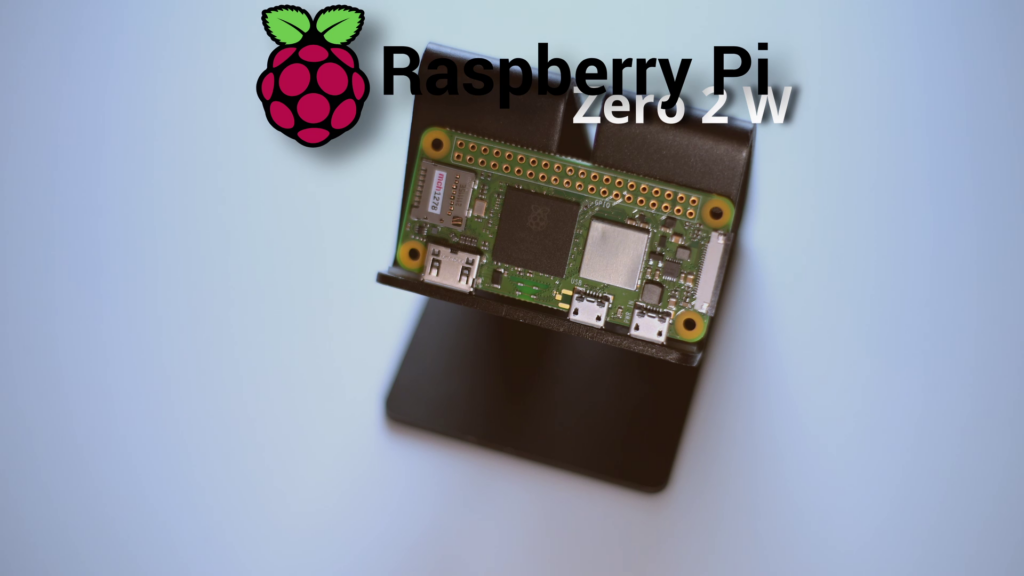
Pas besoin d’une machine de guerre. Pour ce projet, nous allons utiliser un Raspberry Pi, qui est un ordinateur de la taille d’une carte de crédit, consommant très peu d’électricité.
- Un Raspberry Pi Zero 2 W : Environ 20€. C’est le cœur du système.
- Une carte Micro-SD : Pour stocker le système (8 Go suffisent).
- Un câble micro-USB : Pour l’alimentation électrique.
- Optionnel : Un adaptateur Ethernet micro-USB pour une stabilité parfaite (bien que le Wi-Fi fonctionne très bien).
3. Étape 1 : Préparer la « carte d’identité » de votre Pi
Avant d’allumer la bête, il faut lui installer un système d’exploitation (le Kernel, ou noyau, qui fait le lien entre le matériel et les logiciels).
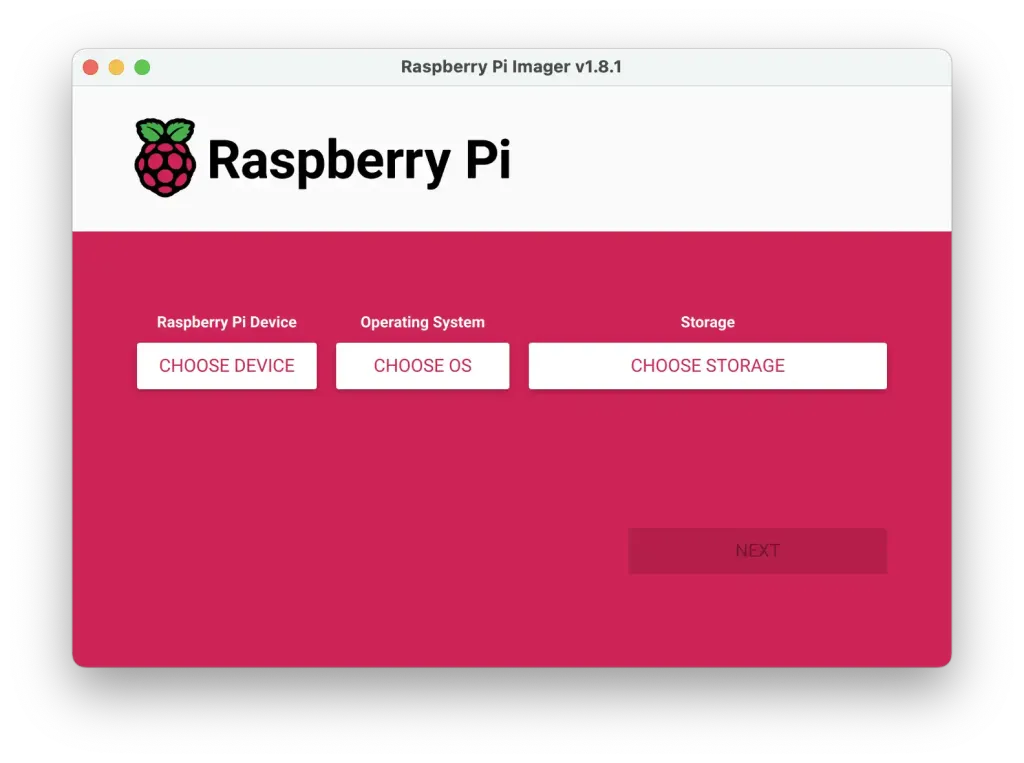
- Rendez-vous sur raspberrypi.com et téléchargez Raspberry Pi Imager.
- Insérez votre carte SD dans votre PC Windows ou Mac.
- Lancez le logiciel et choisissez :
- Modèle : Raspberry Pi Zero 2 W.
- OS : Choisissez « Other » puis Raspberry Pi OS Lite (64 bits). La version « Lite » signifie qu’il n’y a pas de bureau visuel, ce qui rend le système beaucoup plus rapide et léger.
- Réglages importants (la roue crantée) :
- Définissez un nom d’hôte (ex:
pihole). - Créez un utilisateur et un mot de passe (notez-les bien !).
- Configurez votre Wi-Fi.
- Crucial : Allez dans l’onglet « Services » et cochez « Activer SSH ». Cela nous permettra de commander le Pi depuis notre PC actuel, sans avoir à lui brancher un écran et un clavier.
- Définissez un nom d’hôte (ex:
Une fois l’écriture terminée, insérez la carte dans le Raspberry Pi et branchez-le au courant.
4. Étape 2 : Connexion et configuration du réseau
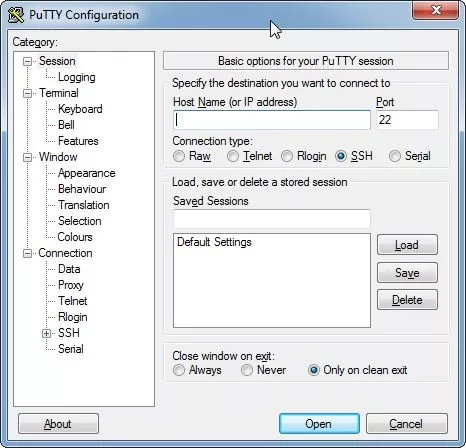
Pour parler à notre Pi, nous allons utiliser le Terminal. Sous Windows, vous pouvez utiliser un logiciel comme PuTTY, ou simplement le terminal intégré.
Se connecter en SSH
Tapez la commande suivante (ou entrez l’hôte dans PuTTY) :
ssh utilisateur@pihole.local
Fixer l’adresse IP (Indispensable)
Votre Pi-Hole doit avoir une adresse fixe pour que votre routeur sache toujours où le trouver. C’est comme donner une place de parking réservée à votre garde-barrière.
Lancez l’utilitaire de configuration :
Bash
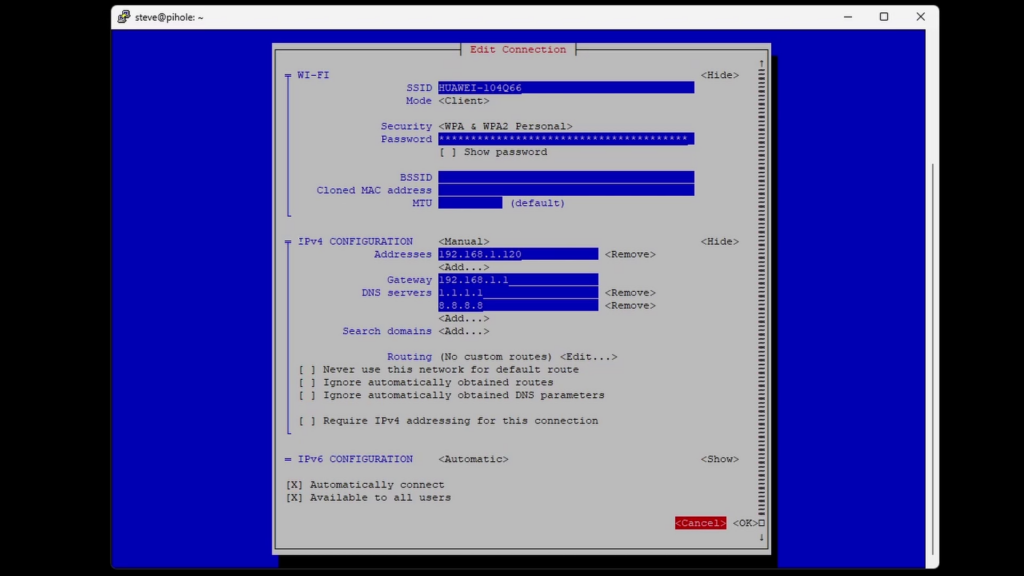
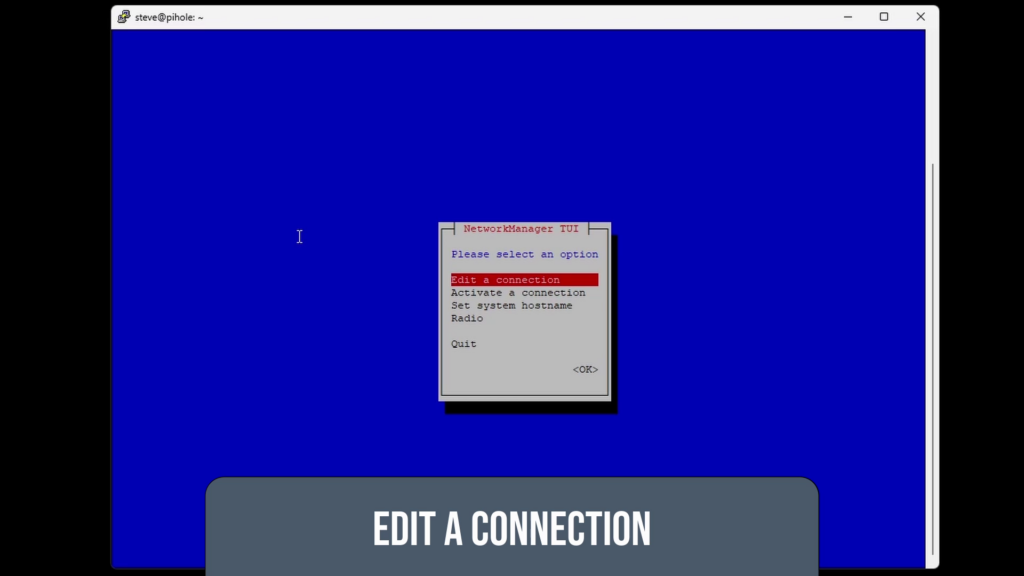
sudo nmtui
(Analogie : « sudo » est l’équivalent du « Exécuter en tant qu’administrateur » sous Windows).
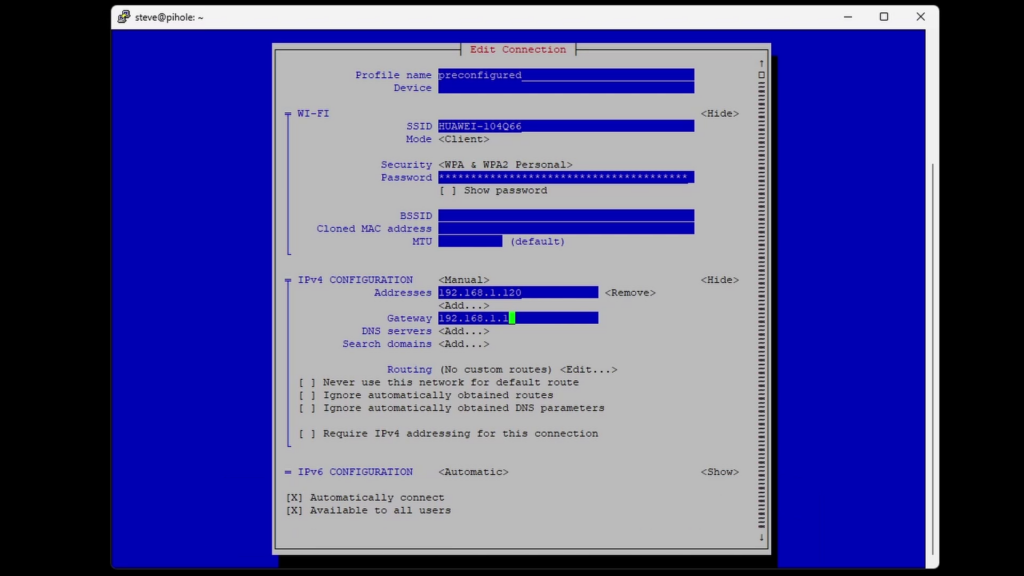
- Allez dans Edit a connection.
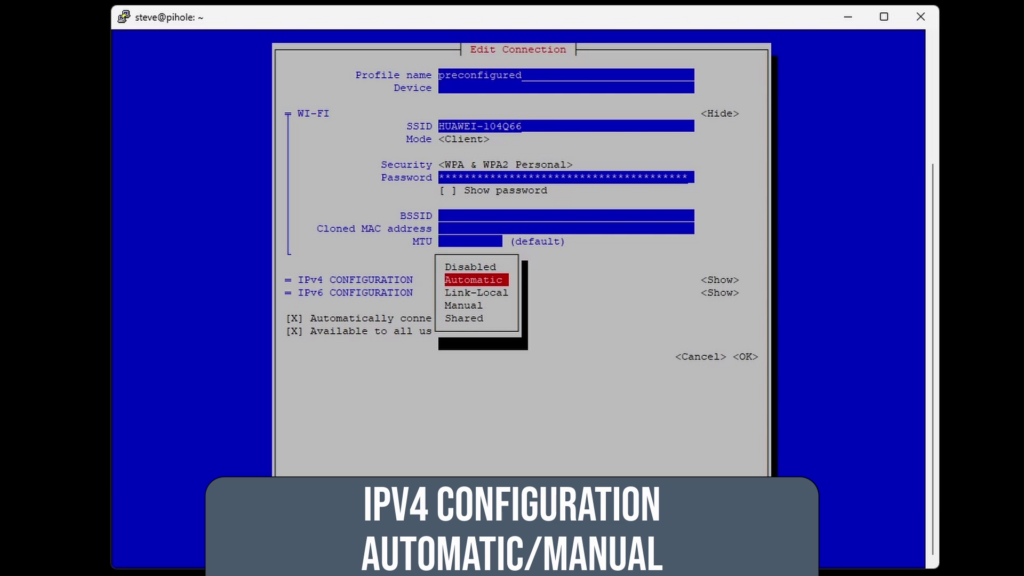
- Passez la configuration IPv4 de Automatic à Manual.
- Attribuez une IP (ex:
192.168.1.50). - Dans Gateway (Passerelle), mettez l’IP de votre box internet (souvent
192.168.1.1). - Enregistrez et redémarrez avec la commande :
sudo reboot.
5. Étape 3 : Installation de Pi-Hole
On rentre dans le vif du sujet ! Avant toute chose, on met à jour le système pour être sûr d’avoir les derniers correctifs de sécurité :
Bash
sudo apt update && sudo apt upgrade -y
Maintenant, lançons le script d’installation automatique de Pi-Hole :
Bash
curl -sSL https://install.pi-hole.net | bash
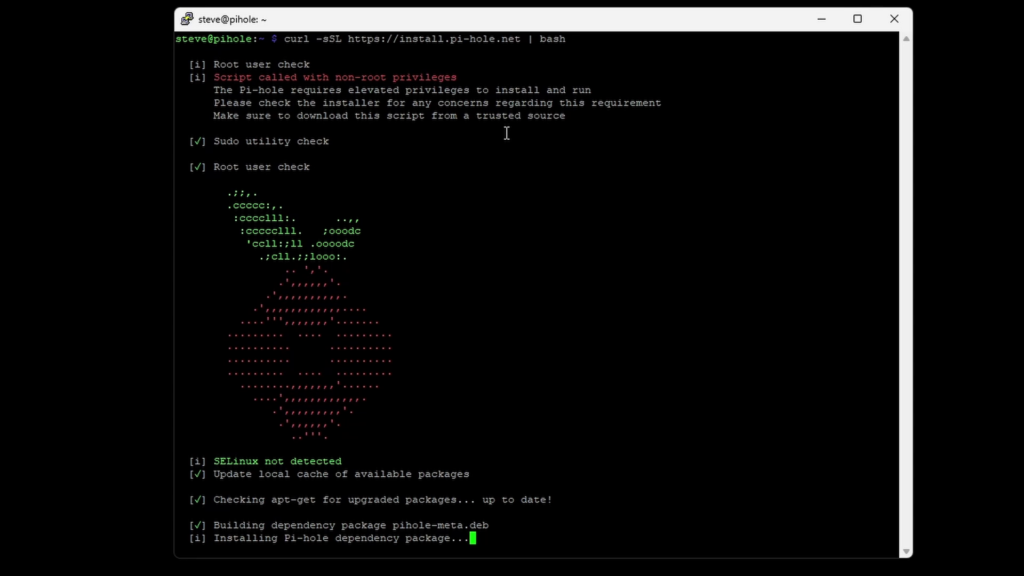
Que va-t-il se passer ?
Une interface bleue va apparaître. Vous pouvez valider la plupart des options par défaut avec la touche « Entrée ».
- DNS Provider : Je vous conseille Cloudflare ou Google pour leur rapidité.
- Listes de blocage : Acceptez la liste par défaut (StevenBlack), elle est excellente pour commencer.
À la fin, l’installateur vous donnera un mot de passe administrateur. Notez-le précieusement !
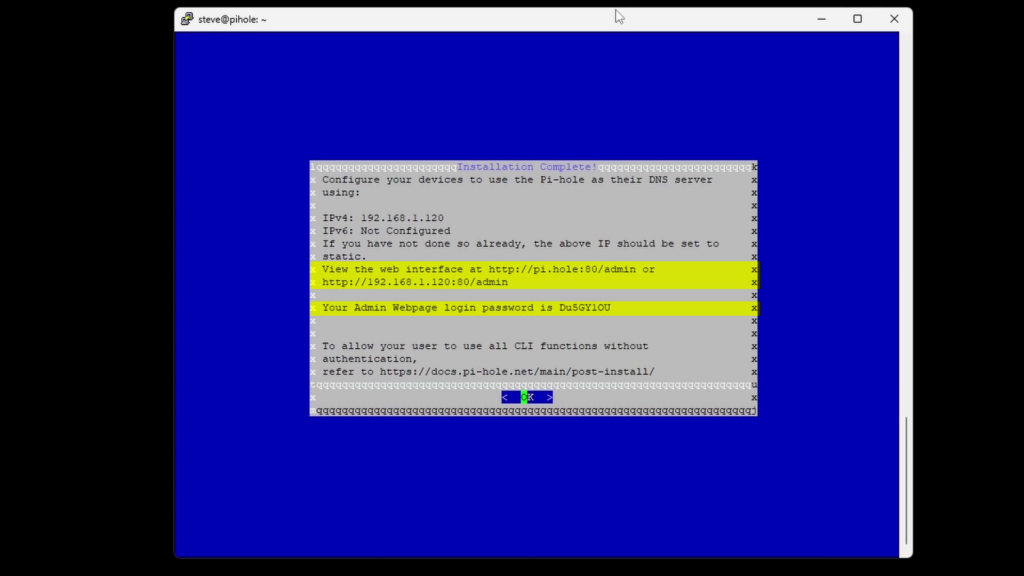
Astuce : Si vous voulez changer ce mot de passe complexe par un plus simple, tapez :
sudo pihole -a -p.
6. Étape 4 : Activer le filtrage sur votre réseau
Votre Pi-Hole est prêt, mais votre routeur (votre Box) ne le sait pas encore. Il continue d’envoyer les requêtes DNS vers l’annuaire classique rempli de pubs.
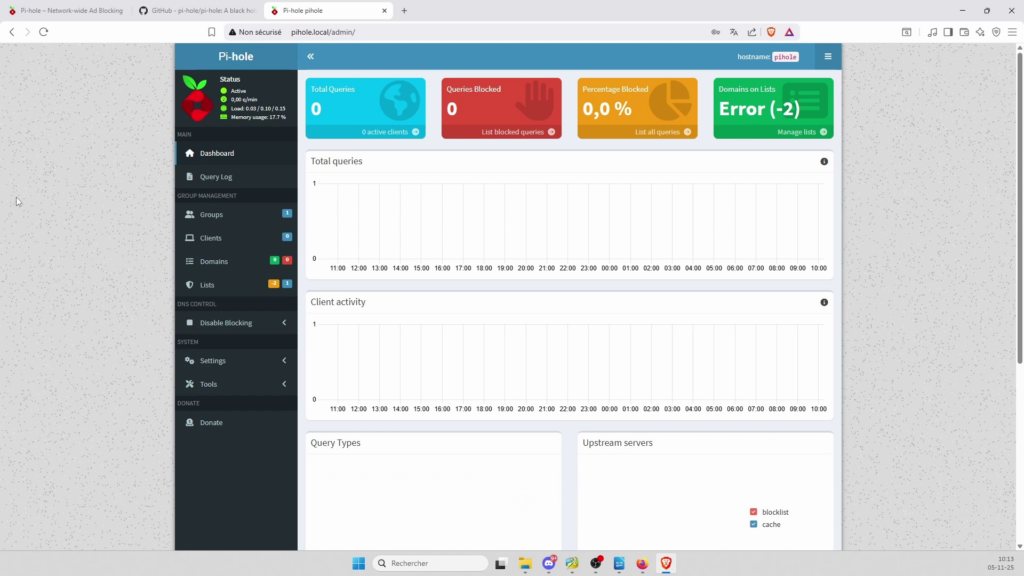
- Connectez-vous à l’interface de votre Box Internet (souvent via
http://192.168.1.1). - Cherchez la section Paramètres LAN ou DHCP.
- Modifiez le serveur DNS primaire par l’adresse IP fixe que vous avez donnée à votre Raspberry Pi.
- Sauvegardez.
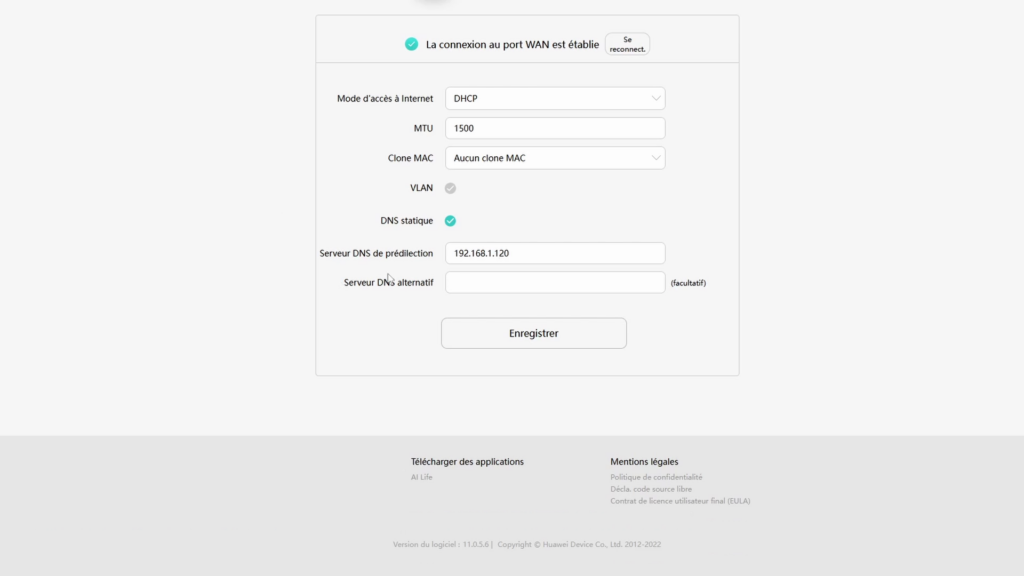
Désormais, dès qu’un appareil demande un site, il passe par le filtre Pi-Hole. Magique, non ?
💡 Le petit conseil pour les débutants
Si après l’installation certains sites semblent « bloqués » ou si vous voyez des erreurs dans les journaux (logs), ne paniquez pas.
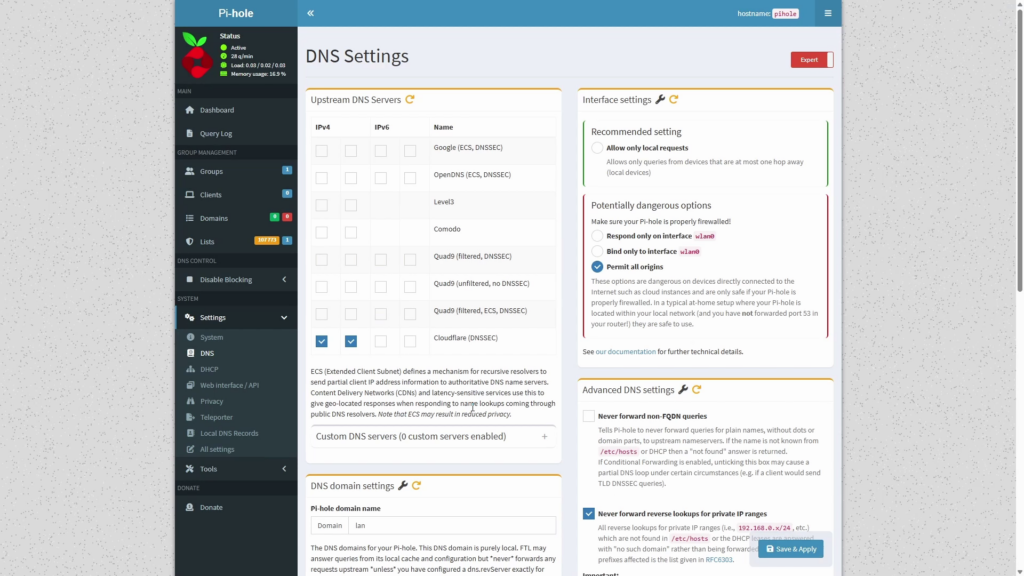
Allez dans l’interface web de Pi-Hole (http://pihole.local/admin), section Settings > DNS, et cochez « Permit all origins » si vous avez plusieurs sous-réseaux chez vous. Attention : ne faites cela que si votre réseau est privé et bien protégé !
FAQ : Vos questions fréquentes
1. Est-ce que cela bloque les pubs sur YouTube ?
Malheureusement, non. YouTube diffuse ses pubs depuis les mêmes serveurs que ses vidéos. Pour YouTube, il vaut mieux compléter avec une extension de navigateur (uBlock Origin) ou une application tierce.
2. Est-ce que cela ralentit ma connexion ?
Au contraire ! Comme votre appareil ne télécharge plus les images et scripts publicitaires, les pages se chargent souvent plus vite. Les requêtes DNS, elles, sont quasi instantanées.
3. Si mon Raspberry Pi s’éteint, est-ce que je n’ai plus Internet ?
C’est le seul risque. Si le Pi s’éteint, l’annuaire DNS n’est plus joignable. Il est donc conseillé d’utiliser une alimentation stable et de laisser le Pi branché en permanence.
4. Est-ce légal ?
Tout à fait. Vous avez le droit de choisir quelles données entrent dans votre domicile et sur vos appareils personnels.
Conclusion
Installer un Pi-Hole est souvent la première porte d’entrée vers l’auto-hébergement et l’univers Linux. C’est un projet gratifiant, utile au quotidien et très formateur. Vous venez de transformer un petit circuit électronique à 20€ en un bouclier numérique pour toute votre famille !
Vous avez rencontré une difficulté ? Une étape vous semble obscure ? N’hésitez pas à poser vos questions en commentaires, la communauté est là pour s’entraider !