

Introduction
Si vous utilisez Plex sur un NAS DIY (fait maison) et que votre serveur commence à tousser dès que plusieurs personnes regardent des vidéos en même temps, cet article est fait pour vous.
Nous allons voir comment activer l’accélération matérielle dans Plex, étape par étape, sous Linux, avec un langage clair et accessible, même si vous venez de Windows et que la ligne de commande vous intimide.
👉 Cet article est la version écrite, détaillée et durable de la vidéo YouTube :
🎬 Accélération Matérielle Plex : Boostez les Performances de Votre NAS DIY !
🔗 https://youtu.be/_b3-vr3GZOg?si=4vEa-dfLtHgE7gCQ
À qui s’adresse ce guide ?
- Débutants complets sous Linux
- Utilisateurs de Plex sur NAS DIY
- Personnes utilisant OpenMediaVault (OMV)
- Ceux qui veulent comprendre ce qu’ils font, pas juste copier-coller des commandes

Comprendre le problème : pourquoi Plex peut ramer
Qu’est-ce que le transcodage ?
Quand vous regardez un film sur Plex depuis :
- une télévision
- un smartphone
- un navigateur web

… le fichier vidéo n’est pas toujours compatible tel quel.
👉 Plex doit alors convertir la vidéo en temps réel pour qu’elle soit lisible sur l’appareil utilisé.
C’est ce qu’on appelle le transcodage.
Pourquoi le transcodage fatigue le processeur (CPU)
Sans accélération matérielle :
- Tout le travail est fait par le CPU (processeur)
- Le CPU peut vite atteindre ses limites
- Résultat :
- saccades
- buffering
- serveur lent
Et plus il y a d’utilisateurs en même temps… plus c’est compliqué.
La solution : l’accélération matérielle
Principe général
L’accélération matérielle permet à Plex d’utiliser :
- le GPU (processeur graphique)
- ou la partie graphique intégrée au CPU (iGPU)
pour effectuer le transcodage.
👉 Ces composants sont spécialisés pour la vidéo.
🎯 Résultat :
- beaucoup moins de charge CPU
- plus de flux simultanés
- un NAS plus silencieux et plus stable
⚠️ Conditions importantes
Pour utiliser l’accélération matérielle dans Plex :
- ✔️ Un Plex Pass (abonnement payant)
- ✔️ Un GPU compatible (Intel, AMD ou Nvidia)
- ✔️ Des pilotes correctement installés sous Linux
Dans ce guide, nous nous concentrons sur les GPU Intel intégrés.
Matériel utilisé dans ce guide
Pour l’exemple, le serveur est équipé de :
- Intel Core i7-4770 (4e génération)
- GPU intégré : Intel HD Graphics 4600
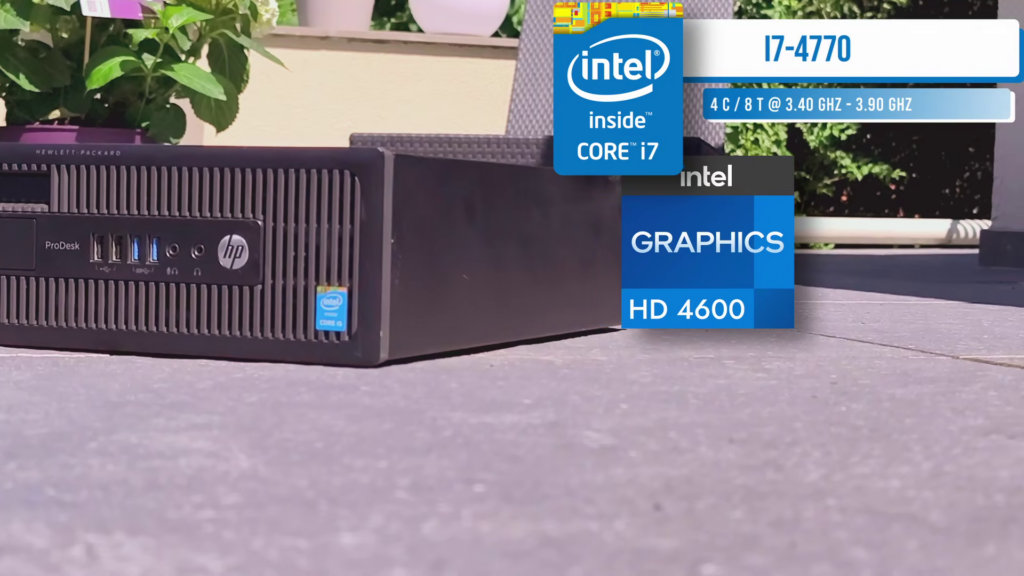
⚠️ Ce matériel est ancien :
- Pas de 4K HEVC
- Pas de HDR
Mais il reste très efficace pour du 1080p, et c’est largement suffisant pour comprendre la méthode.
💡 Avec un processeur Intel plus récent, vous aurez encore plus de compatibilité vidéo.
Étape 1 – Vérifier que le GPU est détecté par Linux
Nous allons travailler en ligne de commande, via SSH (par exemple avec PuTTY).
🔍 Vérification de base
ls /dev/dri
Si tout va bien, vous devriez voir :
card0
renderD128
👉 Cela signifie que Linux voit bien le GPU.
❌ Si ce dossier n’existe pas :
- le GPU n’est pas reconnu
- ou le pilote n’est pas chargé
Étape 2 – Comprendre VA-API (sans jargon)
Qu’est-ce que VA-API ?
VA-API (Video Acceleration API) est une interface qui permet aux logiciels (comme Plex) de discuter avec le GPU pour lui confier le travail vidéo.
💡 Analogie :
VA-API est l’interprète entre Plex et la carte graphique.
Sans VA-API fonctionnel, pas d’accélération matérielle.
Étape 3 – Installer l’outil de diagnostic vainfo
Pourquoi vainfo ?
vainfo permet de :
- vérifier si VA-API fonctionne
- voir quels codecs sont supportés
- identifier les pilotes utilisés
Installation
sudo apt update
sudo apt install vainfo
Exécution
vainfo
Étape 4 – Comprendre les erreurs (sans paniquer)
Vous verrez probablement :
XDG_RUNTIME_DIR is invalid
can't connect to X server
Bonne nouvelle : ce n’est pas grave
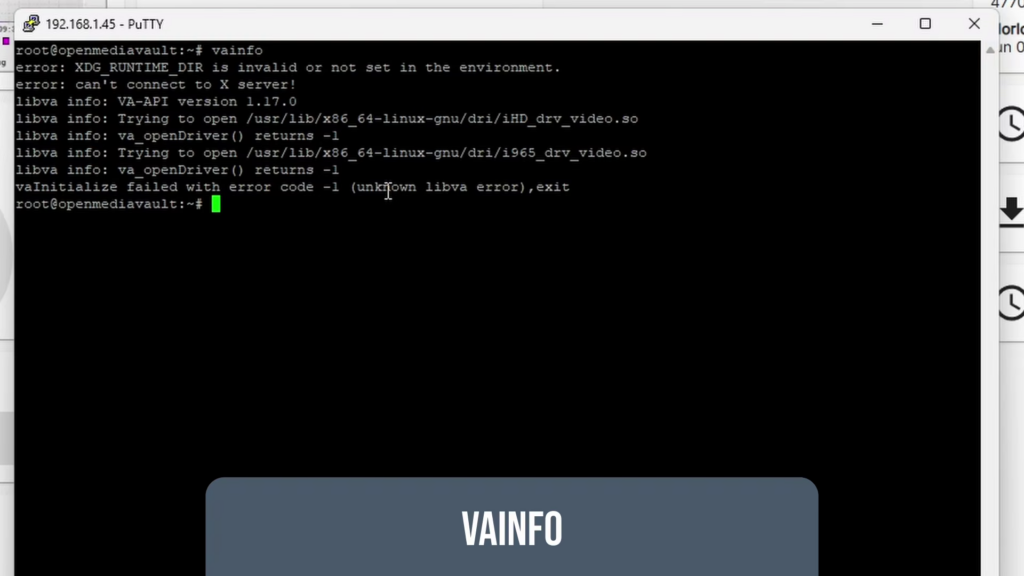
Ces messages apparaissent car :
- OpenMediaVault n’a pas d’interface graphique
vainfoest prévu à l’origine pour un environnement desktop
👉 Aucun impact sur l’accélération matérielle réelle.
Le vrai problème
Si vous voyez :
vaInitialize failed
👉 Cela signifie que le pilote graphique n’est pas correct ou absent.
Étape 5 – Installer les bons pilotes Intel
Cas 1 : processeurs Intel 4e génération (comme l’i7-4770)
sudo apt install i965-va-driver libva-drm2 libva-x11-2
Cas 2 : processeurs Intel 5e génération et plus récents (recommandé)
sudo apt install intel-media-va-driver-non-free libva-drm2 libva-x11-2
⚠️ Le bon pilote dépend de votre génération de CPU.
Étape 6 – Redémarrer (obligatoire)
sudo reboot
👉 Le redémarrage permet au noyau Linux de charger correctement les nouveaux pilotes.
Étape 7 – Vérifier que l’accélération fonctionne
Relancez :
vainfo
Vous devriez voir :
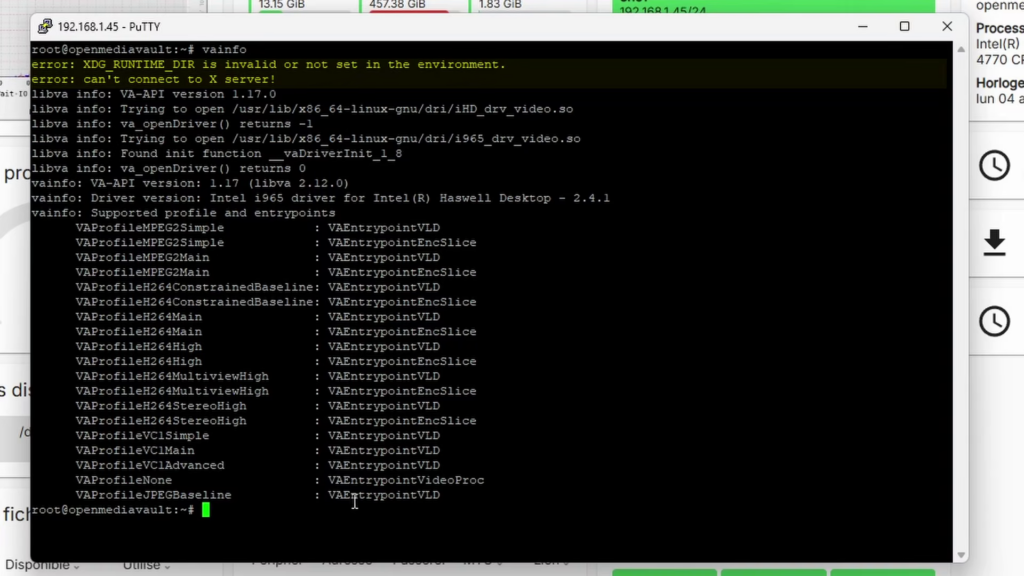
- H.264 : encodage et décodage ✅
- MPEG-2, VC1, JPEG
- VAEntrypointVideoProc
🎉 VA-API fonctionne !
Étape 8 – Donner les bons droits (très important)
Ajouter l’utilisateur Plex au groupe vidéo
sudo usermod -aG video steve
👉 Le groupe video permet l’accès au GPU.
⚠️ Remplacez steve par votre utilisateur si besoin.
Étape 9 – Donner accès au GPU dans Docker (Plex)
Dans votre fichier docker-compose.yml, ajoutez :
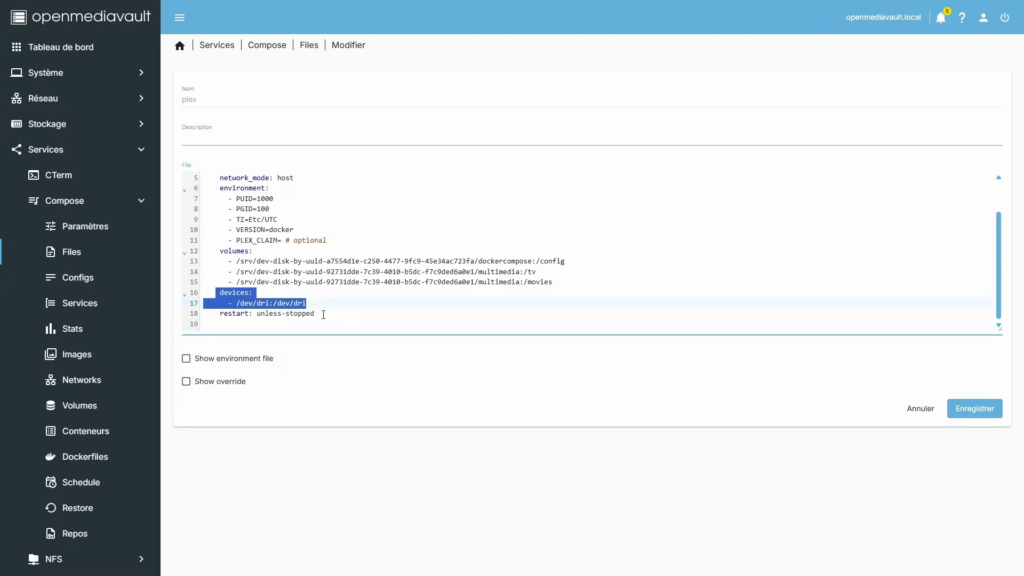
devices:
  - /dev/dri:/dev/dri
Puis redémarrez le conteneur Plex.
Étape 10 – Activer l’accélération dans Plex
Dans l’interface Plex :
- Paramètres
- Transcodage
- Cocher Accélération matérielle
Étape 11 – Vérifier que le GPU travaille vraiment
Installer l’outil de surveillance
sudo apt install intel-gpu-tools
Lancer la surveillance
intel_gpu_top
👉 Si la colonne Video bouge pendant un transcodage :
🎉 L’accélération matérielle est bien active.
🧠 Encadré “Pour les débutants”
- Linux n’est pas fragile : les erreurs affichées sont souvent informatives
- Copier une commande n’est pas grave si vous comprenez ce qu’elle fait
- Le matériel ancien peut encore être très efficace sous Linux
❌ Erreurs courantes à éviter
- Oublier le redémarrage après installation des pilotes
- Utiliser le mauvais pilote Intel
- Ne pas donner accès à
/dev/dridans Docker - Croire que tout le transcodage est matériel (il reste toujours une petite part CPU)
Conclusion
Vous savez maintenant :
- ce qu’est le transcodage
- pourquoi Plex peut ramer
- comment activer l’accélération matérielle Intel
- comment vérifier qu’elle fonctionne réellement
👉 Résultat :
- moins de charge CPU
- plus de flux simultanés
- un NAS DIY bien plus performant
🎬 Pour voir la démonstration complète en conditions réelles, la vidéo est ici :
➡️ D’autres guides Linux et NAS DIY sont disponibles sur le site pour continuer sereinement votre découverte.