
Avez-vous déjà reçu ce message angoissant : « Votre espace de stockage est presque plein » ?
Nous confions aujourd’hui toute notre vie numérique à des géants comme Google, Apple ou Amazon. Les photos du petit dernier, les souvenirs de vacances, les repas de famille… Tout part dans le « Cloud ».
Mais ce confort a un prix : l’abonnement mensuel qui grimpe, l’analyse de vos données par des intelligences artificielles à des fins publicitaires, et surtout, la perte de contrôle. Vos souvenirs sont stockés sur des serveurs américains, soumis à des lois étrangères.
Et s’il existait une solution pour reprendre le contrôle ?
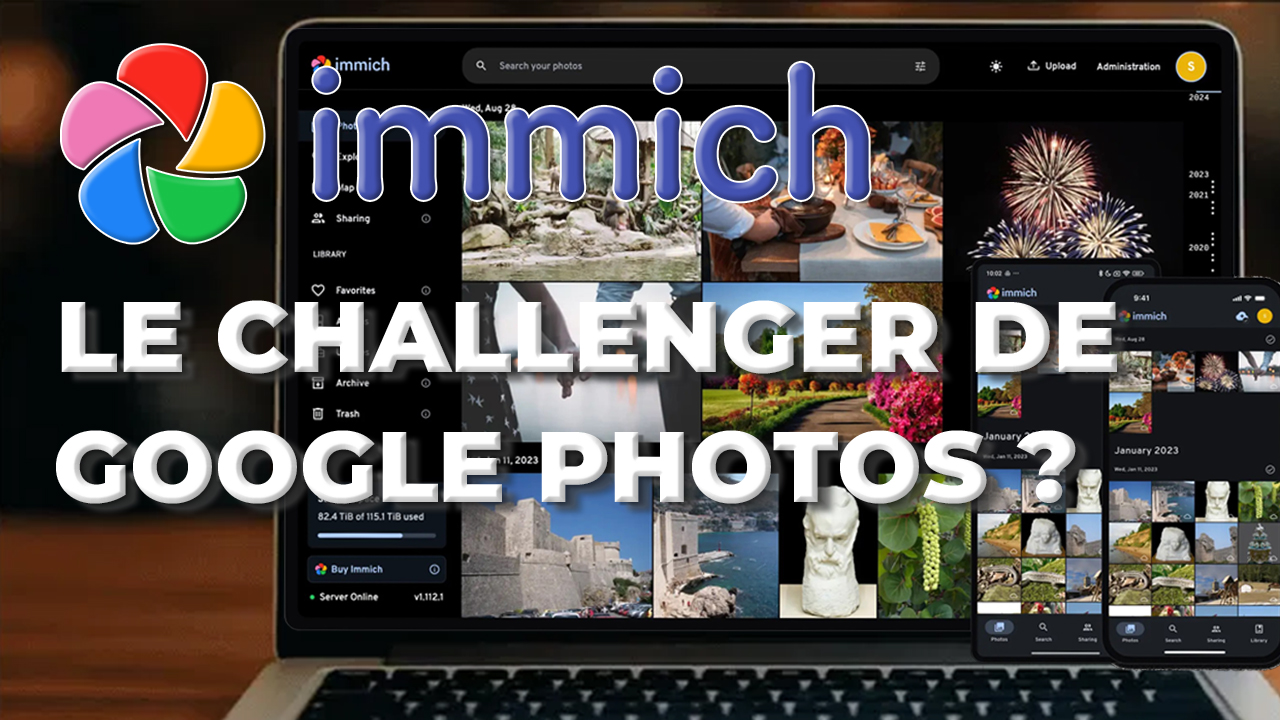
Dans la vidéo d’aujourd’hui, je vous présente Immich. C’est une application gratuite, open-source, et incroyablement puissante qui vous permet de créer votre propre « Google Photos » à la maison.
🎬 Voir la vidéo complète sur YouTube : https://youtu.be/yUpjxrVNBAI?si=P5mgnE4EZ1yOg2tn
C’est quoi « Immich » exactement ?
Pour faire simple : Immich est un clone de Google Photos, mais c’est VOUS le patron.
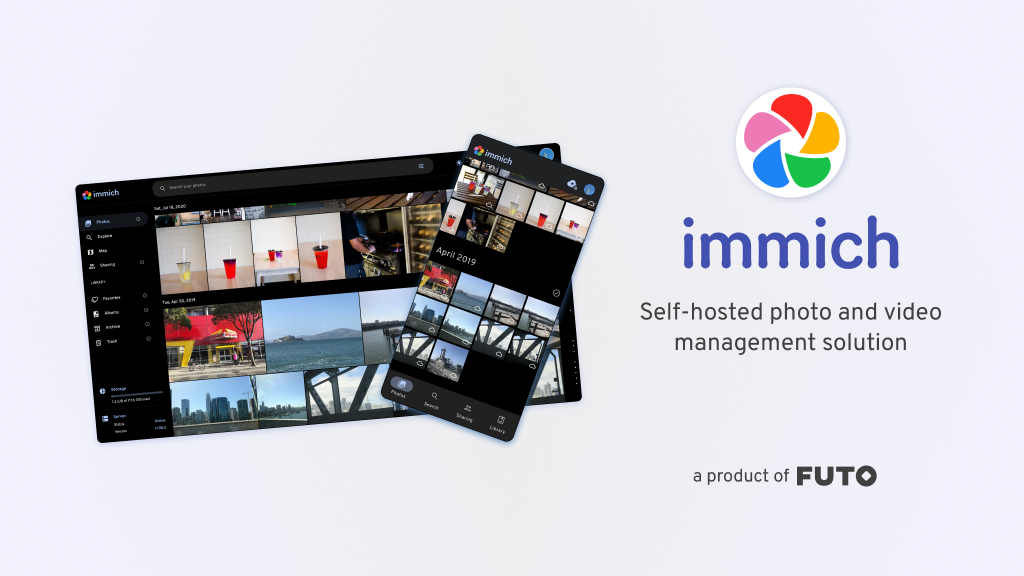
Au lieu d’envoyer vos photos sur les serveurs d’une multinationale, vous les envoyez sur votre propre matériel (un ordinateur ou un serveur chez vous).
Pourquoi tout le monde en parle ?
- C’est gratuit : Pas d’abonnement mensuel pour débloquer du stockage.
- C’est privé : Vos photos ne quittent jamais votre maison.
- C’est puissant : Reconnaissance des visages, recherche intelligente (« trouve-moi les photos de chats »), carte du monde interactive… Tout y est.
- C’est automatique : Une application sur votre téléphone sauvegarde vos photos en arrière-plan, exactement comme vous en avez l’habitude.
💡 Le coin du débutant : Open Source & Self-Hosting
- Open Source : Cela signifie que le code de fabrication du logiciel est public. Tout le monde peut le vérifier (pour s’assurer qu’il n’y a pas d’espionnage) et l’améliorer. C’est un gage de transparence.
- Self-Hosting (Auto-hébergement) : C’est le fait d’installer un logiciel sur sa propre machine (un serveur ou un NAS) plutôt que de l’utiliser via un site web géré par une entreprise. C’est comme cuisiner chez soi au lieu d’aller au restaurant : c’est plus d’efforts, mais on choisit ses ingrédients !
1. Le matériel nécessaire : De quoi avez-vous besoin ?
Immich est un logiciel performant, mais il a besoin d’un minimum de ressources pour fonctionner, notamment pour son Intelligence Artificielle (qui trie vos photos).
Pour ce tutoriel, nous utilisons un NAS (un serveur de stockage en réseau) sous le système TrueNAS, mais Immich peut s’installer sur d’autres systèmes (ZimaOS, Umbrel, etc.).
Les recommandations matérielles
- Processeur (CPU) : Un modèle avec 4 cœurs est recommandé pour être à l’aise.
- Mémoire vive (RAM) : Entre 6 et 32 Go (plus vous avez de photos, plus il faut de mémoire).
- Carte Graphique (GPU) – Facultatif mais conseillé : C’est elle qui va accélérer la reconnaissance des visages. Sans elle, c’est le processeur principal qui travaille, ce qui peut être plus lent lors de l’importation initiale de vos 10 000 photos.
2. Tutoriel : Installer Immich sur TrueNAS
Note : Cette procédure est spécifique à TrueNAS mais la logique reste similaire sur d’autres systèmes.
Etape 1 : Préparer le terrain (Les Datasets)
Avant d’installer l’application, nous devons créer des dossiers pour ranger les données d’Immich. Sur TrueNAS, on appelle cela des Datasets.
- Dans votre stockage principal (votre « Tank »), créez un Dataset nommé
immich. - À l’intérieur de ce dossier
immich, créez deux sous-dossiers (Datasets) :data: C’est là que seront stockées vos photos et vidéos.pg_data: C’est pour la base de données (le cerveau qui sait où est rangée chaque photo).
Étape 2 : Lancer l’installation
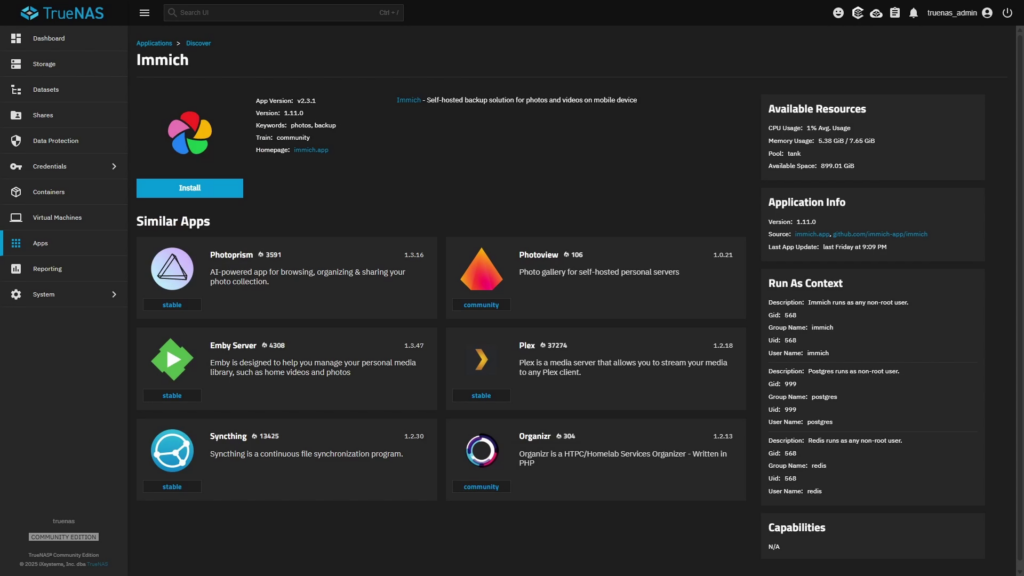
Allez dans l’onglet Apps de TrueNAS, cherchez Immich et cliquez sur « Install ».
Étape 3 : Configuration de l’Intelligence Artificielle (Machine Learning)
C’est ici que vous dites à Immich quel matériel utiliser pour analyser vos images.
- CPU (Par défaut) : Choisissez ceci si vous n’avez pas de carte graphique spéciale. C’est le plus simple et compatible avec tout (y compris mon vieux processeur i5-6700).
- CUDA : À choisir si vous avez une carte graphique Nvidia.
- ROCm : Pour les cartes graphiques AMD.
- OpenVINO : Pour les processeurs Intel récents.
Étape 4 : Relier le stockage (Storage Configuration)
C’est l’étape cruciale pour ne pas perdre vos données. Nous allons dire à l’application d’utiliser les dossiers créés à l’étape 1.
- Cherchez la section Storage.
- Pour Data Storage, choisissez « Host Path » et sélectionnez votre dossier
tank/immich/data. - Pour Postgres Data Storage, choisissez « Host Path » et sélectionnez
tank/immich/pg_data. - Cochez la case Automatic Permissions pour éviter les soucis d’accès.
Cliquez sur Install et patientez quelques minutes. C’est prêt !
3. Découverte : Pourquoi c’est bluffant ?
Une fois connecté à votre nouvelle interface Immich (via votre navigateur web), vous pouvez commencer à « glisser-déposer » vos photos. Voici ce qui va se passer :
🧠 La reconnaissance faciale locale
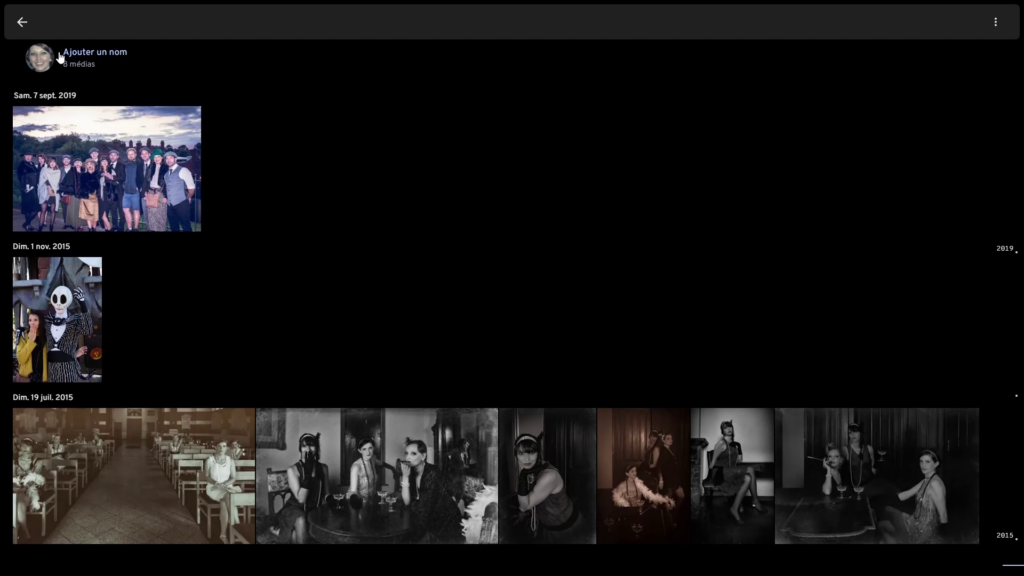
Contrairement à Google, l’analyse se fait chez vous. Immich va scanner vos photos et regrouper les visages. Vous pouvez nommer « Tonton Michel » et Immich retrouvera toutes les photos de lui, même celles d’il y a 10 ans !
🔍 La recherche intelligente
Tapez « Voiture », « Plage » ou « Chat » dans la barre de recherche. L’IA va analyser le contenu de l’image (et pas juste le nom du fichier) pour vous sortir les résultats instantanément.
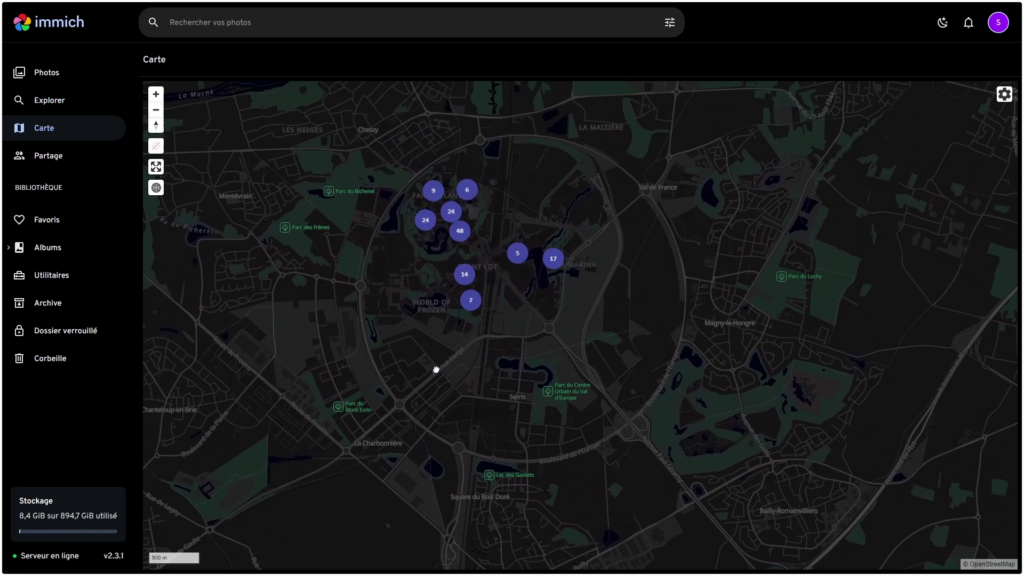
🌍 La carte interactive
Si vos photos contiennent des données GPS (ce que font tous les smartphones), Immich affiche une carte du monde. Zoomez sur vos lieux de vacances pour redécouvrir vos souvenirs géographiquement.
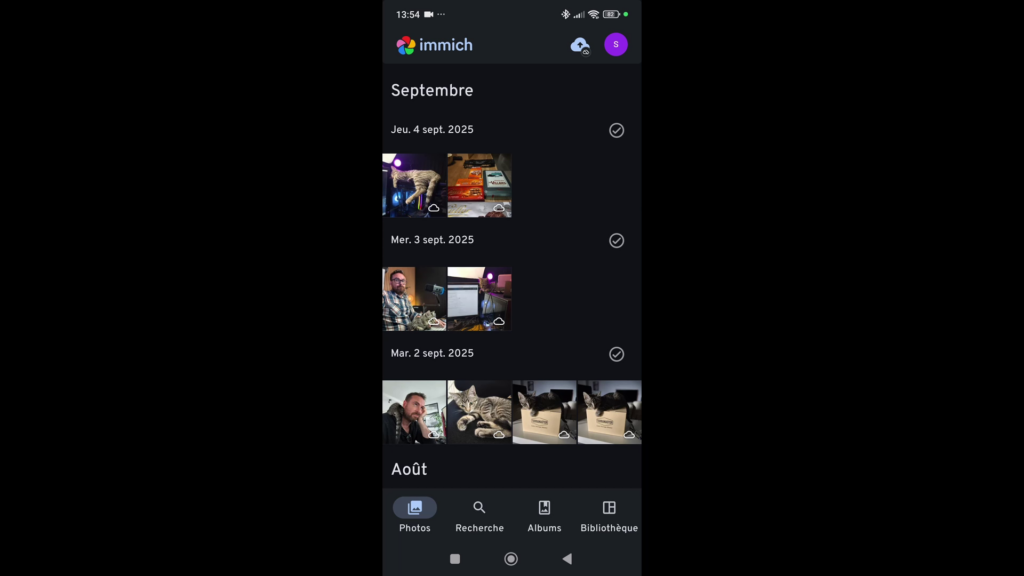
📱 L’application mobile (Le point fort)
Téléchargez l’application Immich (Android ou iOS).
- Connectez-la à votre serveur (avec votre adresse IP).
- Activez la sauvegarde automatique.Vos nouvelles photos seront envoyées sur votre serveur dès que vous les prenez, en arrière-plan. C’est fluide, moderne et efficace.
⚠️ Les points de vigilance (à lire absolument)
Passer à l’auto-hébergement, c’est aussi prendre des responsabilités. Voici ce que vous devez savoir pour ne pas avoir de mauvaises surprises.
1. La sauvegarde, c’est VOUS !
Si votre disque dur tombe en panne et que vous n’avez pas de copie, vos photos sont perdues. Google ne sera pas là pour vous aider.
Conseil : Appliquez la règle du 3-2-1. Ayez toujours vos données à 3 endroits, sur 2 supports différents, dont 1 hors de chez vous (ou sur un disque externe débranché).
2. Pas de retouche photo avancée
Immich est un gestionnaire de galerie, pas un outil de retouche comme Lightroom ou l’éditeur intégré de Google. Pour modifier une photo, il faudra utiliser une autre application.
3. Accéder à ses photos hors de la maison
Par défaut, Immich fonctionne sur votre réseau Wifi à la maison. Pour y accéder depuis la 4G/5G en vacances, il faut mettre en place une solution sécurisée (comme un VPN ou un Reverse Proxy).
Ne vous lancez pas là-dedans sans comprendre les risques de sécurité. Pour débuter, une synchronisation une fois rentré à la maison via le Wifi est déjà très bien.
Conclusion : Faut-il sauter le pas ?
Si vous cherchez à reprendre la main sur votre vie privée, que vous ne voulez plus payer d’abonnements cloud et que vous avez un vieux PC ou un NAS qui dort, Immich est une révolution.
C’est probablement le projet Open Source le plus abouti de ces dernières années pour le grand public. L’interface est belle, ça fonctionne vite, et c’est gratifiant de savoir que vos souvenirs sont, littéralement, à la maison.
Et vous, prêt à couper le cordon avec Google Photos ? Dites-le-moi en commentaire de la vidéo !
Vous avez aimé cet article ? N’hésitez pas à consulter nos autres guides pour débutants sur Linux et l’auto-hébergement.