
Introduction
Jouer à vos jeux rétro préférés sur n’importe quel PC, sans rien installer sur le disque dur et sans toucher à Windows : c’est exactement ce que permet Batocera, grâce à une simple clé USB ou un disque externe.
Dans cet article, je vous propose un guide pas à pas, clair et rassurant, destiné aux débutants complets, souvent ex-utilisateurs de Windows, qui veulent découvrir le rétro-gaming sans prise de tête.
👉 Ce guide est la version écrite, structurée et durable de la vidéo YouTube :
🎬 Batocera PC Retro Gaming Setup Guide : Votre propre CONSOLE RETROGAMING sur clé USB facilement !
🔗 https://youtu.be/Sj0khHAdY70?si=-fKBLrpENAH6klj3
L’objectif est simple : vous permettre de suivre ce tutoriel sans même regarder la vidéo, à votre rythme.
À qui s’adresse ce guide ?
Ce guide est fait pour vous si :
- Vous venez de Windows et Linux vous intimide un peu
- Vous voulez tester le rétro-gaming sans installer quoi que ce soit
- Vous cherchez une solution portable, simple et réversible
- Vous voulez comprendre ce que vous faites, sans jargon inutile
Aucune connaissance en Linux n’est requise. Promis.
Batocera, c’est quoi exactement ?
Batocera est une distribution Linux spécialisée dans l’émulation et le rétro-gaming.
🧠 Vulgarisation : distribution Linux
Une distribution Linux, c’est comme une version de Windows, mais basée sur Linux.
Certaines sont faites pour le bureau, d’autres pour les serveurs… Batocera, elle, est conçue uniquement pour jouer.
Avec Batocera :
- Pas de bureau compliqué
- Pas d’installation sur le PC
- Une interface façon console de salon
👉 Batocera démarre directement depuis une clé USB, un disque dur externe ou une carte SD.
Ce dont vous avez besoin (matériel)
Bonne nouvelle : il faut très peu de choses.
Le matériel indispensable
- Un PC 64 bits (portable ou fixe)
- ⚠️ Très vieux PC (plus de ~20 ans) : version 32 bits possible
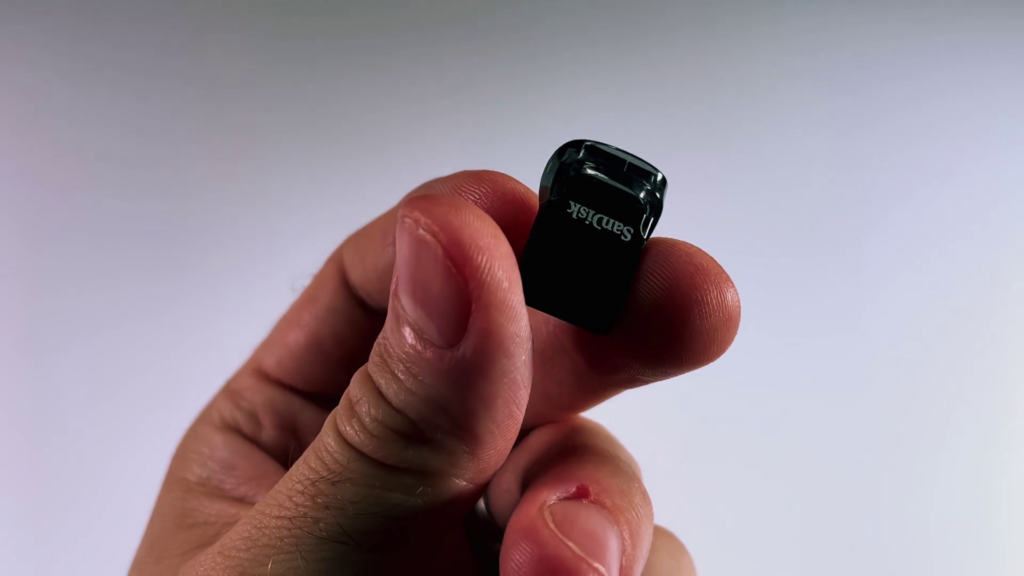
- Un support de stockage externe :
- Clé USB
- Disque dur externe
- SSD externe (recommandé)
- Une manette de jeu (Xbox, PlayStation, générique USB…)
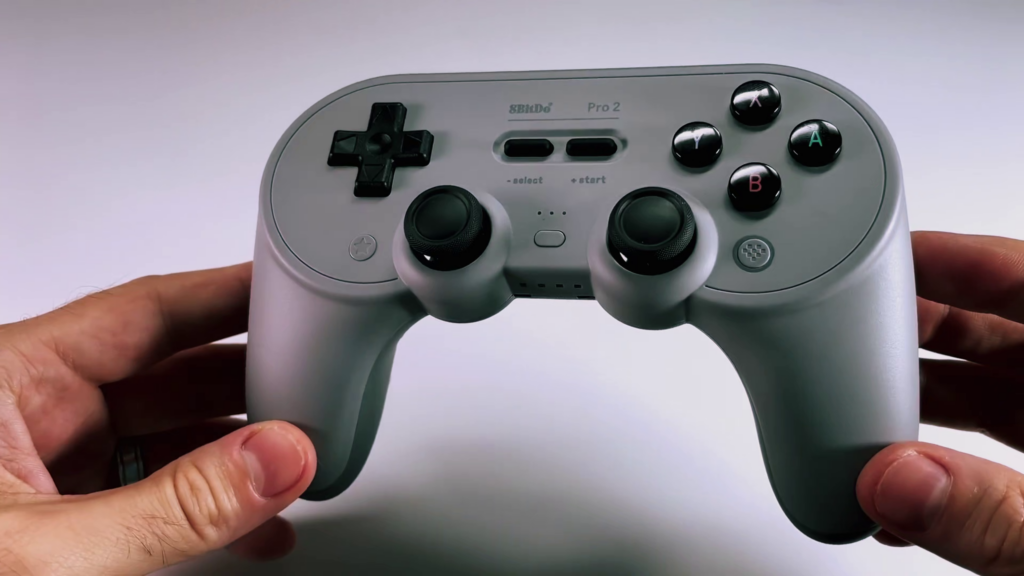
💡 Conseil important sur le stockage
Même si Batocera fonctionne sur une vieille clé USB, ce n’est pas recommandé.
Pourquoi ?
- Les temps de chargement seront lents
- Les performances peuvent en souffrir
👉 Idéalement :
- SSD externe en USB 3.0 / 3.2
- Capacité selon vos besoins (128 Go, 256 Go, 500 Go…)
Étape 1 – Télécharger Batocera
Rendez-vous sur le site officiel de Batocera
https://batocera.org/
Choisissez la version correspondant à votre matériel :
- PC x86_64 → la grande majorité des PC modernes
- PC 32 bits → uniquement pour les machines très anciennes
🧠 Vulgarisation : image disque (ISO)
Le fichier que vous téléchargez est une image disque.
👉 Imaginez une photo exacte d’un système complet, prête à être copiée sur une clé USB.
Étape 2 – Installer Batocera sur la clé USB
Pour copier correctement Batocera sur votre support, nous allons utiliser Balena Etcher.
https://etcher.balena.io/
Pourquoi Balena Etcher ?

- Gratuit
- Simple
- Disponible sous Windows, macOS et Linux
Installation de Batocera avec Balena Etcher
- Branchez votre clé USB ou disque externe
- Lancez Balena Etcher
- Cliquez sur Flash from file → sélectionnez l’image Batocera
- Cliquez sur Select target → choisissez le bon support ⚠️
- Cliquez sur Flash
⚠️ Attention débutant :
- Le contenu du support sera entièrement effacé
- Vérifiez bien que vous sélectionnez la bonne clé
Une fois le flash terminé, le plus dur est fait.
Étape 3 – Démarrer le PC sur Batocera
Maintenant, il faut dire à votre PC de démarrer sur la clé USB.
Option 1 : Menu de démarrage (la plus simple)
- Branchez la clé USB
- Allumez le PC
- Appuyez plusieurs fois sur la touche dédiée :
- F8, F10, F11, F12 ou Échap (varie selon le PC)
- Sélectionnez votre périphérique USB
Option 2 : Modifier l’ordre de démarrage (BIOS / UEFI)
- Accès via Suppr ou F2 au démarrage
- Section Boot Order
- Placez l’USB en premier
🧠 Vulgarisation : BIOS / UEFI
Le BIOS (ou UEFI) est le menu interne du PC, avant Windows.
C’est lui qui décide sur quoi le PC démarre.
👉 Modifier l’ordre de démarrage n’efface rien.
Premier démarrage de Batocera
Au premier lancement :
- Écran bleu (redimensionnement automatique)
- Logo Batocera
- Interface prête à l’emploi
Manette
- La plupart des manettes USB sont détectées automatiquement
- Une manette Xbox filaire fonctionne parfaitement
Son et langue
- Menu Start → Paramètres système
- Réglez :
- Sortie audio (HDMI, casque…)
- Langue de l’interface
BIOS, ROMs… de quoi parle-t-on ?
🧠 Vulgarisation essentielle
Pour jouer, il faut deux types de fichiers :
Les BIOS
- Petits fichiers système des anciennes consoles
- Indispensables pour certains émulateurs
- Protégés par le droit d’auteur
Les ROMs
- Les jeux eux-mêmes
⚠️ Batocera ne fournit pas ces fichiers.
Transférer vos jeux et BIOS (méthode simple)
La méthode la plus simple pour débuter : le réseau local.
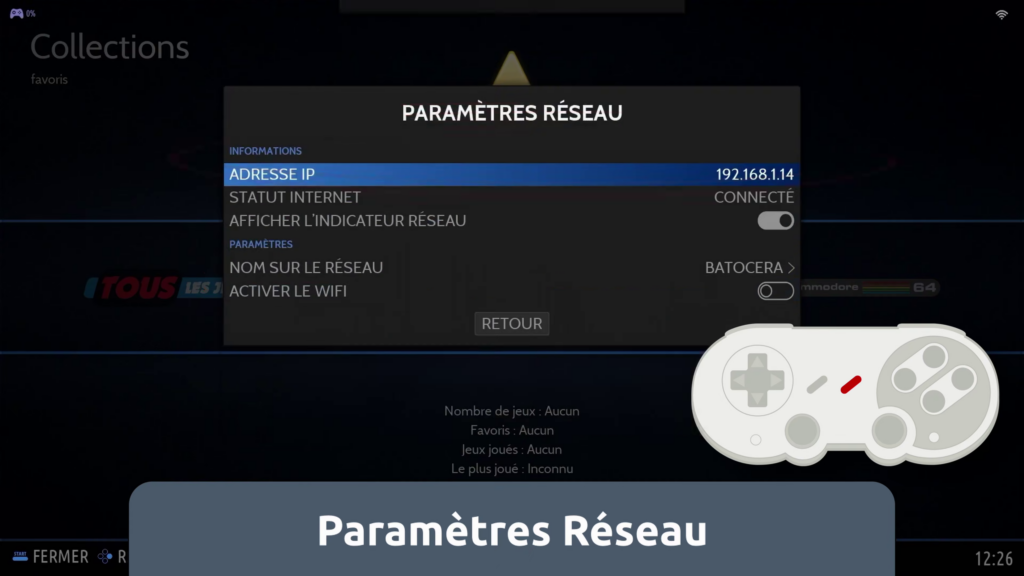
Étape 1 – Trouver l’adresse IP de Batocera
- Menu → Paramètres réseau
- Notez l’adresse IP (ex : 192.168.1.25)
Étape 2 – Accéder depuis un PC Windows
Dans l’explorateur de fichiers :
\\adresse_ip_de_batocera
Identifiants :
- Utilisateur : root
- Mot de passe : linux
Étape 3 – Copier les fichiers
- Dossier share
- Sous-dossier bios → BIOS
- Sous-dossier roms → jeux (par système)
Mettre à jour la liste des jeux
Après avoir copié vos ROMs :
- Bouton Start
- Paramètres des jeux
- Mettre à jour la liste des jeux
Les jeux apparaissent ensuite automatiquement.
Ajouter jaquettes et illustrations (Scraper)
Pour une belle interface :
- Bouton Start
- Menu Scraper
- Laissez les paramètres par défaut
- Lancez le scraping
Batocera télécharge :
- Jaquettes
- Descriptions
- Illustrations
⚠️ Une connexion Internet est nécessaire.
Quitter un jeu correctement
Sur la plupart des manettes :
- Start + Select → retour au menu Batocera
Astuces pour une meilleure expérience rétro
Rapport hauteur / largeur
Certains jeux apparaissent étirés.
Solution :
- Options avancées du jeu
- Rapport d’aspect → Core provided
Désactiver le lissage graphique
Pour un rendu fidèle aux consoles d’époque :
- Paramètres des jeux
- Filtrage bilinéaire → Off
⚠️ Attention au Secure Boot
Sur certains PC Windows récents :
- Le Secure Boot bloque Batocera
🧠 Vulgarisation : Secure Boot
Sécurité empêchant le démarrage de systèmes non signés.
👉 Il faut parfois le désactiver temporairement dans le BIOS.
⚠️ Pensez à le réactiver si le PC est partagé avec Windows.
Pour les débutants – à retenir absolument
✔️ Batocera ne touche pas à Windows
✔️ Tout se passe sur la clé USB
✔️ Rien n’est irréversible
✔️ Prenez votre temps, étape par étape
Conclusion
Vous disposez maintenant :
- D’une console rétro portable
- Compatible avec la majorité des PC
- Sans installation, sans risque
Batocera est une excellente porte d’entrée vers Linux et l’émulation, même pour les plus hésitants.
👉 Pour voir la manipulation en images, n’hésitez pas à regarder la vidéo associée sur la chaîne YouTube.
Et si vous souhaitez aller plus loin : thèmes, performances, systèmes avancés… d’autres guides arrivent.
Bonne partie 🎮