
Il y a quelques semaines, j’ai lancé un appel sur les réseaux sociaux pour offrir une seconde vie à du matériel considéré comme « obsolète ». J’ai reçu de superbes propositions, mais j’ai craqué pour un challenge assez tropical : un MacBook Pro fin 2013.
Alors, le programme vous plaît ? Ça tombe bien, moi aussi. Allez, c’est parti mon zizi !
Le Patient : Un MacBook Pro 15″ qui en a encore sous le capot
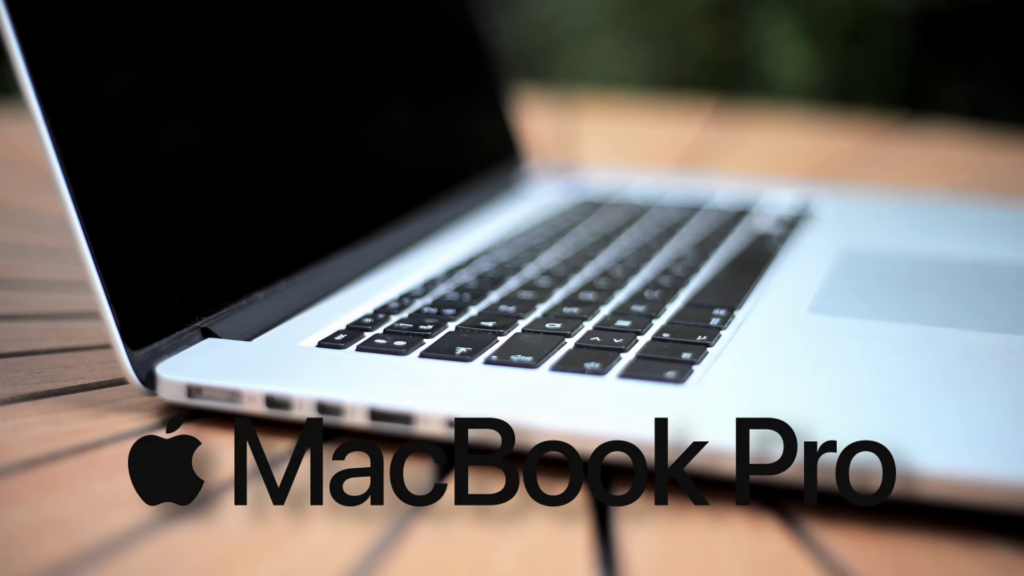
Avant de sortir le scalpel, faisons le tour du propriétaire. Nous avons affaire à une très belle machine pour l’époque :
- Modèle : MacBook Pro 15 pouces (Fin 2013) avec écran Retina.
- Processeur : Intel i7-4960HQ.
- Mémoire : 16 Go de RAM DDR3.
- Stockage : SSD propriétaire de 1 To.
Sur le papier, c’est encore une bête de course. Mais chez Apple, « obsolète » arrive vite. La limite officielle s’arrête à macOS Big Sur, et depuis, pas moins de cinq versions de macOS ont vu le jour.
L’astuce hardware : Libérer le stockage propriétaire
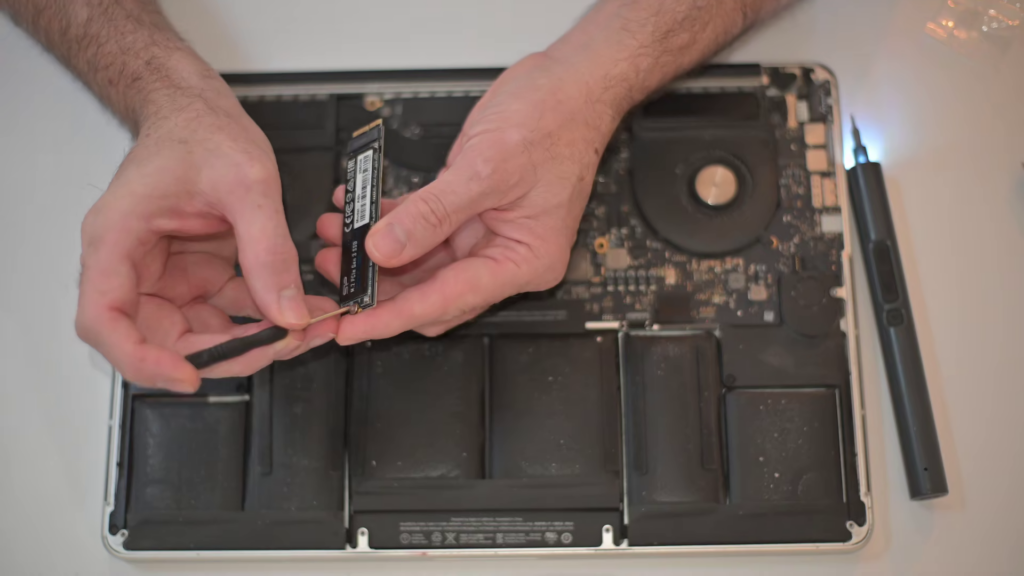
Le premier défi, c’est le SSD. Apple utilise des formats propriétaires qui coûtent « une blinde » à remplacer. Pour tester notre projet sans toucher au disque d’origine, j’ai utilisé une petite astuce : un adaptateur SSD NVMe vers MacBook (trouvable pour une dizaine d’euros). Cela permet d’installer un SSD standard du commerce et de contourner les limitations matérielles d’Apple à moindre frais.
Pourquoi choisir Fedora Linux plutôt que macOS ?
Tu as certainement cette question qui te turlute : « Pourquoi ne pas patcher le Mac pour installer Sequoia avec OpenCore Legacy Patcher ? »
C’est une très bonne question Maurice, et merci de l’avoir posée ! En effet, c’est possible. Mais attention : patcher macOS, c’est un peu comme mettre un pansement sur la jambe de bois du capitaine Crochet. Ça peut provoquer des bugs, des problèmes de compatibilité et des pertes de performances.
Linux, à l’inverse, est pensé pour tourner efficacement sur du matériel ancien. * Sécurité : Big Sur ne reçoit plus de mises à jour de sécurité depuis fin 2023. Linux, lui, est à jour.
- Performance : C’est léger, libre, et la gestion de la batterie et de la chauffe est souvent bien meilleure.
- Éthique : C’est une façon concrète de lutter contre l’obsolescence programmée.
Le processus d’installation : Simple comme bonjour (ou presque)
Pour ce « Revival », j’ai jeté mon dévolu sur Fedora.
- Préparation : J’ai flashé l’ISO sur une clé USB avec Balena Etcher (Ventoy ayant montré quelques signes de faiblesse sur ce modèle).
- Démarrage : Maintenez la touche Alt (Option) enfoncée au démarrage en appuyant sur Power pour sélectionner votre clé USB (EFI Boot).
- Installation : C’est du classique. On choisit la langue, le disque cible (notre nouveau SSD via adaptateur), et on laisse la magie opérer.
Résolution des problèmes : Le point critique du WiFi
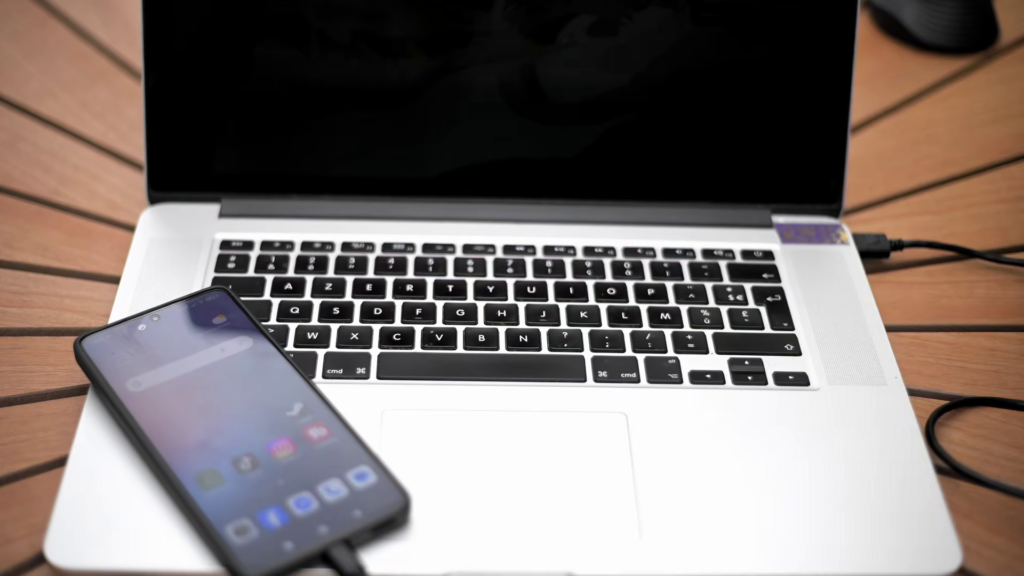
Tout n’est pas toujours rose au pays du pingouin. Au premier démarrage : pas de WiFi. Le MacBook Pro 2013 utilise des puces Broadcom qui ne sont pas supportées nativement par les pilotes libres de Fedora.
Pas de panique ! J’ai partagé la connexion de mon smartphone via USB pour accéder au terminal. Voici les lignes de commande magiques pour activer le WiFi :
Installation des dépôts RPM Fusion
- sudo dnf install -y https://download1.rpmfusion.org/free/fedora/rpmfusion-free-release-$(rpm -E %fedora).noarch.rpm
- sudo dnf install -y https://download1.rpmfusion.org/nonfree/fedora/rpmfusion-nonfree-release-$(rpm -E %fedora).noarch.rpm
Installation du pilote Broadcom
- sudo dnf install kmod-wl
Redémarrage nécessaire
- reboot
Optimisation : Garder le Mac au frais
Pour s’assurer que les ventilateurs réagissent correctement sous Linux, j’ai ajouté un petit utilitaire indispensable pour les machines Apple : mbpfan.
- sudo dnf install mbpfan
- sudo systemctl enable mbpfan
- sudo systemctl start mbpfan
Conclusion : Mission accomplie !
Le résultat est sans appel : notre vieux MacBook Pro de 2013 vient de ressusciter. Il tourne aujourd’hui avec une fluidité et une réactivité bluffantes pour une machine de plus de dix ans.
C’est exactement ça, la beauté du libre : donner une seconde jeunesse à du matériel oublié, sans dépenser un centime en licences et sans dépendre d’un constructeur qui décide à votre place de la fin de vie de votre ordinateur.
Envie de voir la manipulation en images ? Découvrez toutes les étapes et le rendu final dans ma vidéo dédiée :
N’hésitez pas à vous abonner à la chaîne et à me dire en commentaire quel matériel vous aimeriez voir renaître !