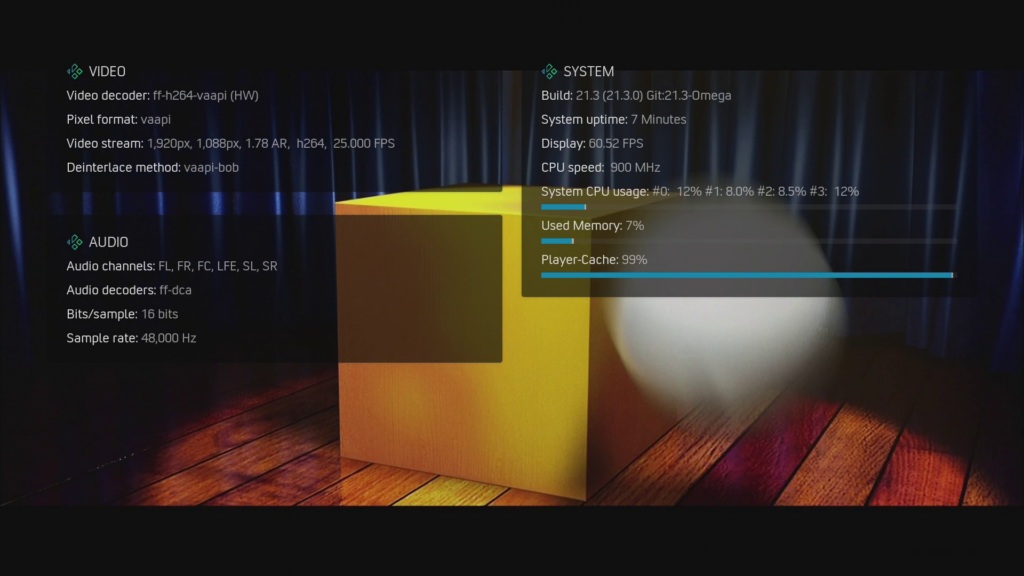
⚠️ Avertissement Préalable : La Loi du HDMI 1.4
La carte mère (génération Skylake) est probablement en HDMI 1.4.
- La limitation : Tu ne peux pas afficher le menu Windows/Kodi en 4K à 60Hz (limite hardware).
- L’astuce « Killer » : On va configurer l’interface en 1080p / 60Hz (fluide).
En lançant un film 4K (qui est en 24 images/seconde), le système basculera automatiquement en 4K/24Hz (que le HDMI 1.4 supporte parfaitement).
PHASE 1 : Préparation du BIOS (Le Cœur du Réacteur)
Avant d’installer quoi que ce soit, redémarre le PC il serait judicieux d’accéder au bios.
Si possible, activer ou désactiver les élements suivants.
- Secure Boot :
DISABLED(Impératif pour Linux/LibreELEC). - Fast Boot :
DISABLED(Pour éviter les soucis d’initialisation USB). - Graphics Configuration (iGPU) :
- Primary Display :
IGFX(ou CPU Graphics). - DVMT Pre-Allocated : Règle sur 512M ou 1024M (Ne laisse pas sur 32M ou Auto, c’est vital pour la 4K).
- Primary Display :
- CPU Configuration :
- Intel SpeedStep / C-States :
ENABLED(Le CPU doit pouvoir booster pour aider le GPU).
- Intel SpeedStep / C-States :
- Sauvegarde et quitte.
PHASE 2 : Création de la Clé « Zidoo Killer »
Sur un autre PC.
sur le site officiel : https://libreelec.tv/
- Télécharge LibreELEC USB-SD Creator.
- Lance l’outil :
- Version : Choisis
LibreELEC Generic->Generic-legacy (x86_64).- Note : On prend la version « Generic-legacy » ou « Generic » standard (vérifie si « Generic » supporte bien ton matériel, sinon « Legacy » est plus sûr pour les vieux GPU Intel).
- Fichier : Télécharge l’image proposée.
- Clé USB : Insère une clé (4Go min) et clique sur Écrire.
- Version : Choisis
PHASE 3 : Installation et Premier Démarrage
- Branchez la clé USB sur le i5-6500. Branche le câble Ethernet (impératif pour la stabilité NAS).
- Bootez sur la clé (Touche
F11,F12ouF8selon la carte mère). - À l’invite du bootloader : Tapez
runou laisse le compte à rebours. - L’installateur se lance : Choisissez
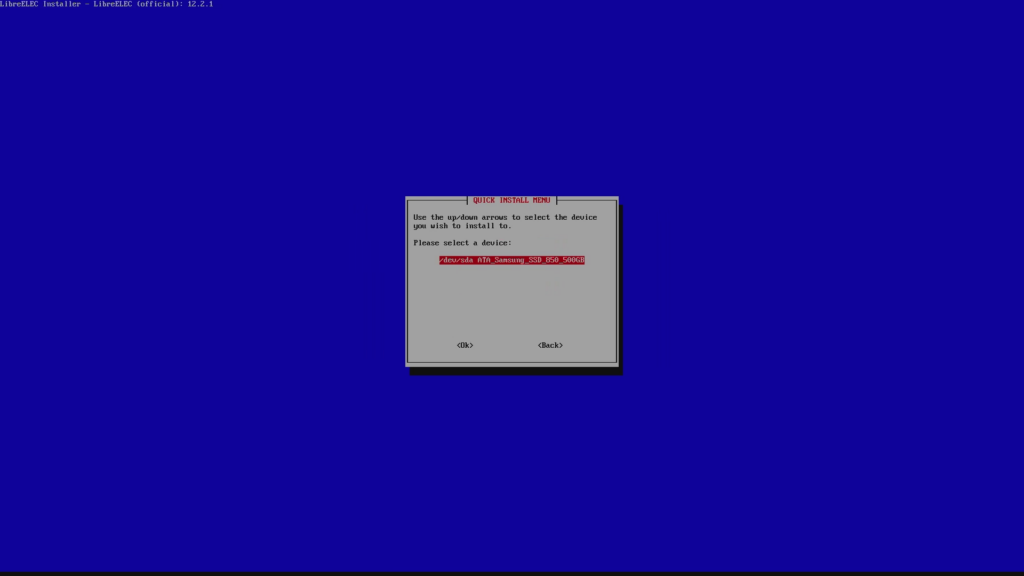
Install LibreELEC. Validez que vous effacez tout le disque SSD. - Une fois fini, retire la clé et redémarre.
PHASE 4 : L’Optimisation « Chirurgicale » (Config Fichiers)
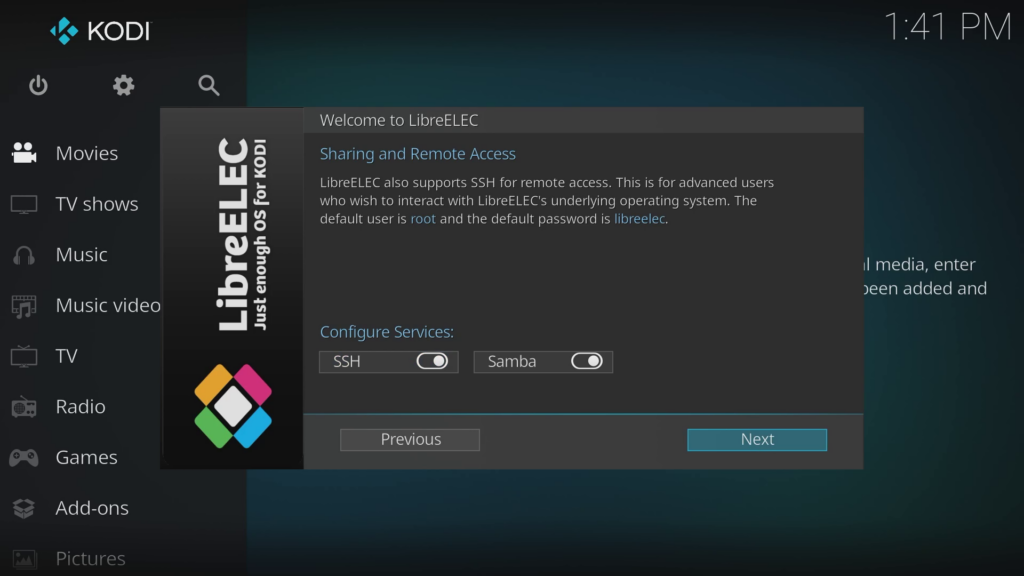
Le PC a redémarré sur Kodi. Faites une config de base (Langue, WiFi/Ethernet, Nom : ZIDOO-KILLER). Active bien SSH lors de l’assistant de bienvenue.
Maintenant, depuis le PC principal (Windows/Mac),
Vous pouvez choisir d’accéder en SSH
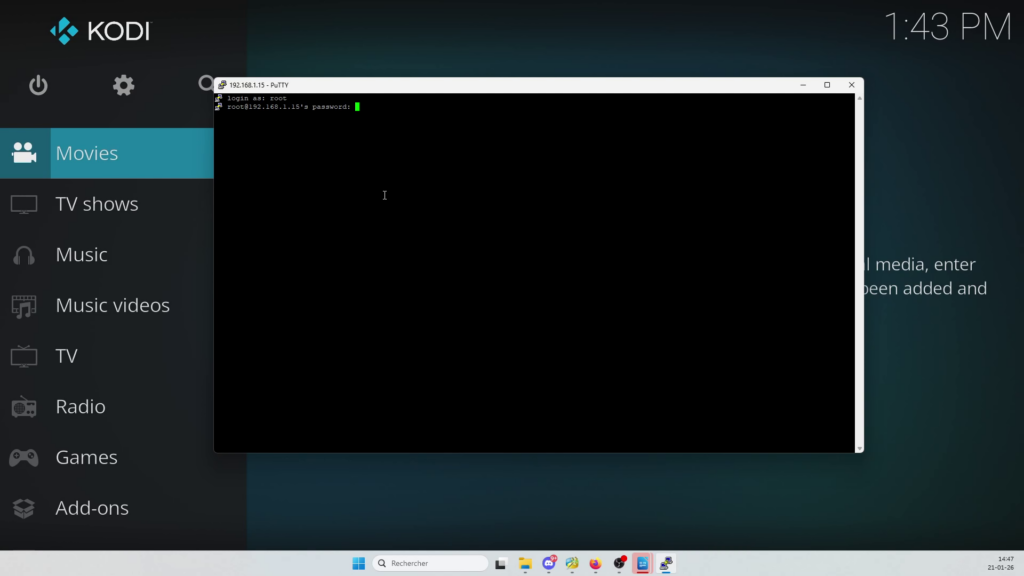
login root
password libreelec
Voici les commandes :
mkdir -p ~/.kodi/userdata
nano ~/.kodi/userdata/playercorefactory.xml
Collez le contenu ci-dessous :
<advancedsettings><cache><buffermode>1</buffermode> <memorysize>2147483648</memorysize> <readfactor>40</readfactor> </cache><video><glrectangle>false</glrectangle> <adjustrefreshrate><override><fps>23.976</fps> <refresh>23.976</refresh></override></adjustrefreshrate></video><audio><headroom>0</headroom> </audio></advancedsettings>reboot
Sauvegarde le fichier. Redémarrez le i5-6500 pour appliquer.
PHASE 5 : Réglages Critiques dans Kodi (La touche finale)
Dans Paramètres (Roue crantée). Active le Mode Expert en bas à gauche.
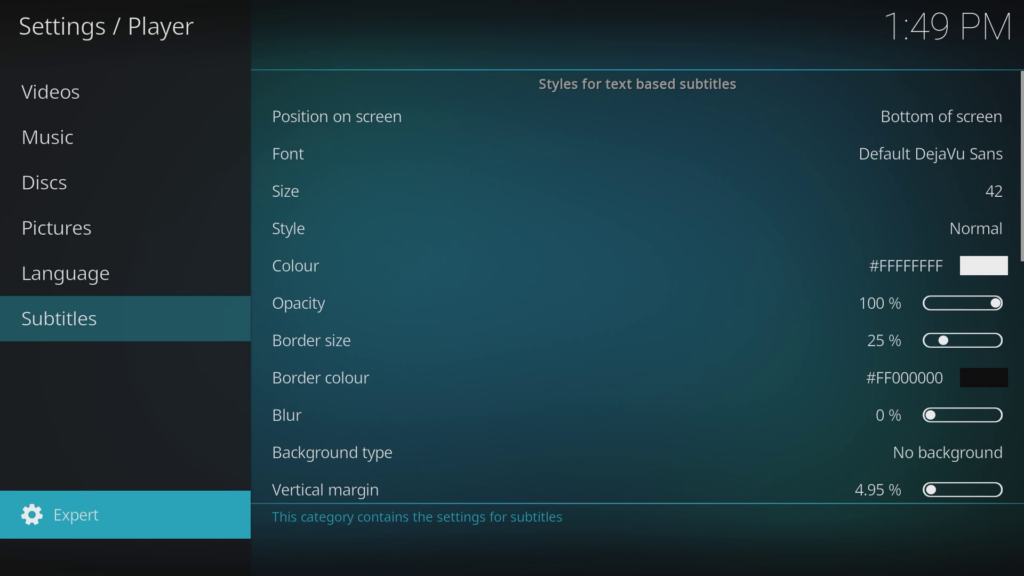
1. Menu Lecteur (Player)
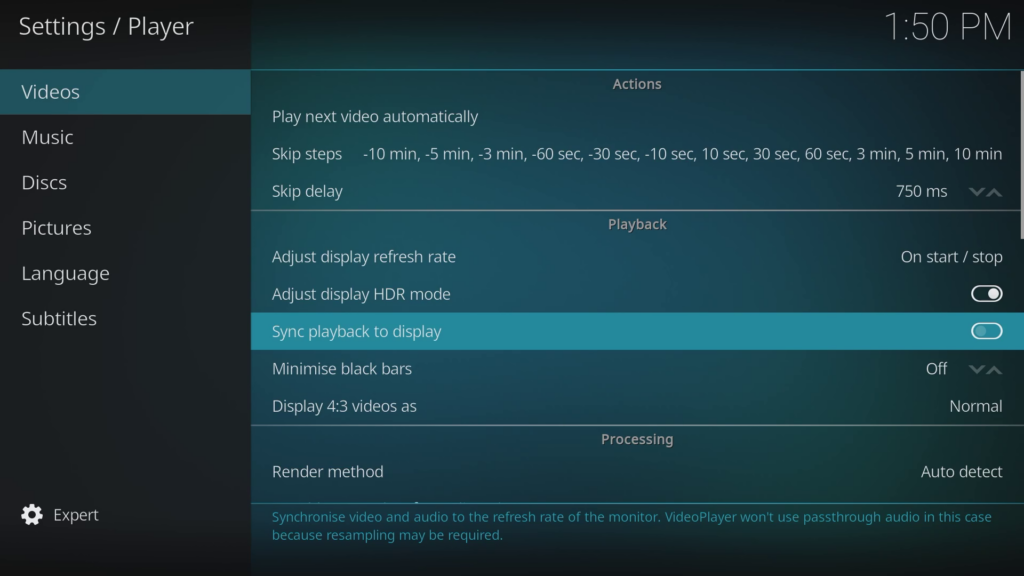
- Vidéos :
- Ajuster la fréquence d’actualisation : Au départ / À l’arrêt (C’est ça l’Auto-Framerate).
- Synchroniser la lecture avec l’affichage : Désactivé (Sinon pas de Passthrough audio !).
- Méthode de rendu : Auto (Devrait sélectionner Prime/VAAPI).
- Autoriser l’accélération matérielle – VAAPI : ACTIVÉ.
- Note tactique : Si une vidéo 4K HDR saccade, reviens ici et DÉSACTIVE VAAPI pour ce film. Tes 4 cœurs CPU prendront le relais en force brute.
2. Menu Système (System)
- Affichage :
- Résolution : 1920x1080p (Oui, laisse en 1080p pour l’interface, c’est plus fluide et compatible HDMI 1.4).
- Taux de rafraîchissement : 60.00.
- Liste Blanche (Whitelist) : C’est l’étape la plus importante. Entre dedans et coche (allume) toutes les résolutions affichées (1080p 23.98, 1080p 24, 4K 23.98, 4K 24, etc.).
- Effet : Quand tu lances un film 4K, Kodi va « sauter » la limitation de l’interface et envoyer le signal brut à la TV.
3. Menu Système -> Audio
- Périphérique de sortie audio : Sélectionne ton HDMI (Denon).
- Nombre de canaux : 7.1 (Même si tu es en 5.1.2, laisse 7.1 pour le LPCM).
- Configuration du Passthrough : Autoriser le Passthrough.
- Coche tout ce que ton Denon supporte : AC3, E-AC3, DTS, TrueHD, DTS-HD.
PHASE 6 : L’Expérience Visuelle (Le « Zidoo-Like »)
Pour que ça ressemble à un appareil à 1000€ et pas à un PC bricolé :
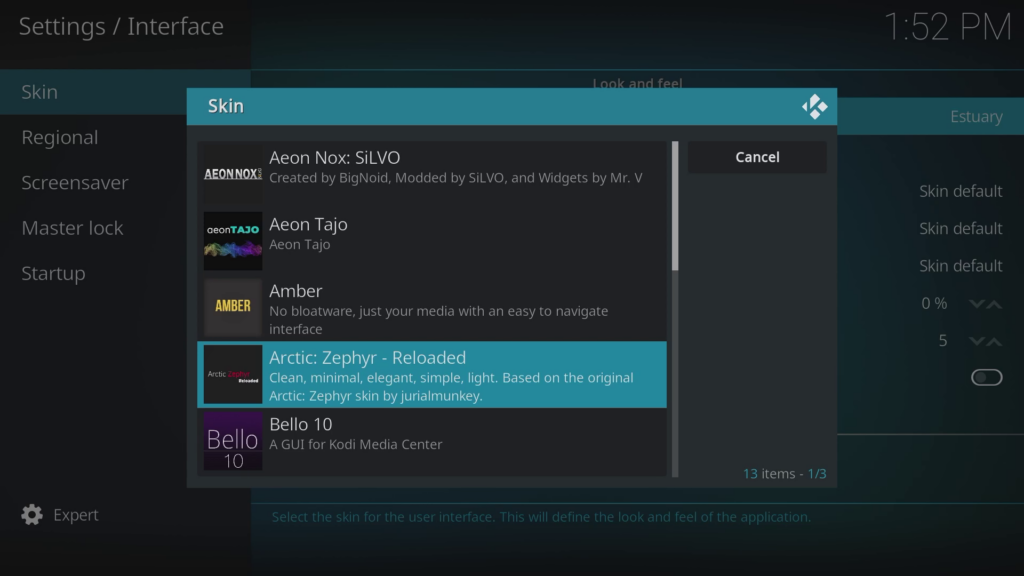
- Interface -> Apparence -> Thèmes.
- Installe Arctic Zephyr – Reloaded (Léger et magnifique) ou Arctic Horizon 2 (Plus lourd, ultra moderne, teste-le voir si le GPU tient le coup).
- Configurez vos sources (Dossiers NAS Films/Séries) et laissez le « Scraper » construire ton mur d’affiches.
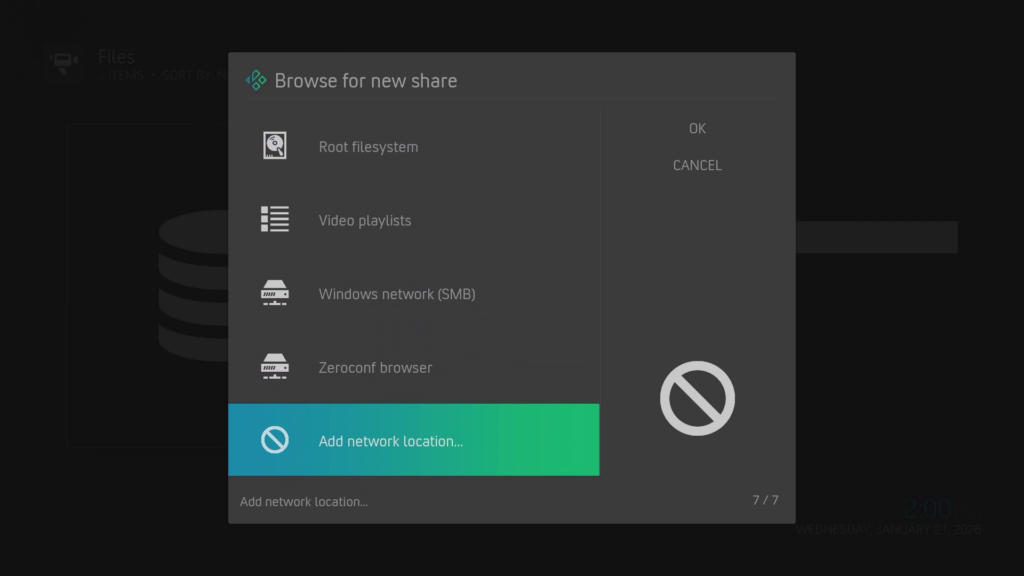
Vous pouvez à présent naviguer sur une nouvelle interface et visualiser
La plupart des films seront lu et exploité par l’accélération matérielle graphique.