
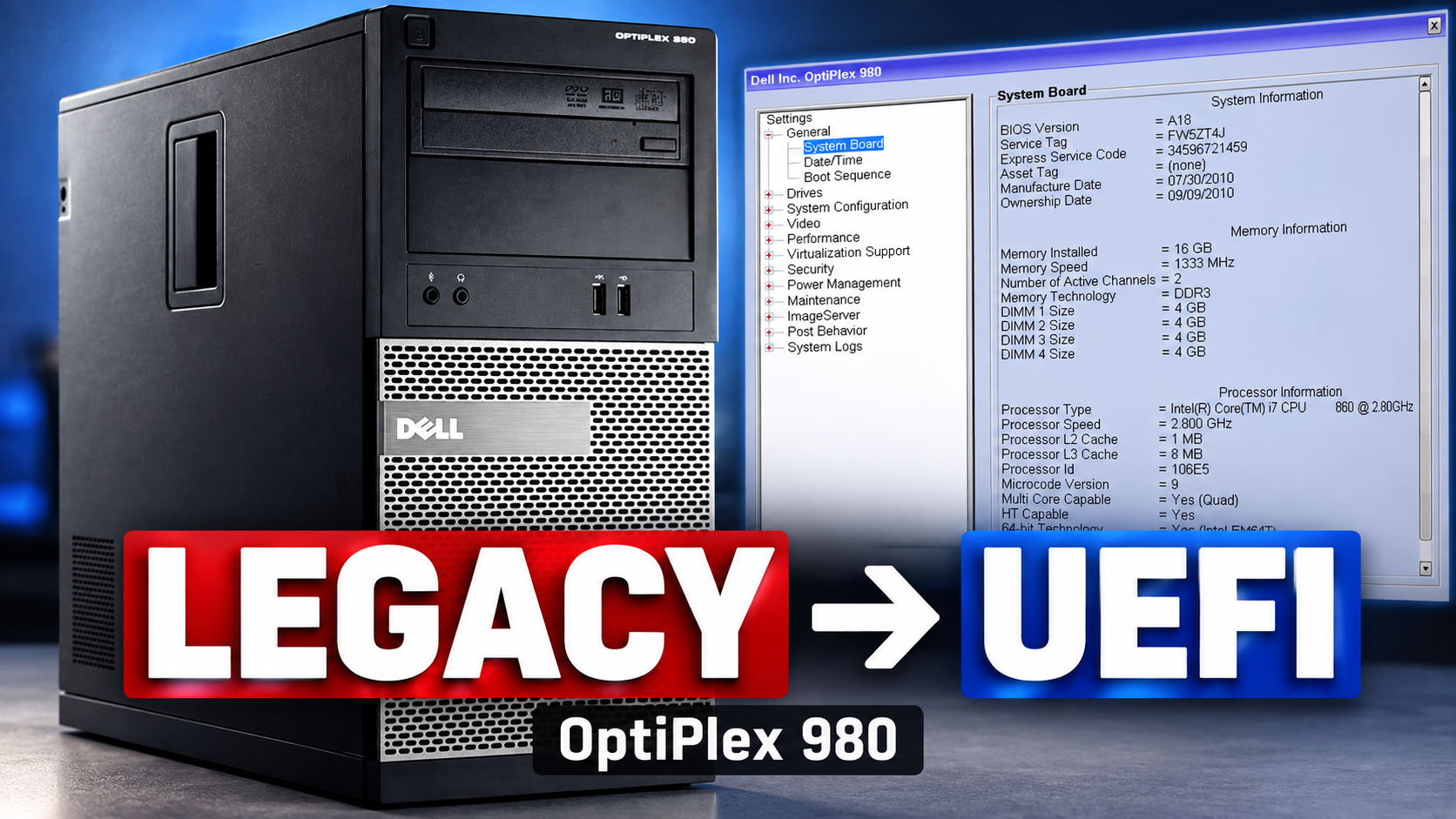
Transformez un ancien PC BIOS Legacy en machine capable de démarrer en UEFI grâce à OpenDuet et OpenCore. Guide détaillé avec Bazzite.
Un vieux PC peut-il être bloqué uniquement à cause de son BIOS ?
Un ordinateur peut encore être parfaitement fonctionnel tout en étant exclu de certains systèmes modernes.
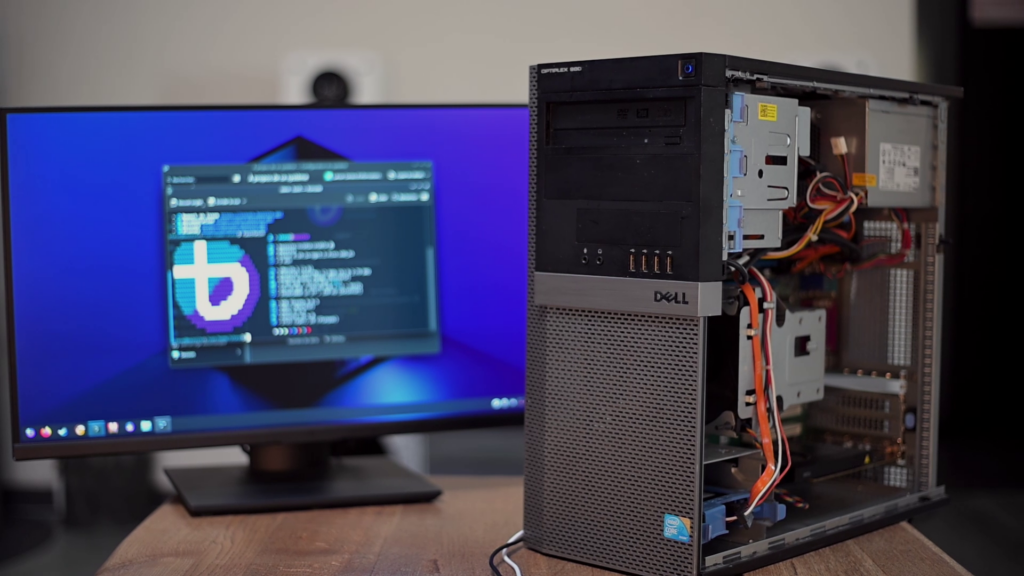
C’est exactement le problème rencontré avec ce Dell OptiPlex 980 de 2010.
La machine fonctionne. Son processeur fonctionne. Sa mémoire fonctionne. Ses ports PCI Express fonctionnent. Et pourtant, certaines distributions Linux modernes peuvent tout simplement refuser de s’installer dessus.
La raison n’est pas nécessairement la puissance du matériel.
Le problème peut être beaucoup plus simple :
la machine ne possède qu’un BIOS Legacy et pas d’UEFI.
C’est précisément ce que nous allons contourner ici.
Dans mon cas, la démonstration est réalisée avec Bazzite, une distribution Linux orientée gaming. Bazzite exige officiellement un firmware UEFI et ne prend pas en charge le démarrage CSM/Legacy. Bazzite
L’objectif n’est toutefois pas de faire de Bazzite le seul sujet de l’article.
La vraie question est plus générale :
Peut-on fournir un environnement UEFI logiciel à un PC qui ne possède physiquement qu’un BIOS Legacy ?
La réponse, sur ce Dell OptiPlex 980, est oui.
La vidéo complète
La vidéo associée à cet article sera disponible à partir du 26 octobre 2026 :
Si vous consultez cet article avant cette date, la vidéo est encore programmée et n’est donc pas encore accessible publiquement.
L’article reste volontairement autonome : vous pouvez suivre la logique et la procédure sans regarder la vidéo.
La machine utilisée pour l’expérience
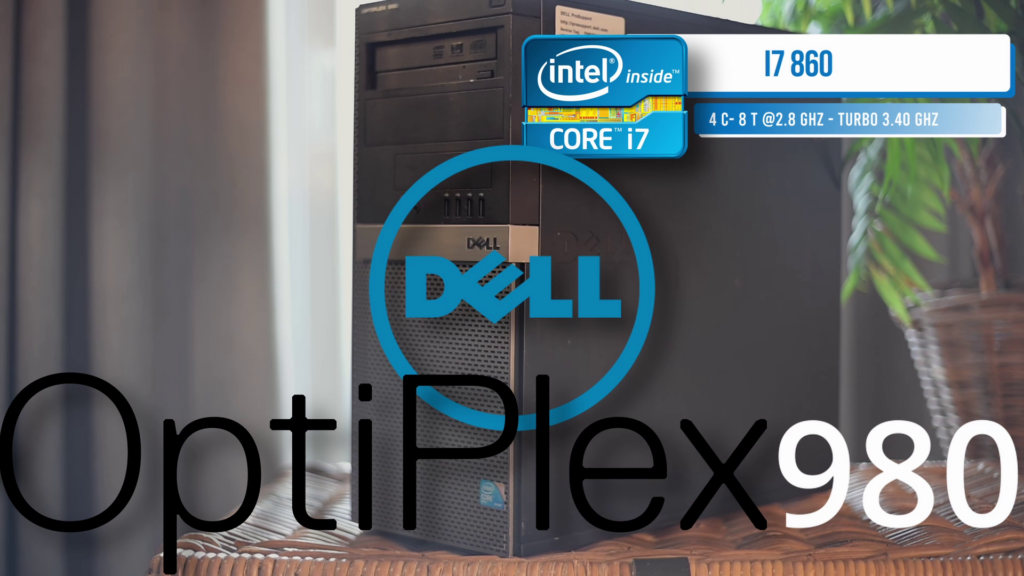
Le cobaye est un Dell OptiPlex 980 Mini Tower, une machine datant d’environ 2010.
Configuration utilisée pendant le projet :
- Intel Core i7-860 ;
- 4 cœurs / 8 threads ;
- plateforme LGA1156 ;
- 16 Go de DDR3 à 1333 MHz ;
- Nvidia Quadro P2000 ;
- disque SATA de 320 Go ;
- BIOS Dell A18 ;
- démarrage BIOS Legacy uniquement.
À l’origine, la machine était arrivée avec seulement 4 Go de RAM et une Radeon HD 6570. Elle a ensuite reçu 16 Go de DDR3 et la Quadro P2000. Markdown collé
Un détail amusant : le gigantesque système de refroidissement Dell empêche physiquement l’installation de certaines cartes graphiques dans le premier port PCI Express x16. La P2000 fonctionne donc ici sur le second connecteur, physiquement x16 mais câblé électriquement en x4.
Cela fera l’objet d’autres tests. Pour cet article, notre sujet reste le démarrage.
BIOS Legacy et UEFI : quelle différence ?
Avant de modifier quoi que ce soit, il faut comprendre ce que nous cherchons à résoudre.
Le BIOS Legacy
Pendant des décennies, les PC ont démarré avec ce que nous appelons aujourd’hui le BIOS Legacy.
Au démarrage, le BIOS :
- initialise le matériel ;
- cherche un périphérique amorçable ;
- passe la main au programme chargé de démarrer le système d’exploitation.
C’est une architecture ancienne, mais parfaitement fonctionnelle.
L’UEFI
L’UEFI est son successeur moderne.
Il constitue un environnement beaucoup plus évolué, capable notamment de travailler avec :
- des disques partitionnés en GPT ;
- une partition système EFI ;
- des exécutables au format
.efi.
Pour simplifier, imaginez le BIOS comme un ancien système qui cherche un point de départ très précis.
L’UEFI ressemble davantage à un petit environnement capable de naviguer vers un fichier de démarrage et de l’exécuter.
Par exemple :
\EFI\fedora\grubx64.efiCe fichier peut ensuite charger GRUB, qui lui-même démarre Linux.
Bazzite exige actuellement l’UEFI, et ses disques d’installation doivent également utiliser GPT. Le démarrage Legacy/CSM n’est pas supporté officiellement. Bazzite
Pour les débutants
GPT est une manière moderne d’organiser les partitions d’un disque.
EFI System Partition, souvent abrégée ESP, est une petite partition FAT32 contenant les programmes de démarrage UEFI.
GRUB est un chargeur de démarrage : il sert d’intermédiaire entre le firmware et Linux.
Rien de tout cela ne remplace votre système d’exploitation. Ce sont simplement différentes étapes nécessaires avant que Linux ne démarre réellement.
Le principe : construire un pont entre Legacy et UEFI
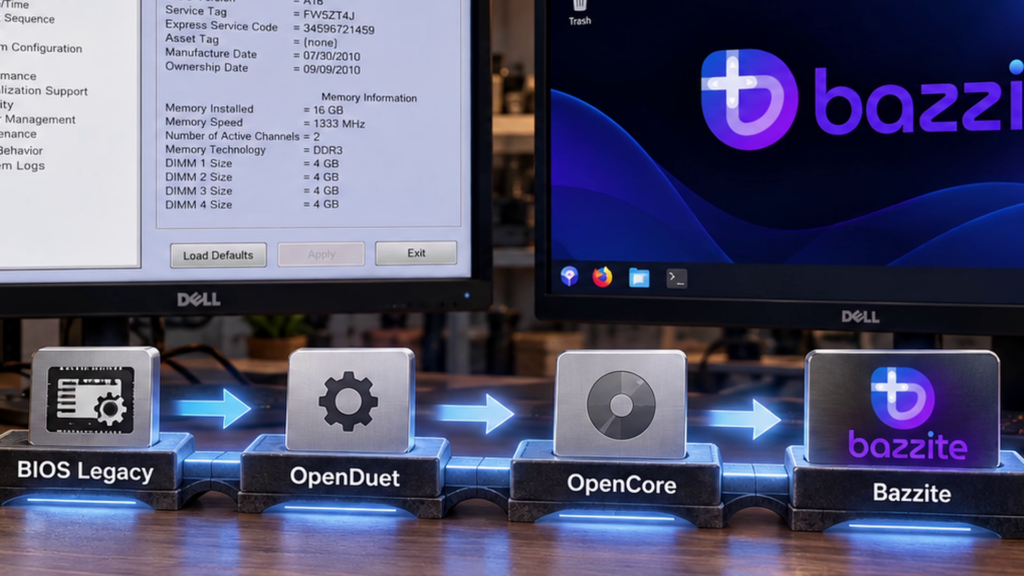
Nous n’allons pas modifier ou flasher le BIOS Dell pour le transformer physiquement en firmware UEFI.
Le Dell restera un ordinateur BIOS Legacy.
En revanche, nous allons ajouter une couche logicielle au démarrage.
Pour cela, deux éléments sont utilisés :
OpenDuet
OpenDuet fournit l’environnement UEFI à partir d’une machine qui démarre initialement en BIOS Legacy.
OpenCore
OpenCore prend ensuite le relais et permet de trouver les chargeurs EFI présents sur les différents supports.
Notre chaîne devient donc :
BIOS Legacy
      ↓
OpenDuet
      ↓
OpenCore
      ↓
GRUB / chargeur EFI
      ↓
Linux
Dans notre cas :
BIOS Dell
→ OpenDuet
→ OpenCore
→ \EFI\fedora\grubx64.efi
→ Bazzite
C’est exactement le « pont » entre deux générations de PC décrit dans la vidéo. Markdown collé
Ce dont vous aurez besoin
Pour reproduire la méthode utilisée ici :
- une petite clé USB dédiée à OpenDuet/OpenCore ;
- Windows pour préparer la clé, dans notre exemple ;
- OpenCorePkg ;
- Rufus ou un autre outil de partitionnement ;
- BOOTICE ;
- éventuellement Ventoy pour stocker vos ISO ;
- l’image ISO du système que vous souhaitez démarrer.
Dans la vidéo, j’utilise OpenCorePkg 1.0.7.
Attention toutefois : depuis l’enregistrement, OpenCore 1.0.8 est sorti le 27 septembre 2026. L’article documente volontairement la configuration testée avec 1.0.7 ; ne remplacez pas automatiquement tous les fichiers par ceux d’une version plus récente sans vérifier les changements de configuration. GitHub
Étape 1 — Préparer la clé USB en GPT et FAT32
Commencez par sauvegarder tout ce qui se trouve sur la clé : son contenu sera supprimé.
L’objectif est d’obtenir :
Table de partitions : GPT
Système de fichiers : FAT32
Dans la vidéo, la préparation est effectuée avec Rufus.
Vous pouvez toutefois employer DiskGenius, AOMEI Partition Assistant ou un autre outil si votre clé contient déjà des partitions difficiles à supprimer, notamment une ancienne partition EFI.
Avec Rufus :
- sélectionnez la bonne clé USB ;
- choisissez une configuration GPT ;
- utilisez FAT32 ;
- lancez le formatage.
⚠️ Attention
Vérifiez toujours la capacité et le nom du support avant de valider.
Une erreur de sélection peut entraîner l’effacement d’un autre disque.
Étape 2 — Télécharger et extraire OpenCorePkg
Téléchargez OpenCorePkg puis extrayez l’archive.
Dans l’archive, vous trouverez notamment :
Docs
Utilities
IA32
X64
Comme notre machine est un PC x86-64, nous travaillerons principalement avec X64.
Le dossier qui nous intéresse immédiatement est :
Utilities\LegacyBootÀ l’intérieur, repérez :
boot0
boot1f32
bootx64
Ces fichiers forment les premières étapes de notre chaîne de démarrage. La procédure documentée dans la vidéo repose précisément sur ces trois éléments. Markdown collé
Étape 3 — Installer boot0 avec BOOTICE
Lancez BOOTICE en administrateur.
BOOTICE travaille directement avec les zones de démarrage des disques. Ce n’est donc pas l’endroit où cliquer au hasard.
Sélectionnez votre clé USB.
Puis :
Process MBR
→ Restore MBR
→ sélectionner boot0
Le fichier se trouve ici :
OpenCore\Utilities\LegacyBoot\boot0Mais pourquoi écrire un MBR sur une clé GPT ?
C’est une question légitime.
GPT et MBR ne sont pas ici utilisés comme deux schémas de partition concurrents.
Le disque reste GPT.
boot0 est placé dans la zone de démarrage utilisée par le BIOS Legacy afin de pouvoir commencer la chaîne qui nous conduira vers OpenDuet.
Le BIOS ancien obtient ainsi un premier point d’entrée.
Étape 4 — Installer boot1f32
Toujours dans BOOTICE :
Process PBR
→ Restore PBR
Sélectionnez :
OpenCore\Utilities\LegacyBoot\boot1f32Validez.
À ce stade, deux maillons sont déjà en place :
BIOS Legacy
→ boot0
→ boot1f32
Étape 5 — Copier bootx64
Retournez dans :
OpenCore\Utilities\LegacyBoot\Copiez :
bootx64à la racine de la clé USB.
Puis renommez-le simplement :
bootVous devez donc maintenant avoir à la racine :
USB
└── boot
Étape 6 — Copier le dossier EFI
Retournez dans le dossier OpenCore.
Ouvrez :
X64Vous y trouverez un dossier :
EFICopiez le dossier EFI complet à la racine de la clé.
Vous obtenez alors :
USB
├── boot
└── EFI
Cette structure fait partie de la préparation finale utilisée dans la vidéo. Markdown collé
Étape 7 — Créer le fichier config.plist
Dans :
OpenCore\Docsrepérez :
Sample.plistCopiez-le vers :
USB\EFI\OC\Puis renommez-le :
config.plistVous pouvez modifier ce fichier avec Visual Studio Code, Notepad++ ou tout éditeur capable de préserver correctement le XML.
OpenCore est surtout connu dans le monde Hackintosh, donc le fichier contient énormément d’options dont nous n’avons pas besoin.
Ici, nous voulons uniquement qu’OpenCore joue son rôle de chargeur UEFI pour Linux. Markdown collé
Étape 8 — Modifier les paramètres importants
Les réglages suivants correspondent à la configuration testée avec succès sur ce Dell.
ScanPolicy
Cherchez :
ScanPolicyet passez la valeur à :
0Cela permet à OpenCore de scanner largement les périphériques disponibles.
SecureBootModel
Passez :
SecureBootModelde sa valeur par défaut à :
DisabledNous n’avons pas besoin ici de l’émulation Secure Boot Apple.
Vault
Passez :
Vaultà :
OptionalNous ne cherchons pas à mettre en œuvre le système de signature Vault d’OpenCore.
HfsPlus.efi
Cherchez l’entrée correspondant à :
HfsPlus.efiet placez :
Enabled = falseHFS+ est principalement utile à macOS. Il ne joue aucun rôle dans notre projet Linux.
OpenUsbKbDxe.efi
Cherchez :
OpenUsbKbDxe.efiet activez-le :
Enabled = trueSur ce Dell OptiPlex 980, cette modification a été nécessaire pour conserver le clavier USB dans l’environnement UEFI.
Important
Cette option n’est pas nécessairement indispensable sur toutes les machines.
Sur notre Dell, sans elle, Ventoy démarrait bien en UEFI… mais le clavier USB ne répondait plus. Markdown collé
KeySupport
Passez :
KeySupportà :
falseÉtape 9 — Ajouter BlessOverride
C’est l’une des modifications essentielles pour notre installation Bazzite.
Dans :
Misc → BlessOverrideajoutez :
\EFI\fedora\grubx64.efiEn XML :
<key>BlessOverride</key>
<array>
    <string>\EFI\fedora\grubx64.efi</string>
</array>
Pourquoi fedora ?
Parce que Bazzite repose sur Fedora et utilise ce chemin pour son chargeur GRUB dans cette installation.
Dans notre projet, cet ajout est ce qui permet finalement à OpenCore de trouver correctement le chargeur installé sur le disque. Markdown collé
💡 Avec une autre distribution
Ne recopiez pas automatiquement ce chemin.
Ubuntu, Debian, Arch ou d’autres systèmes peuvent utiliser un emplacement différent.
BlessOverride doit pointer vers le véritable fichier EFI installé par votre système.
Étape 10 — Vérifier le fichier avec ocvalidate
OpenCore fournit un outil très pratique :
Utilities\ocvalidateOuvrez un terminal dans ce dossier et utilisez :
ocvalidate.exe E:\EFI\OC\config.plistRemplacez évidemment :
E:par la lettre réelle de votre clé.
Si tout est correct :
No issues found.doit apparaître.
Ce que cela signifie réellement
ocvalidate vérifie la structure et les paramètres du fichier de configuration.
En revanche, il ne garantit pas forcément que tous les fichiers référencés sont réellement présents sur la clé.
Autrement dit :
No issues found signifie que vous n’avez probablement pas détruit votre XML.
Cela ne garantit pas encore que le PC démarrera.
Étape 11 — Démarrer le PC Legacy
Branchez la clé OpenDuet/OpenCore.
Si vous utilisez une seconde clé Ventoy pour vos ISO, branchez-la également.
Dans le menu de démarrage du PC, choisissez la clé OpenDuet.
La chaîne commence alors :
BIOS Legacy
→ boot0
→ boot1f32
→ OpenDuet
→ OpenCore
Sur le Dell, OpenCore finit par fournir un véritable environnement UEFI au-dessus du firmware Legacy d’origine.
Le BIOS physique n’a pas changé.
Nous avons simplement ajouté une couche intermédiaire.
Étape 12 — Vérifier que l’UEFI fonctionne réellement
Dans notre cas, Ventoy est ensuite lancé.
La différence importante ?
Ventoy indique maintenant qu’il fonctionne en :
UEFIalors que le Dell possède toujours un BIOS Legacy.
C’est exactement ce que nous cherchions.
Bazzite est alors démarré depuis Ventoy.
Dans son environnement Live, Bazzite indique :
UEFI: YESLa passerelle fonctionne donc réellement. Markdown collé
Étape 13 — Installer Linux normalement
Une fois Bazzite démarré, l’installation devient presque classique.
Le disque entier est sélectionné.
L’installateur crée automatiquement :
- une partition système EFI ;
- une partition
/boot; - le système de fichiers Btrfs pour le reste de l’installation.
Le disque interne possède donc désormais une véritable installation UEFI.
Après l’installation :
- retirez la clé Ventoy ;
- conservez la clé OpenDuet/OpenCore ;
- redémarrez.
OpenCore trouve alors :
\EFI\fedora\grubx64.efiGRUB prend le relais.
Puis Bazzite démarre depuis le disque interne. Markdown collé
La clé USB reste-t-elle nécessaire ?
Dans cette configuration : oui.
La clé OpenDuet/OpenCore joue le rôle de passerelle permanente.
Sans elle :
BIOS Legacy
→ aucun environnement UEFI
et le Dell ne sait pas lancer directement l’installation Bazzite présente sur le disque.
Avec elle :
Legacy
→ OpenDuet
→ OpenCore
→ GRUB
→ Bazzite
C’est une limitation à connaître avant de considérer la solution comme une conversion « définitive » du firmware. Le script le précise également explicitement. Markdown collé
Est-ce une méthode officiellement supportée ?
Non.
Et cette nuance est importante.
Bazzite indique explicitement que le démarrage Legacy/CSM n’est pas supporté. Bazzite
Nous ne sommes donc pas en train de découvrir une fonction cachée officiellement prévue par Bazzite.
Nous fournissons simplement l’environnement UEFI que Bazzite attend, au-dessus d’une machine qui ne le possède pas nativement.
Cela signifie aussi que :
- votre machine peut réagir différemment ;
- certains contrôleurs USB peuvent poser problème ;
- certaines cartes graphiques peuvent compliquer le démarrage ;
- d’autres distributions auront des chargeurs EFI différents.
Testez toujours progressivement.
Erreurs fréquentes à éviter
❌ Utiliser la mauvaise version d’OpenCore
La procédure de cet article a été validée avec OpenCore 1.0.7.
Une version future peut modifier certains paramètres ou fichiers.
❌ Sélectionner le mauvais disque dans BOOTICE
BOOTICE travaille à très bas niveau.
Vérifiez toujours que vous modifiez la clé USB.
❌ Copier le dossier IA32
Sur ce Dell x86-64, nous utilisons :
X64❌ Copier Sample.plist sans le renommer
Il doit devenir :
config.plistdans :
EFI\OC❌ Croire que ocvalidate vérifie tout
Il valide la configuration, pas nécessairement la présence réelle de chaque pilote.
❌ Reprendre le chemin Fedora sur n’importe quelle distribution
\EFI\fedora\grubx64.efiest le chemin utilisé ici.
Votre distribution peut être différente.
FAQ
Peut-on réellement ajouter l’UEFI à un vieux PC ?
Pas au sens où l’on remplacerait le firmware de la carte mère.
OpenDuet fournit un environnement UEFI logiciel après le démarrage initial en BIOS Legacy.
Cette méthode fonctionne-t-elle sur tous les PC Legacy ?
Non.
Elle fonctionne sur le Dell OptiPlex 980 testé ici, mais le matériel ancien peut varier énormément.
Contrôleurs USB, chipset, carte graphique et comportement BIOS peuvent influencer le résultat.
Puis-je installer autre chose que Bazzite ?
Potentiellement oui.
Bazzite sert ici de démonstration parce qu’il exige l’UEFI.
Une autre distribution ou un autre système capable de démarrer dans cet environnement UEFI peut également être envisageable, à condition d’adapter son chargeur EFI.
Pourquoi utiliser OpenCore alors que je n’installe pas macOS ?
Parce qu’OpenCore est avant tout un chargeur UEFI très flexible.
Même s’il est extrêmement populaire dans l’écosystème Hackintosh, il peut aussi servir à gérer des systèmes Linux.
Pourquoi la clé OpenDuet doit-elle rester branchée ?
Parce que le firmware du Dell reste Legacy.
La clé fournit la passerelle qui manque physiquement à la machine.
Bazzite supporte-t-il officiellement le BIOS Legacy ?
Non.
La documentation Bazzite indique actuellement que l’UEFI est requis et que CSM/Legacy Boot n’est pas supporté. Bazzite
Conclusion
Ce Dell OptiPlex 980 date de 2010.
Il possède un Core i7 de première génération, de la DDR3 et un BIOS Legacy.
Sur le papier, cela suffit à lui fermer la porte à certains systèmes modernes.
Mais le matériel n’est pas forcément le problème.
Avec :
OpenDuet
+
OpenCore
nous avons réussi à ajouter la couche UEFI manquante et à démarrer Bazzite de manière reproductible.
Cela ne transforme pas magiquement une machine de quinze ans en PC gaming moderne.
Mais cela démontre quelque chose de beaucoup plus intéressant :
un matériel encore fonctionnel ne devient pas nécessairement obsolète simplement parce que son firmware appartient à une autre époque.
La prochaine étape sera donc beaucoup plus amusante :
que peut réellement faire ce vieux Core i7-860, accompagné de 16 Go de DDR3 et d’une Quadro P2000 sous Bazzite ?
C’est précisément là que commencera le prochain épisode.
Use what you have.
Ressources
- OpenCorePkg — releases officielles
- Bazzite — compatibilité matérielle
- Bazzite — FAQ Legacy/CSM
- Rufus — site officiel
- Ventoy — site officiel
- Vidéo YouTube — disponible le 26 octobre 2026