
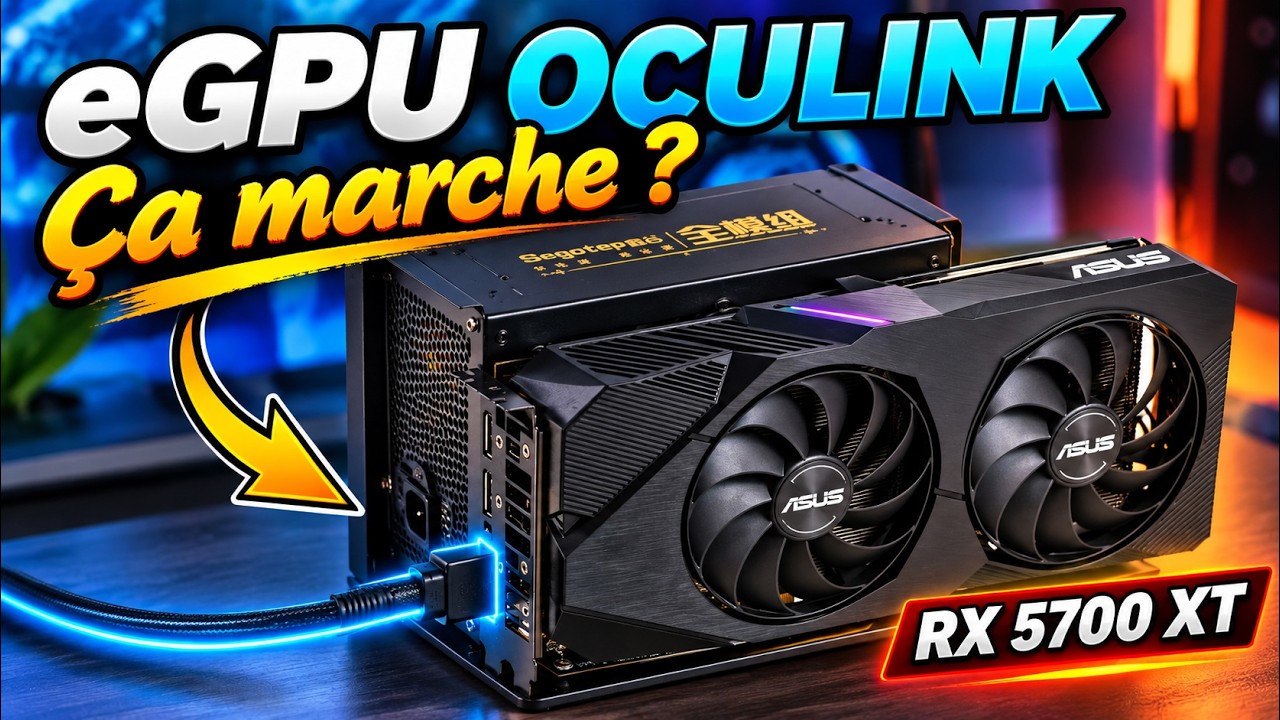
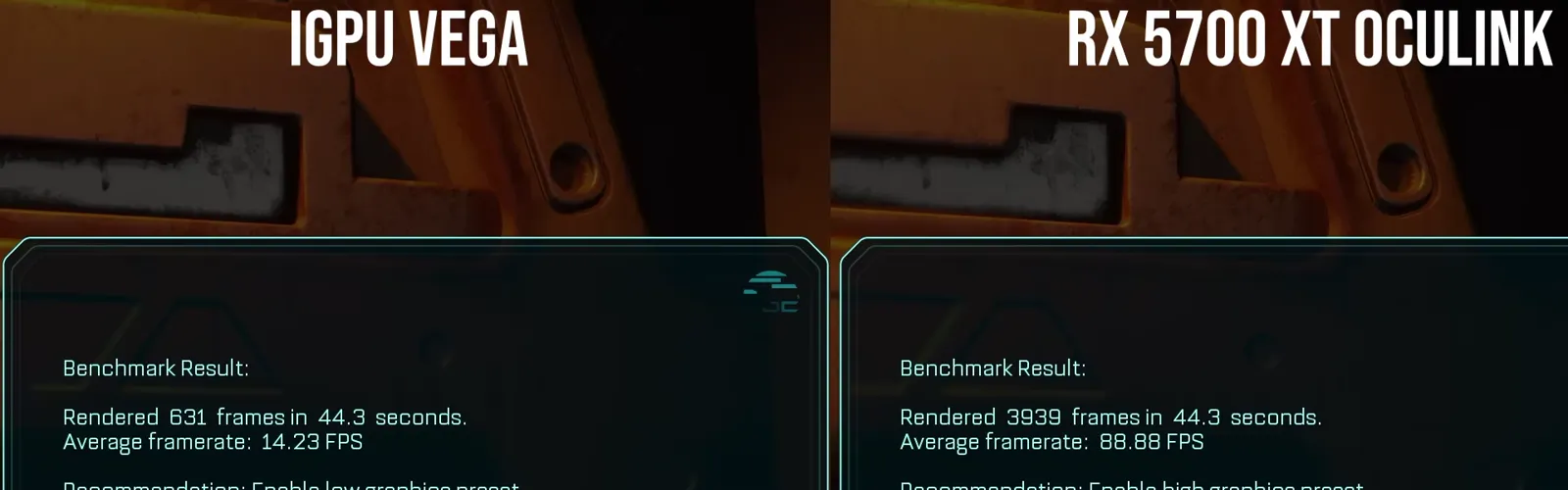
Oui, on peut brancher une vraie carte graphique sur un mini-PC qui n’a ni OCuLink ni Thunderbolt, à condition qu’il possède un port M.2 câblé en PCI Express. Un adaptateur M.2 vers OCuLink fait sortir ces lignes PCIe jusqu’à une station eGPU, dans laquelle on installe la carte. Sur un NiPoGi E3B (Ryzen 5 7530U) sous SteamOS, une Radeon RX 5700 XT branchée de cette façon fait passer The Callisto Protocol de 14,23 à 88,88 images par seconde de moyenne, avec des réglages plus élevés. Voici le matériel, le principe, les limites et tous les résultats.
Pourquoi ajouter une carte graphique à un mini-PC ?
Le NiPoGi E3B est un mini-PC de milieu de gamme. Avec SteamOS, il fait déjà une petite console très correcte : jeux indépendants, rétrogaming, émulation et titres anciens ou peu exigeants tournent bien sur la partie graphique Vega intégrée au Ryzen. Pour l’installation de SteamOS sur cette machine, voir la vidéo J’ai installé SteamOS sur un Mini-PC… mais il refusait mon SSD !
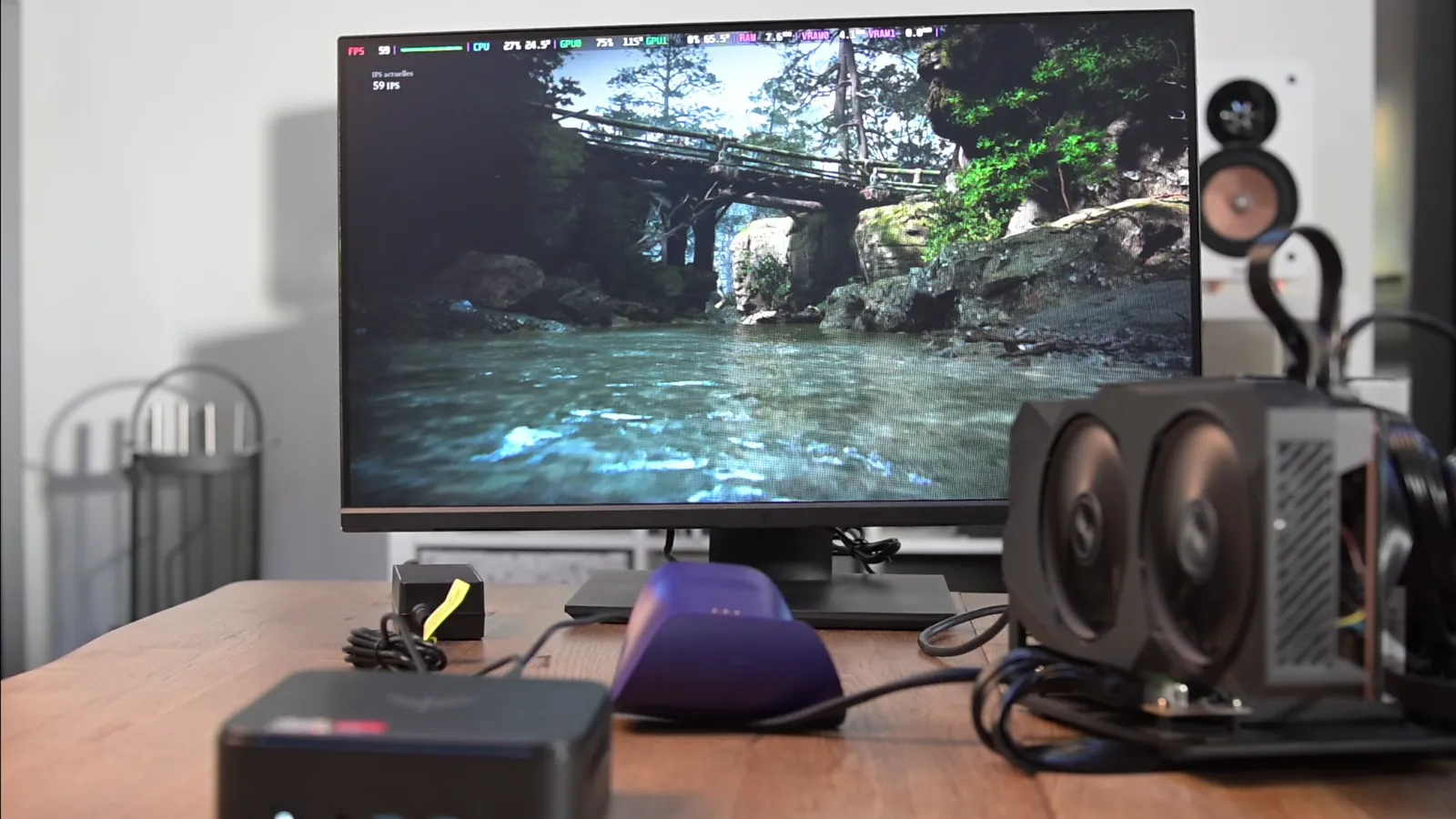
Mais dès qu’on lance des jeux plus lourds, le Vega atteint ses limites. La question devient alors : faut-il choisir entre un petit PC facile à transporter et une machine capable de faire tourner les gros jeux ? L’idée de ce montage est de ne pas choisir.
Le principe : un port M.2, ce sont des lignes PCI Express
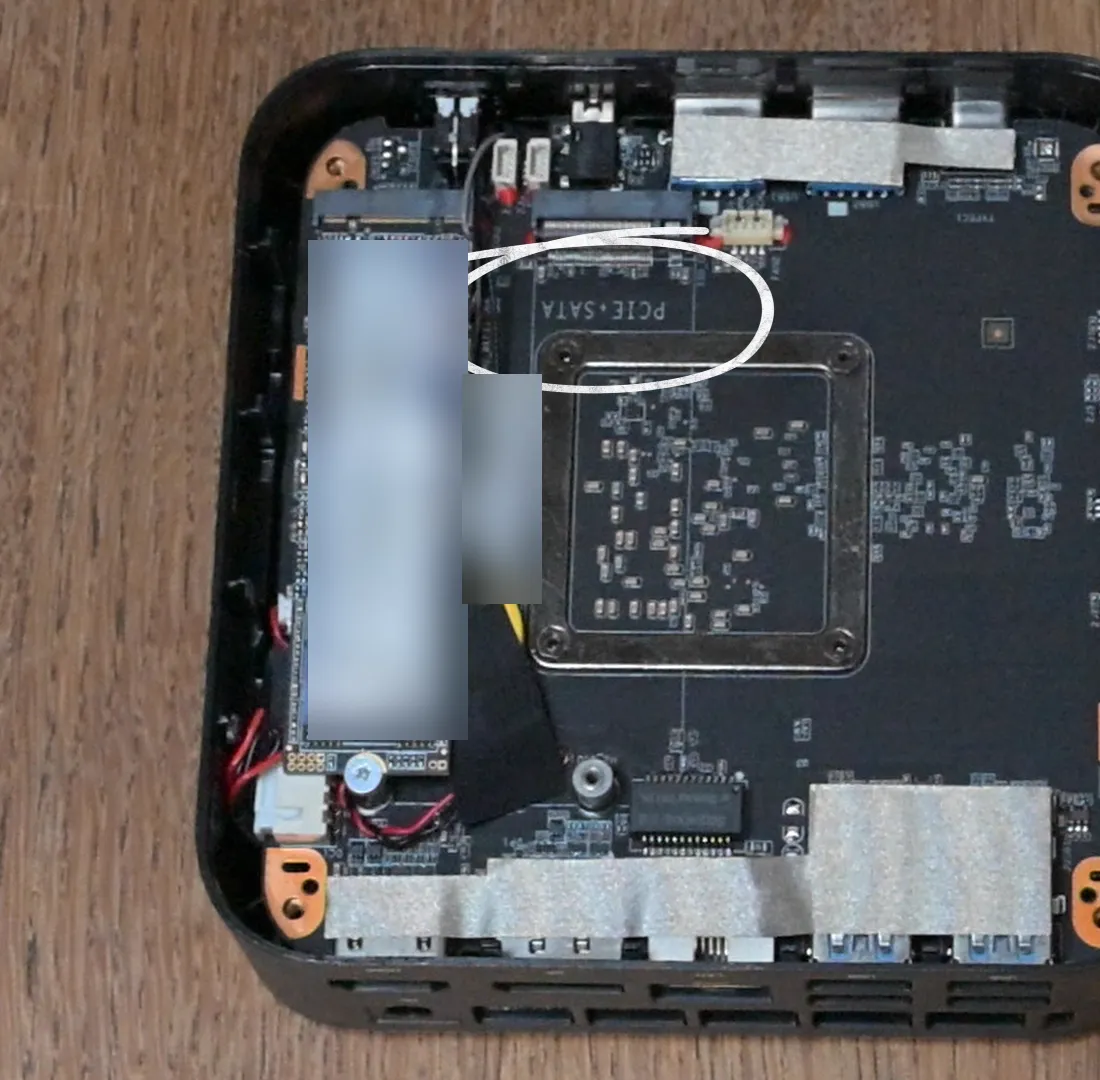
Le NiPoGi propose un deuxième emplacement M.2, et la sérigraphie de la carte mère indique « PCIe + SATA ». Un port M.2 NVMe transporte des lignes PCI Express, exactement comme un slot de carte graphique, mais en moins nombreuses. Plutôt que d’y installer un deuxième SSD, on peut donc récupérer ces lignes et les envoyer vers une carte graphique.
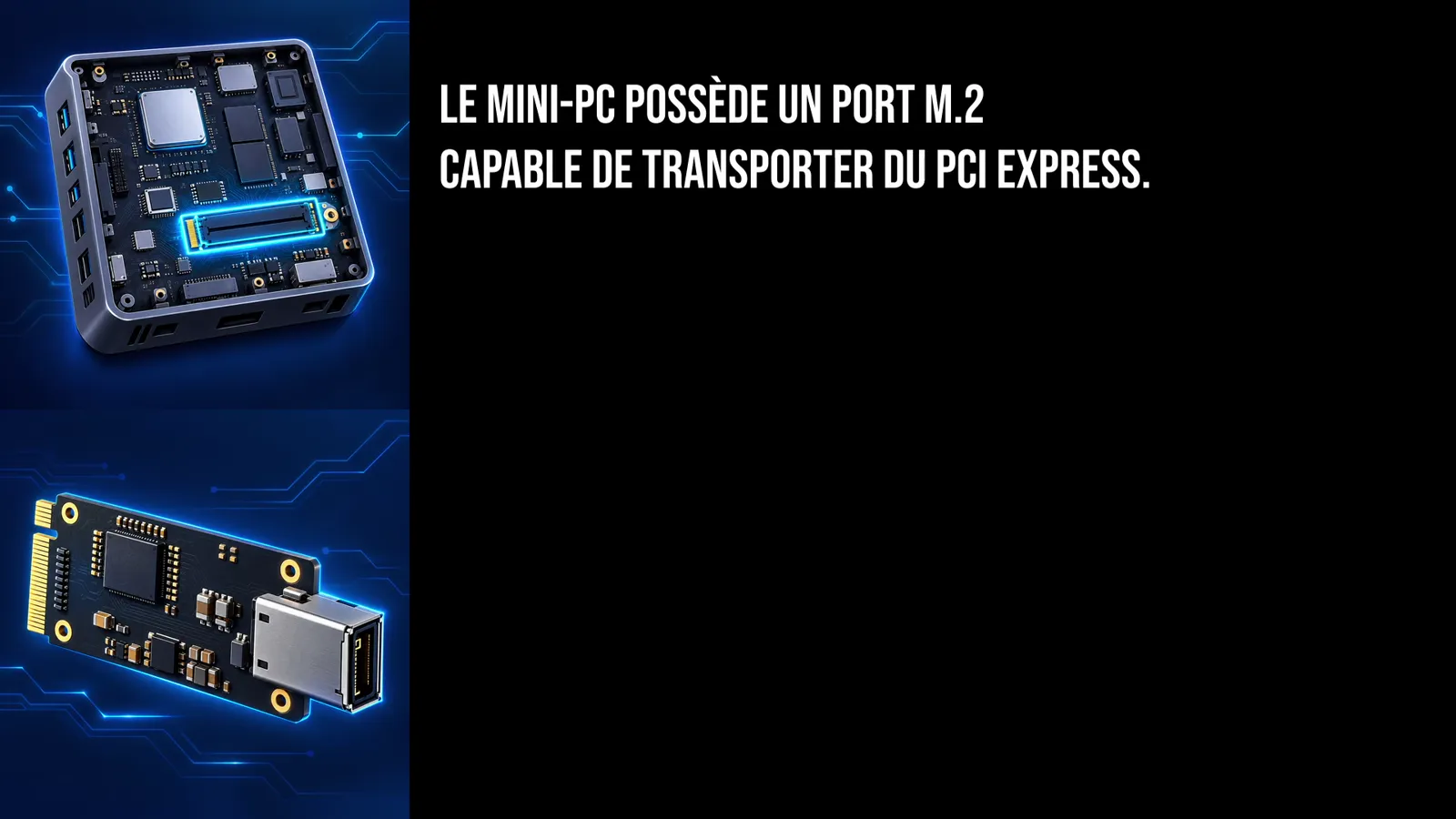
C’est le rôle d’OCuLink : un petit adaptateur au format M.2 se glisse dans l’emplacement libre et fait sortir le PCI Express par un câble jusqu’à une station d’accueil eGPU.
Le matériel nécessaire
- Un mini-PC avec un port M.2 libre câblé en PCIe. Ici, le NiPoGi E3B avec Ryzen 5 7530U. Un port M.2 « SATA seulement » ne fonctionnera pas : vérifiez la sérigraphie ou la fiche technique.
- Un adaptateur M.2 vers OCuLink et son câble.
- Une station d’accueil eGPU OCuLink. Celle du montage se trouve sur AliExpress pour un peu plus de 80 €. Elle est moins élégante qu’une station tout-en-un comme l’AOOSTAR AG02, mais le principe est le même.
- Une alimentation ATX pour alimenter la carte graphique.
- Une carte graphique. Ici une Radeon RX 5700 XT, qui a encore une belle réserve de performances. Une RX 580 d’occasion, bien plus abordable, resterait largement plus puissante que la partie graphique intégrée.
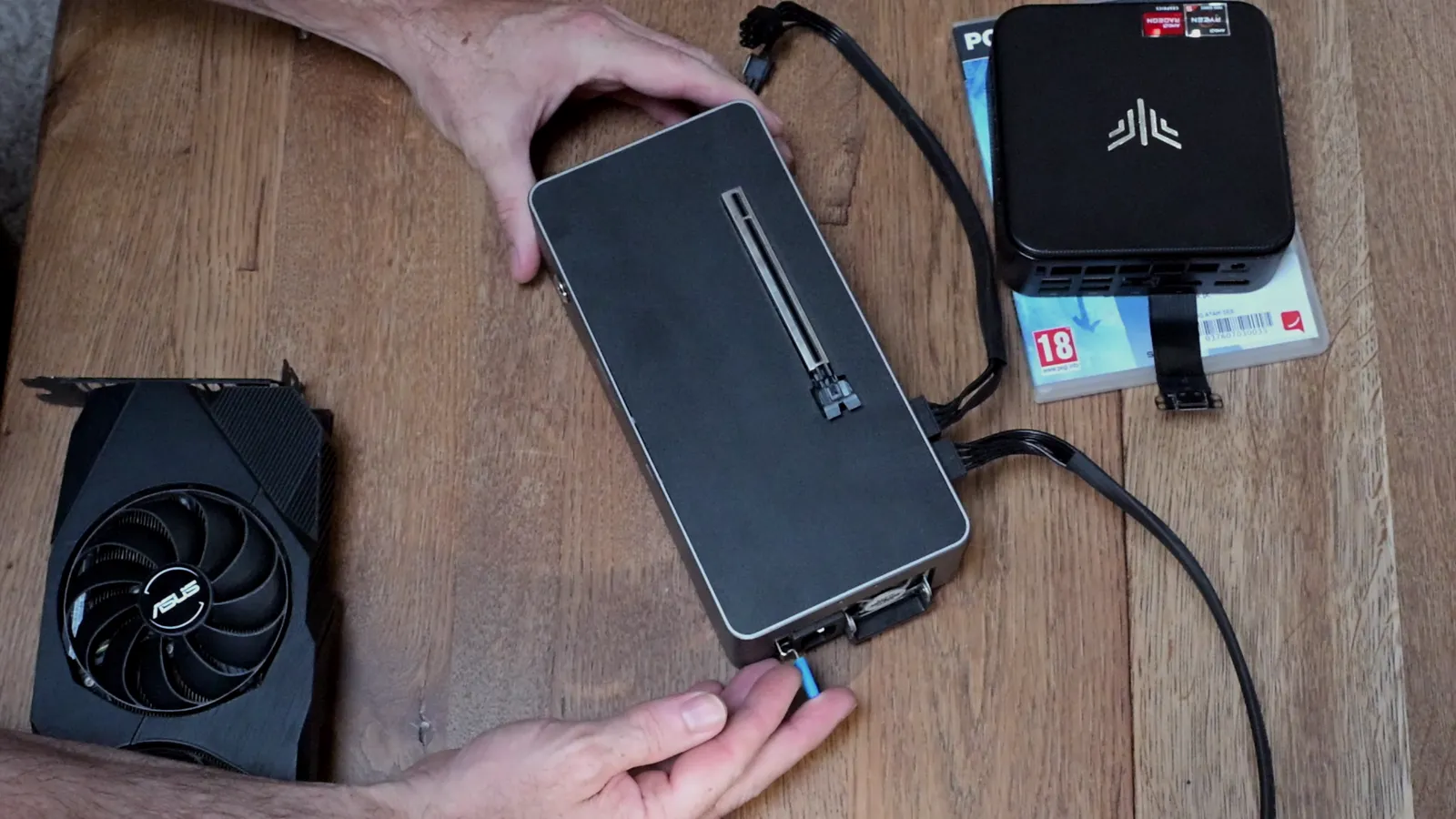
Le coût final dépend surtout de ce que vous avez déjà dans vos tiroirs : une ancienne alimentation et une ancienne carte graphique réduisent la facture à l’adaptateur et à la station. C’est tout l’intérêt du projet : faire évoluer une machine qui n’était pas prévue pour ça, plutôt que d’en racheter une.
Pourquoi rester chez AMD sous SteamOS
Le mini-PC tourne sous SteamOS, qui est pensé pour le matériel AMD : le montage reste donc sur une Radeon. Avec d’autres distributions Linux, on pourrait envisager certaines anciennes cartes Nvidia, avec des précautions supplémentaires côté pilotes. Pour des exemples, voir nos essais de la GTX 970 sous Bazzite et de la P106-100 sous Linux.
Montage pas à pas
- Éteignez le mini-PC et débranchez-le.
- Ouvrez le capot et repérez l’emplacement M.2 libre marqué PCIe.
- Installez l’adaptateur M.2 vers OCuLink et faites sortir le câble du boîtier.
- Installez la carte graphique dans la station eGPU et raccordez l’alimentation ATX à la station et à la carte.
- Reliez le câble OCuLink entre le mini-PC et la station, puis branchez l’écran sur la carte graphique.
- Allumez la station, puis démarrez le mini-PC.
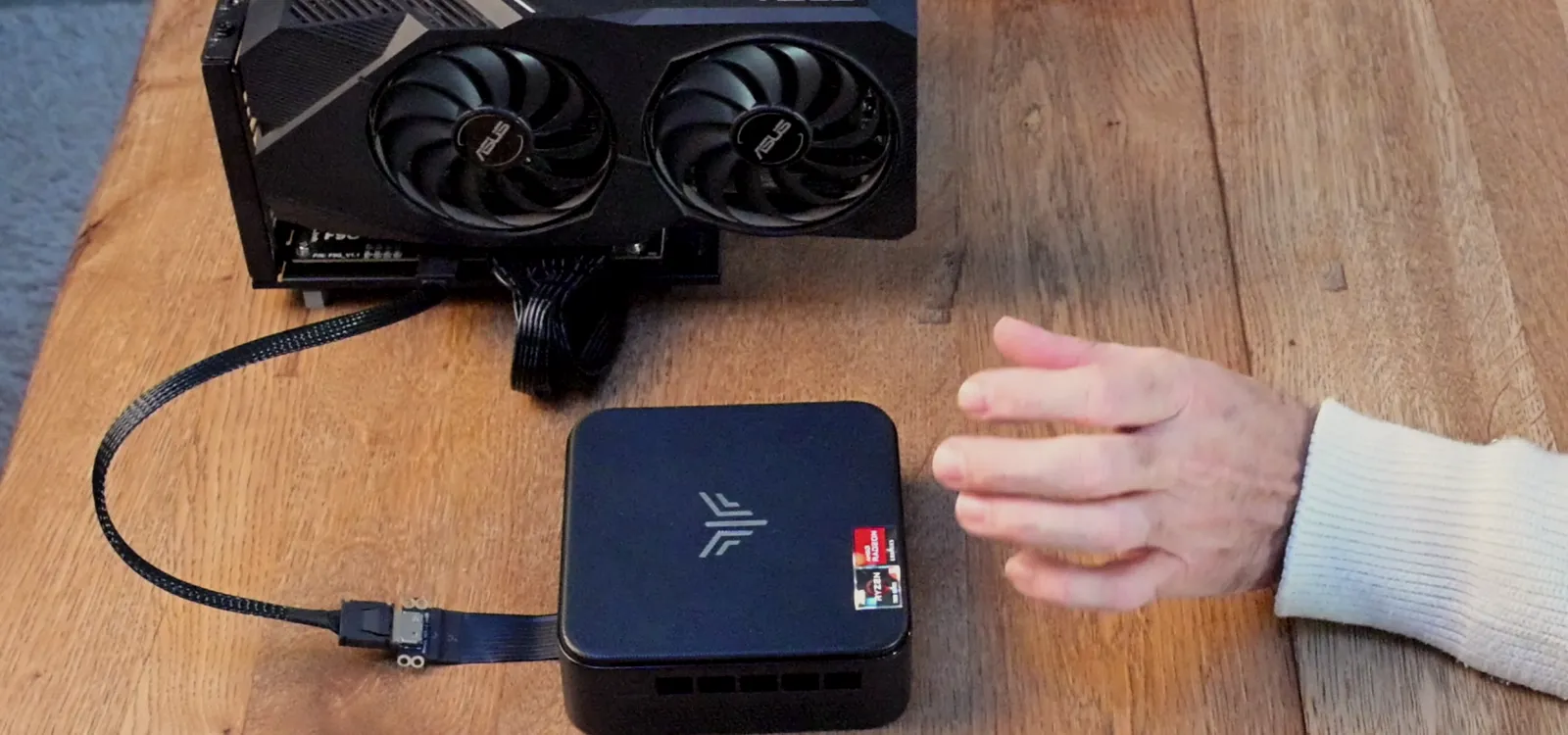
Contrairement à l’USB4 ou au Thunderbolt, l’OCuLink ne se branche pas à chaud : on éteint la machine, on connecte la station, puis on redémarre.
PCIe 3.0 x4 : combien de performances perd-on ?
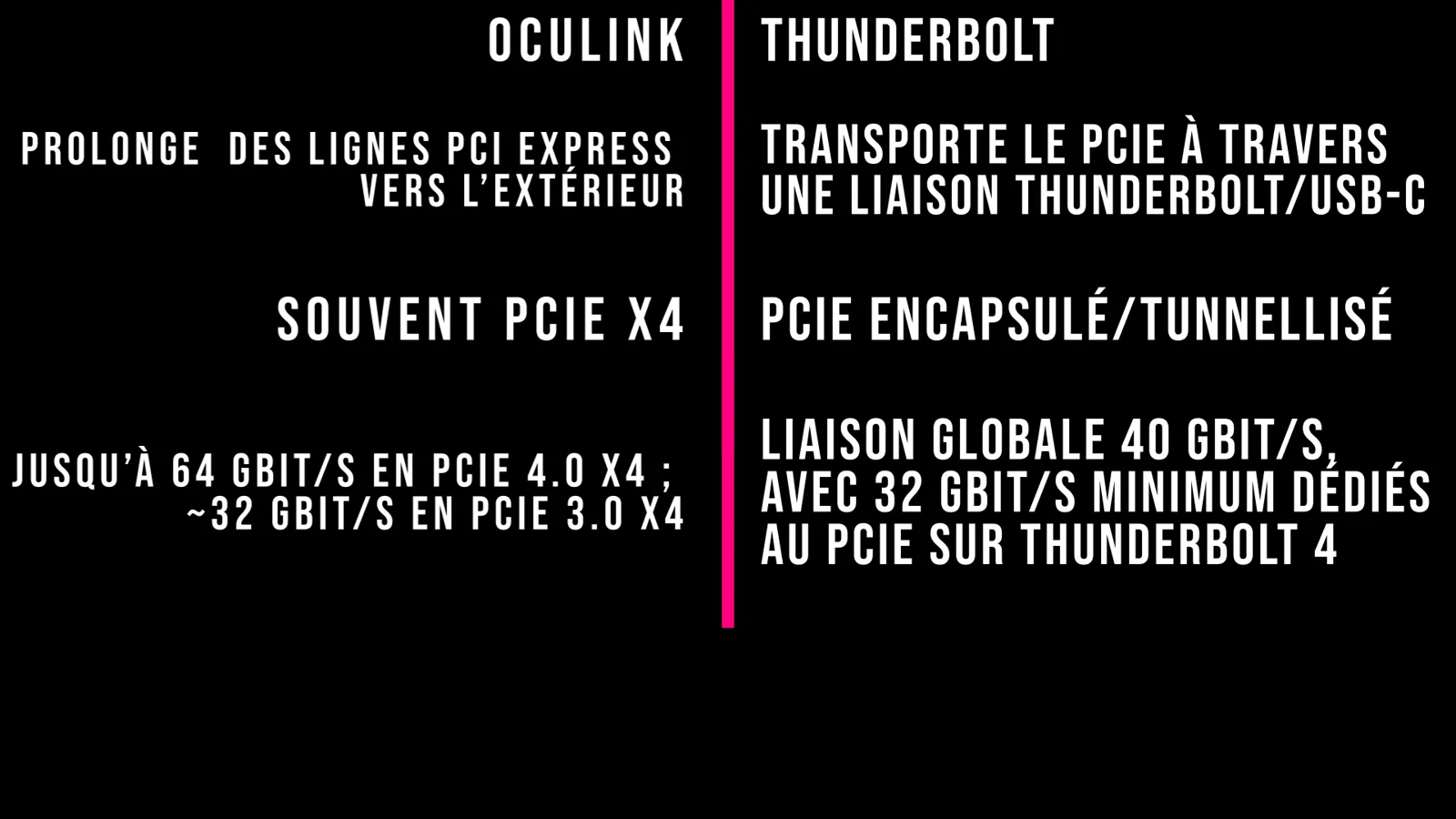
La liaison OCuLink peut récupérer jusqu’à quatre lignes PCI Express, et le Ryzen 5 7530U fonctionne en PCIe 3.0. Si le port M.2 est bien câblé sur quatre lignes, la carte graphique travaille donc au maximum en PCIe 3.0 x4, soit environ 32 Gbit/s, contre seize lignes sur un vrai slot de carte graphique. La bande passante est fortement réduite.
Cela ne veut pas dire que la carte perd 75 % de ses performances. Un jeu n’utilise pas en permanence toute la bande passante PCIe. Selon le moteur, la résolution, la quantité de mémoire vidéo utilisée et la façon dont les données sont transférées, l’écart peut être faible… ou beaucoup plus visible. C’est ce que mesurent les tests ci-dessous.
OCuLink ou Thunderbolt/USB4 ?
L’OCuLink a un gros avantage pour une carte graphique : on est très proche d’une liaison PCI Express directe, avec peu d’intermédiaires entre le processeur et la carte. Le Thunderbolt et l’USB4 encapsulent le PCIe dans une liaison USB-C. En contrepartie, ils sont plus polyvalents : sur une machine compatible, l’expérience est plus proche du « branchez, ça marche », branchement à chaud compris.
Résultats en jeu : Vega intégré contre RX 5700 XT en OCuLink
Tous les tests sont en 1080p, sous SteamOS. Avec la RX 5700 XT, les réglages graphiques ont été montés : la carte externe calcule plus d’images avec une meilleure qualité.
| Jeu (1080p) | Vega intégré | RX 5700 XT en OCuLink |
|---|---|---|
| Resident Evil 2 | 30–45 FPS (réglages recommandés) | souvent plus de 100 FPS, pointes au-delà de 150 (priorité aux graphismes) |
| Control | 18–25 FPS (minimum) | 45–60 FPS (Ultra) |
| Death Stranding | 20–28 FPS (minimum) | 105–130 FPS (Very High) |
| The Callisto Protocol (benchmark) | 14,23 FPS de moyenne (Low) | 88,88 FPS de moyenne (Ultra) |
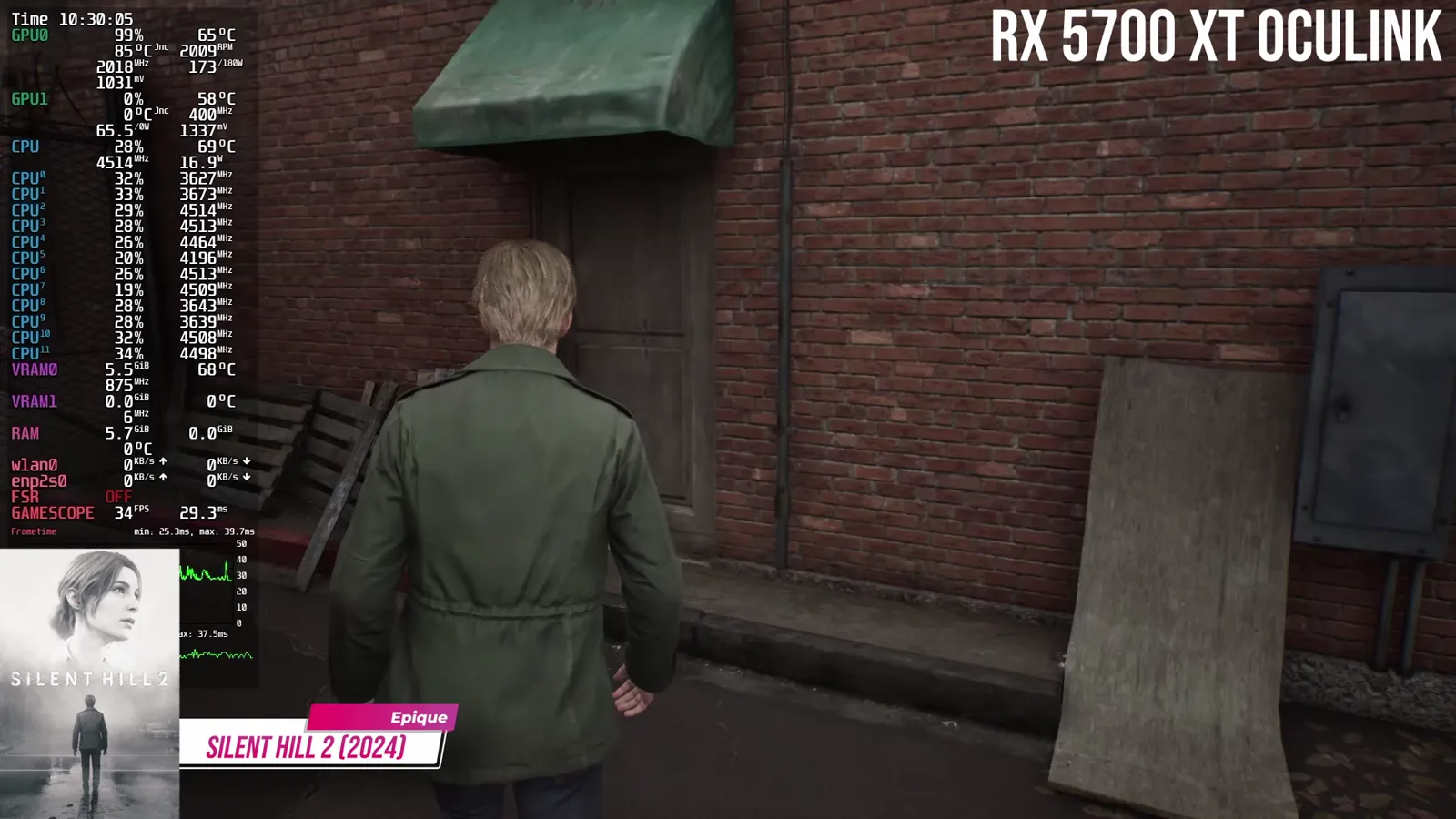
| Silent Hill 2 | 11–13 FPS (minimum) | 36–41 FPS (Épique) |
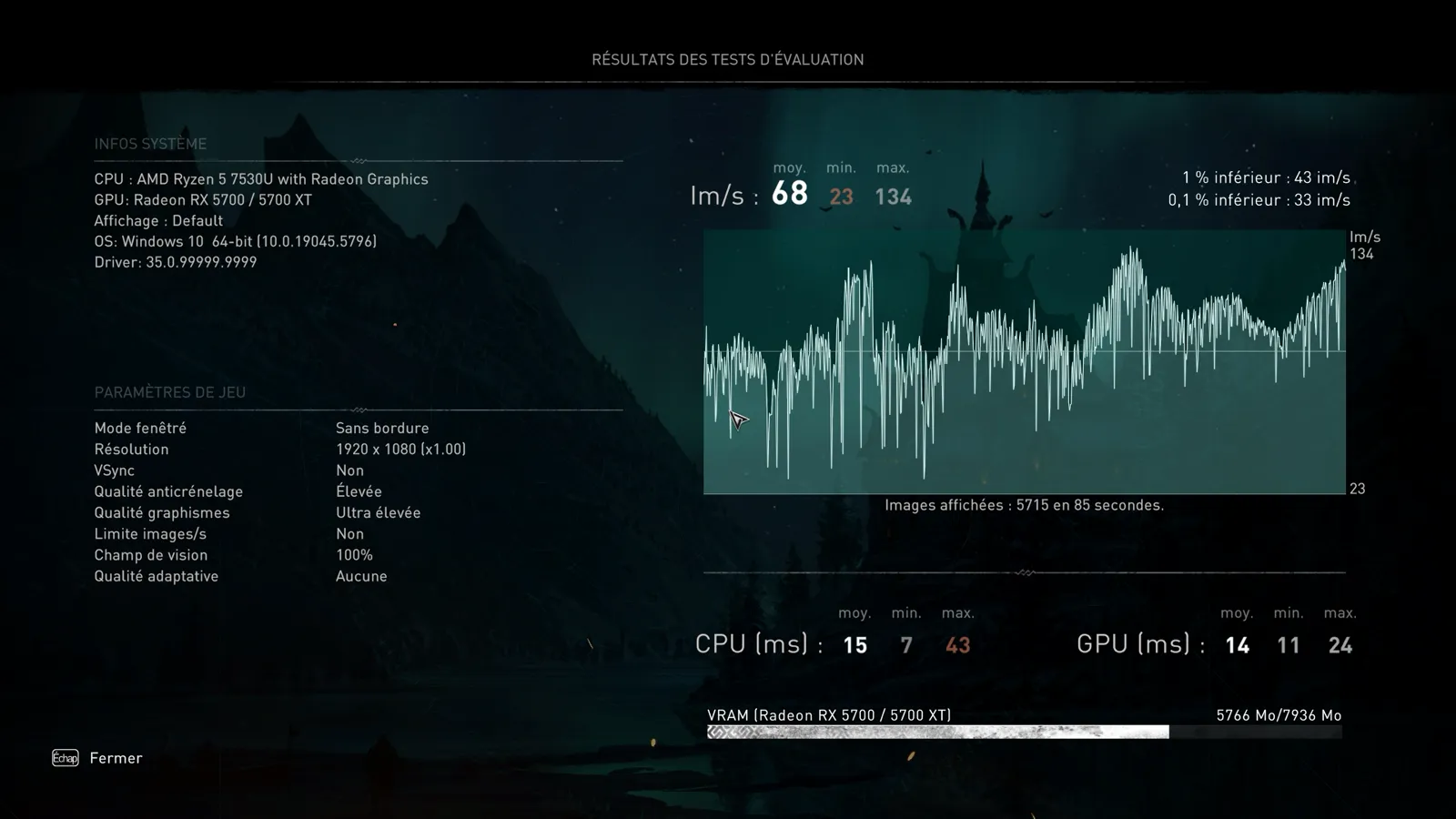
| Assassin’s Creed Valhalla (benchmark) | non testé | 68 FPS de moyenne, 1 % low à 43 FPS (Ultra élevé) |
| Doom Eternal | non testé | de 120 à plus de 200 FPS selon les scènes (réglages très élevés) |
Resident Evil 2 : de jouable à fluide
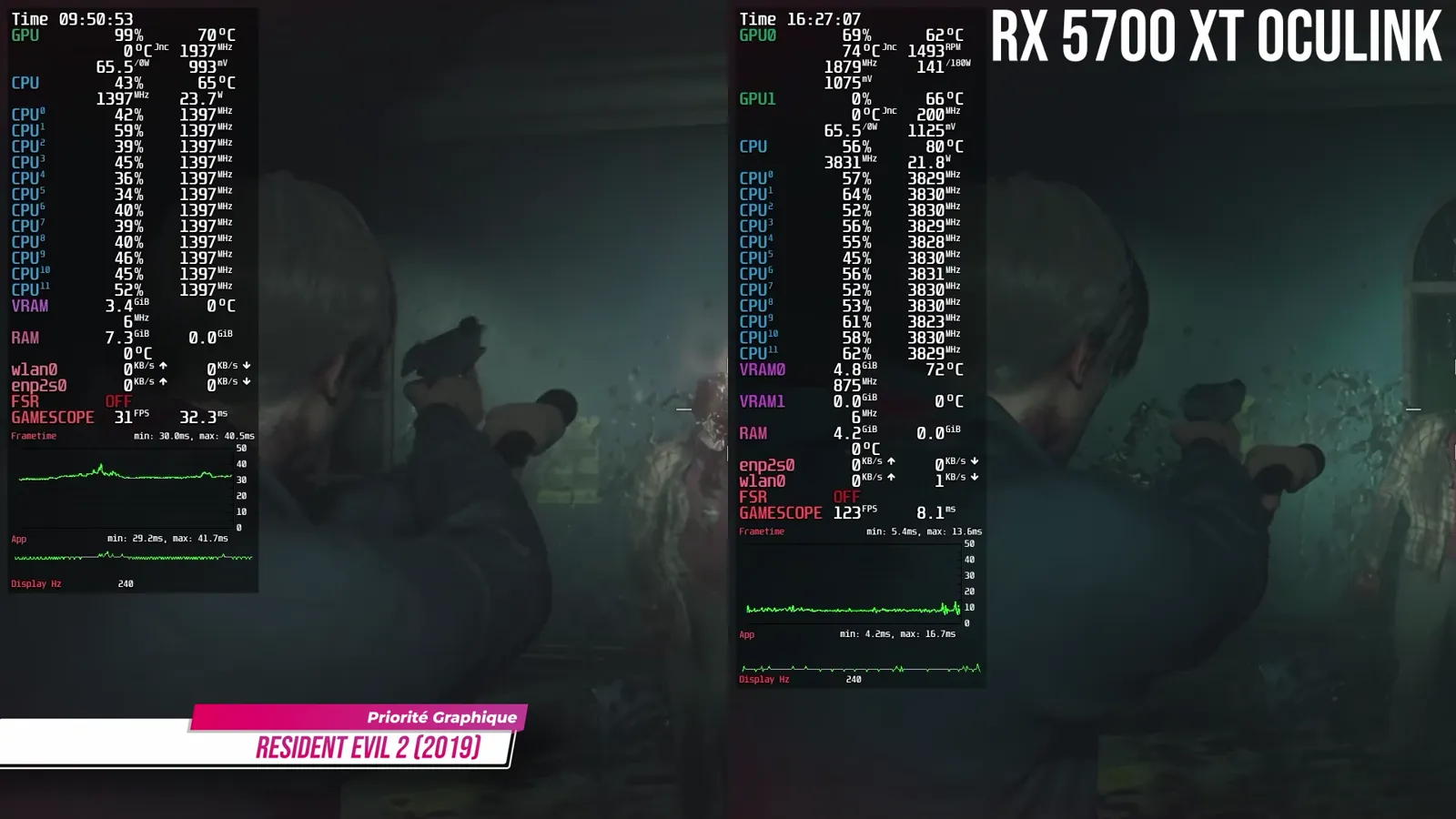
Le Vega se défend encore, entre 30 et 45 images par seconde, mais il est à sa limite. Avec la RX 5700 XT, le jeu dépasse régulièrement les 100 FPS en priorité aux graphismes. Le plus intéressant reste le frametime : agité avec le Vega, nettement plus régulier avec la carte externe. Ici, l’eGPU ne sauve pas un jeu injouable, il rend fluide une expérience déjà possible.
Control et Death Stranding : changement de catégorie
Dans Control, le Vega tourne entre 18 et 25 FPS au minimum et devient lourd dans les combats. La RX 5700 XT tient 45 à 60 FPS en Ultra avec un frametime bien plus propre. Dans Death Stranding, on passe de 20–28 FPS en Low à 105–130 FPS en Very High, sans même que la carte soit utilisée en permanence à 100 %.
The Callisto Protocol : plus de six fois plus d’images
Le benchmark intégré se termine à 14,23 FPS de moyenne avec le Vega en Low : injouable. Le même test avec la RX 5700 XT, en Ultra, donne 88,88 FPS. Le petit port M.2 suffit largement à alimenter une vraie carte graphique.
Silent Hill 2 : la limite de la carte
Même au minimum, le Vega reste coincé entre 11 et 13 FPS, à 99 % d’utilisation. Avec la RX 5700 XT en preset Épique, on obtient 36 à 41 FPS avec un frametime bien plus propre. On n’atteint pas les 60 FPS : la carte tourne presque constamment à 100 % et ses 8 Go de mémoire vidéo sont très sollicités. Silent Hill 2 sert ici de test de résistance.
Assassin’s Creed Valhalla et Doom Eternal
Ces deux jeux ont été lancés directement sur la RX 5700 XT. Valhalla termine son benchmark à 68 FPS de moyenne (1 % low à 43 FPS) en Ultra élevé, avec la carte à 99 % : même reliée par le port M.2, elle a de quoi travailler. Doom Eternal oscille entre 120 et plus de 200 FPS selon les scènes, et reste régulièrement au-dessus de 140 FPS pendant les combats.
Ce montage a-t-il du sens ?
Acheter un mini-PC, puis une station, une alimentation et une carte graphique pour assembler un PC de jeu qui finit par coûter cher n’a pas beaucoup d’intérêt. Le vrai intérêt, c’est la modularité.
Seul, le NiPoGi reste un petit ordinateur compact, facile à transporter et peu gourmand, parfait pour SteamOS, les jeux indépendants, le rétrogaming et l’émulation. Quand un jeu exigeant se présente, il suffit de brancher l’OCuLink pour lui donner accès à une vraie carte graphique. Les contraintes restent réelles : pas de branchement à chaud, moins de polyvalence qu’un dock USB4 ou Thunderbolt, et quatre lignes PCIe 3.0 qui restent quatre lignes PCIe 3.0.
Vous préférez transformer un PC de salon en console ? Voir aussi notre guide Transformer son PC en « Steam Deck maison » avec ChimeraOS.
FAQ
Tous les mini-PC peuvent-ils recevoir un eGPU par le port M.2 ?
Non. Il faut un emplacement M.2 câblé en PCI Express (NVMe), pas seulement en SATA. Vérifiez la sérigraphie de la carte mère ou la fiche technique, et prévoyez de quoi faire sortir le câble du boîtier.
Le PCIe 3.0 x4 bride-t-il beaucoup la carte graphique ?
La bande passante est bien plus faible qu’en x16, mais la perte réelle dépend du jeu. Dans ces tests, une RX 5700 XT atteint encore 68 FPS de moyenne sur le benchmark d’Assassin’s Creed Valhalla en Ultra élevé, à 99 % d’utilisation.
Peut-on brancher l’OCuLink à chaud ?
Non : on éteint le mini-PC, on connecte la station, puis on redémarre. Pour le branchement à chaud, il faut une machine compatible USB4 ou Thunderbolt.
Une carte Nvidia fonctionne-t-elle ?
Sous SteamOS, mieux vaut rester sur une Radeon. Avec d’autres distributions Linux, certaines anciennes cartes Nvidia sont envisageables, avec plus de précautions sur les pilotes.
Combien coûte le montage ?
La station d’accueil du test coûte un peu plus de 80 € sur AliExpress. Il faut ajouter l’adaptateur M.2, une alimentation ATX et une carte graphique. Si vous les avez déjà, l’investissement reste limité.