
Pour jouer à vos jeux PlayStation 2 sur un PC Windows, il suffit d’installer l’émulateur gratuit et open source PCSX2, de lui indiquer le BIOS de votre console et le dossier de vos jeux, puis de régler la manette et la résolution. L’assistant de configuration intégré guide chaque étape. Voici la marche à suivre complète, jusqu’aux réglages qui permettent d’afficher vos jeux en 16:9 et en résolution proche du 1080p.
La vidéo a été tournée avec une version de développement 1.7 de PCSX2. Depuis, le projet est passé en version 2.x : certains menus peuvent avoir légèrement changé de nom ou de place, mais la logique de l’assistant reste la même.
Ce qu’il vous faut
- Un PC sous Windows. Le site officiel de PCSX2 indique la configuration minimale pour une jouabilité de base.
- Le BIOS de votre propre console PS2. PCSX2 ne peut pas fonctionner sans, et l’assistant le rappelle lui-même : pour des raisons juridiques, il doit provenir d’une console qui vous appartient.
- Vos jeux PS2, copiés depuis vos propres disques sous forme d’images (ISO).
- Une manette : dans ce guide, une manette Xbox branchée en USB-C.
1. Vérifier la compatibilité de vos jeux
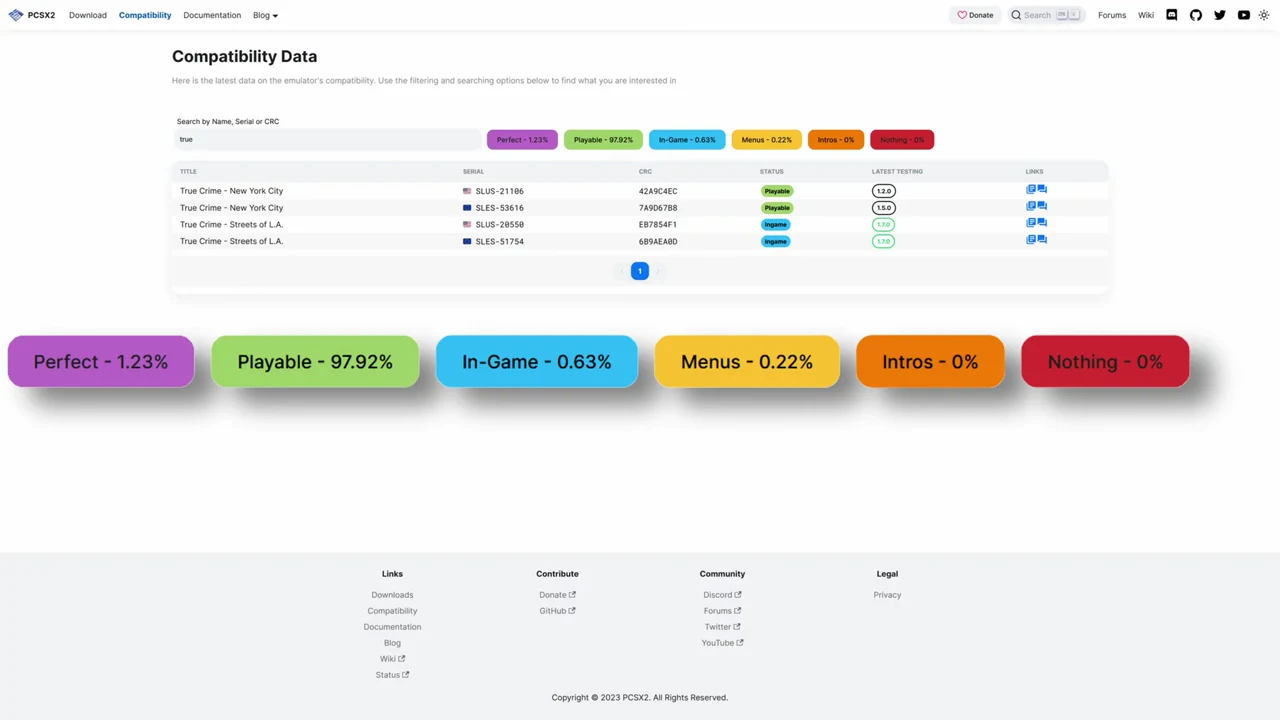
Avant de commencer, faites un tour sur le site officiel pcsx2.net. Sa liste de compatibilité classe les jeux en six catégories, de « Nothing » (le jeu ne fonctionne pas du tout) à « Perfect » (jouable parfaitement jusqu’à la fin). Une recherche par titre vous dit tout de suite à quoi vous attendre.
2. Préparer les dossiers
Créez un dossier dédié à la PS2, par exemple sur le Bureau, et ajoutez-y deux sous-dossiers : un pour les BIOS et un pour les jeux. Vous êtes libre d’organiser vos dossiers autrement, mais cette structure simplifie la suite.
3. Télécharger et lancer PCSX2
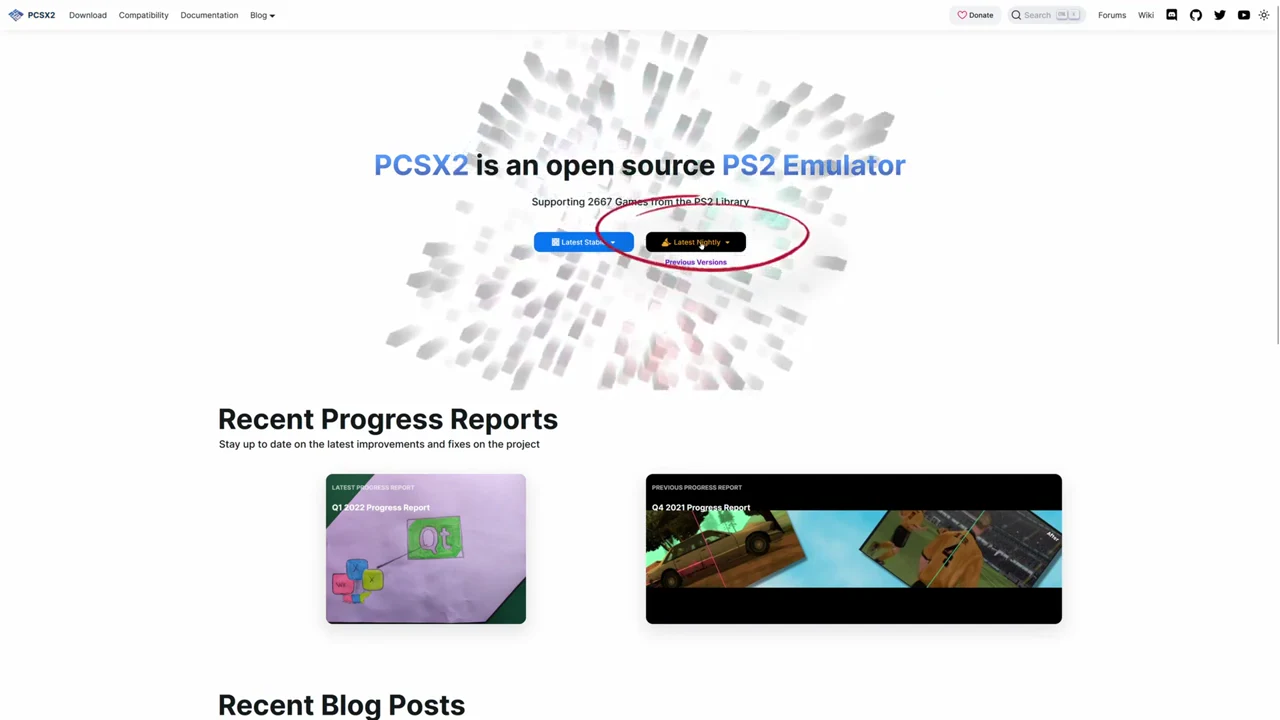
- Sur pcsx2.net, ouvrez la section de téléchargement et choisissez la version Windows. Pour la plupart des utilisateurs, la version stable est la plus sûre ; les versions « nightly » sont plus récentes mais moins testées.
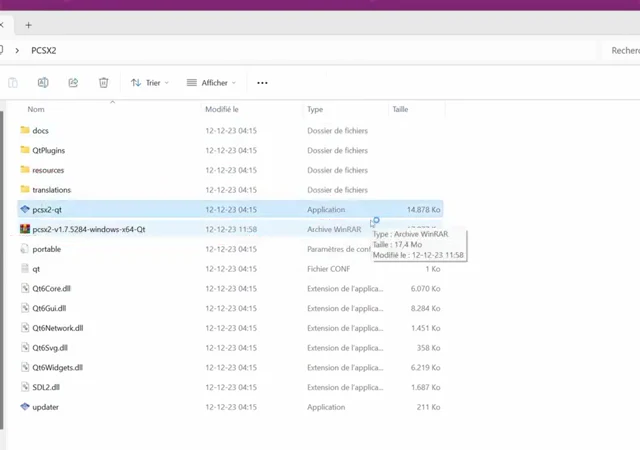
- Le téléchargement est une archive compressée : déplacez-la dans votre dossier PS2, puis extrayez son contenu.
- Lancez l’émulateur en double-cliquant sur le fichier pcsx2-qt.
4. L’assistant de configuration, étape par étape
Au premier démarrage, PCSX2 ouvre un assistant. Il suffit de le suivre jusqu’au bout.
Langue et thème
Laissez la langue du système ou choisissez-en une dans le menu déroulant. Choisissez ensuite le thème : le mode sombre est proposé par défaut. Laissez cochée l’option des mises à jour automatiques, puis cliquez sur Suivant.
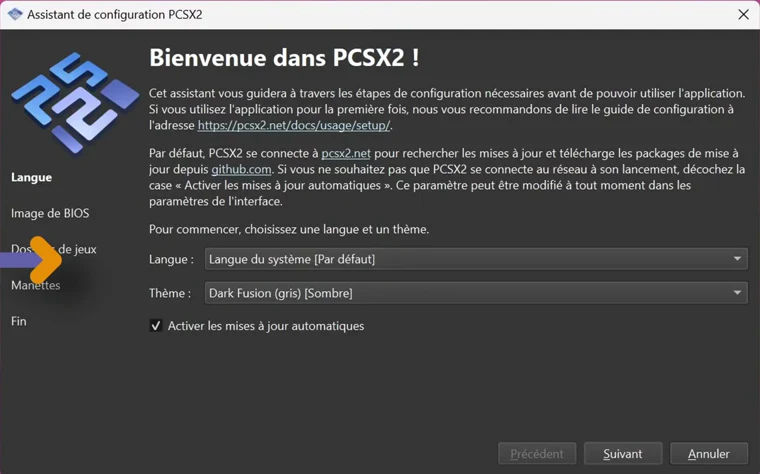
Image de BIOS
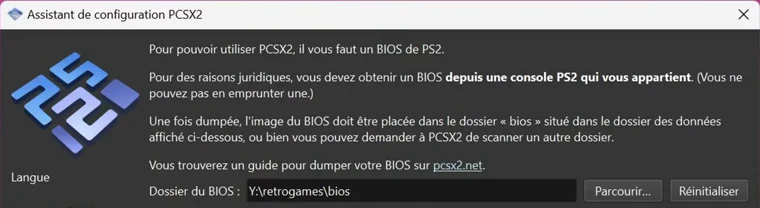
- Placez le BIOS extrait de votre console dans votre sous-dossier BIOS. Le site pcsx2.net propose un guide pour le récupérer depuis la console.
- Dans l’assistant, cliquez sur Parcourir et indiquez ce sous-dossier, puis validez.
- Si rien n’apparaît, cliquez sur Actualiser. Un BIOS valide s’affiche dans la liste, avec sa région et sa version.
- Sélectionnez-le (ici, la version européenne) et cliquez sur Suivant.
Dossier de jeux
Placez vos images de jeux dans votre sous-dossier Jeux, cliquez sur Ajouter et sélectionnez-le. PCSX2 propose aussi d’analyser les sous-dossiers : acceptez si vous rangez vos jeux par dossiers. Cliquez ensuite sur Suivant.
Manette
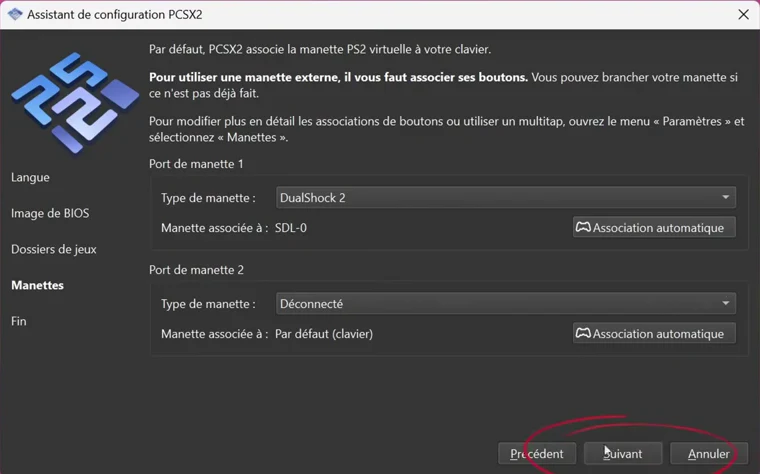
Gardez le type de manette par défaut, DualShock 2. Juste en dessous, la manette associée est le clavier : cliquez sur Association automatique, puis choisissez votre manette dans le menu (ici, la manette Xbox apparaît sous le nom SDL). Les boutons sont alors associés automatiquement. Cliquez sur Suivant, puis sur Terminer.
À ce stade, l’émulateur fonctionne déjà, dans sa configuration de base. Les étapes suivantes améliorent nettement l’image.
5. Améliorer les graphismes
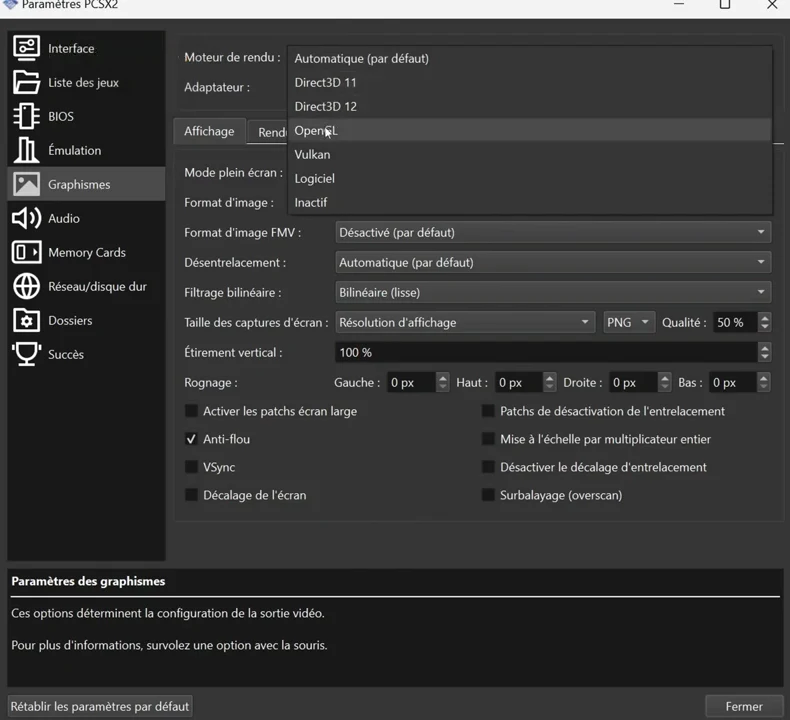
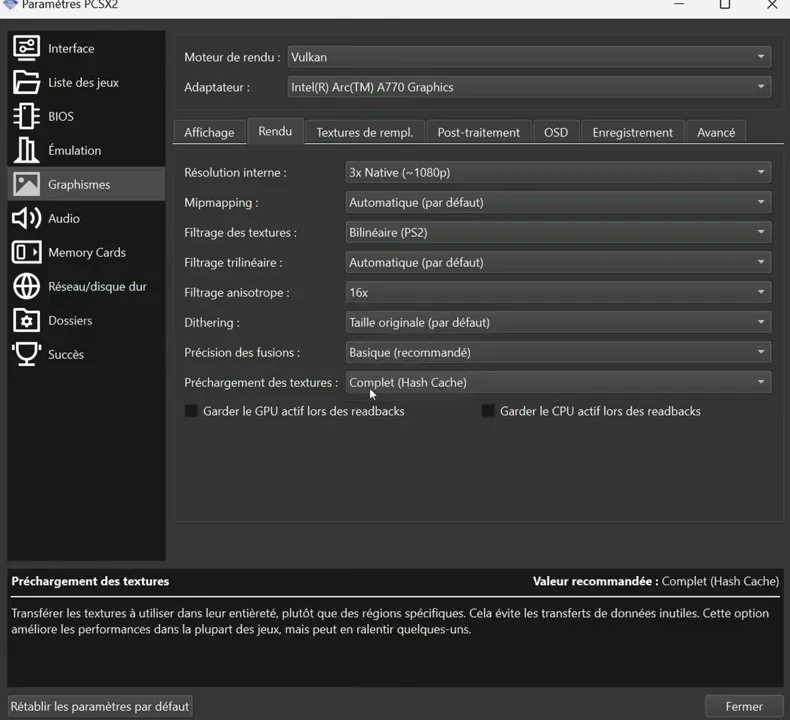
Par défaut, les jeux s’affichent en 4:3 et en résolution native, comme sur les téléviseurs cathodiques de l’époque. Ouvrez Paramètres → Graphismes.
Moteur de rendu et adaptateur
Le moteur de rendu est sur « Automatique ». Dans le doute, vous pouvez le forcer selon votre matériel : Vulkan (utilisé dans ce guide), OpenGL, Direct3D 11 ou Direct3D 12. Sélectionnez aussi votre carte graphique dans le champ Adaptateur.
Format d’image, résolution et filtrage
- Onglet Affichage : gardez le 4:3 d’origine ou passez en 16:9.
- Onglet Rendu → Résolution interne : selon votre matériel, vous pouvez monter jusqu’à une résolution proche du 5K. « 3x Native (~1080p) » est un bon point de départ.
- Filtrage anisotrope : le passer à 16x affine les textures. Ne le poussez pas trop sur une petite configuration, au risque de perdre en fluidité.
6. Régler le BIOS de la console avant de jouer
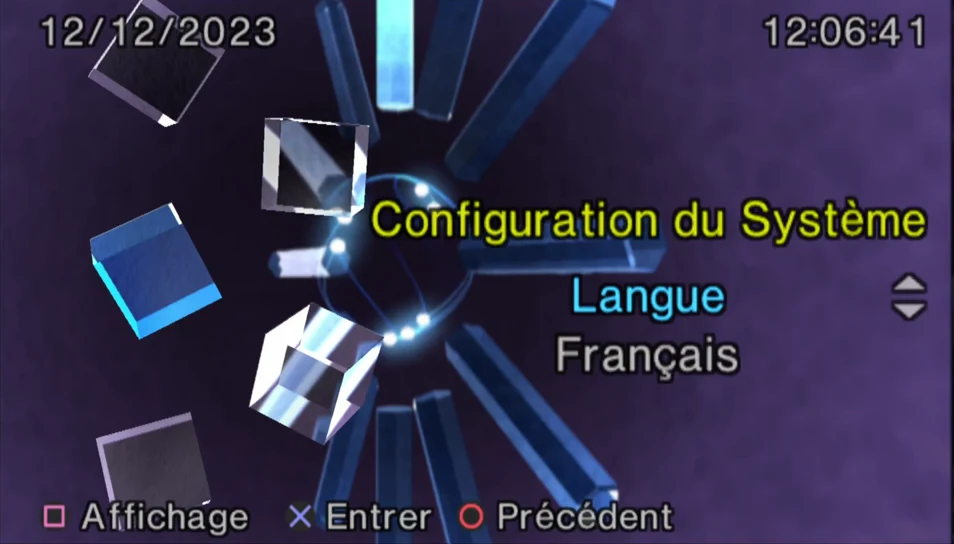
Dans le menu Système, choisissez Lancer le BIOS. Vous accédez aux réglages de la console émulée : réglez la taille de l’écran (16:9 si vous l’avez choisie) et vérifiez que la langue est bien le français. Sinon, certains jeux démarrent dans la langue de la console, ce qui peut surprendre.
7. Astuces en jeu
- Afficher des mesures (FPS, etc.) : dans Paramètres → Graphismes, onglet OSD. Les changements s’appliquent en direct.
- Plein écran / fenêtré : Alt + Entrée.
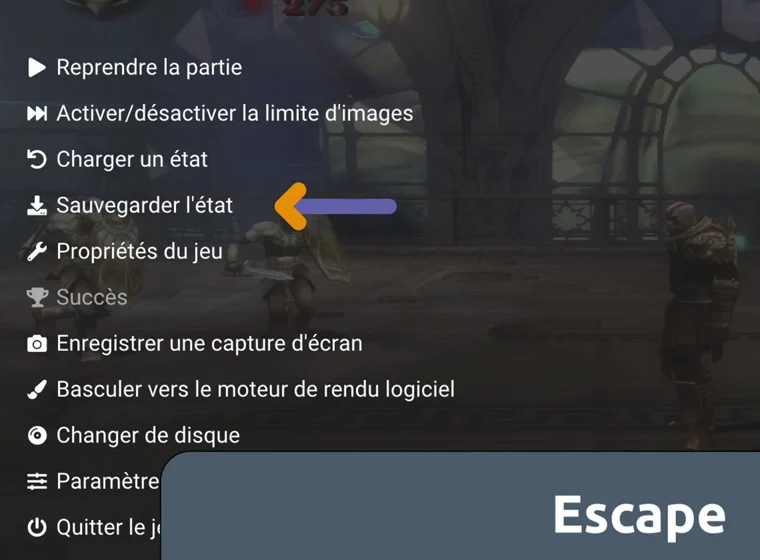
- Sauvegarde d’état : la touche Échap ouvre un menu qui permet de sauvegarder l’état exact de votre partie et de le recharger plus tard, sans chercher un point de sauvegarde dans le jeu.
Vous êtes sous Linux ? Le même assistant existe : voir le tuto PCSX2 sous Linux. Pour une console rétro complète qui démarre sur clé USB, voir aussi notre guide Batocera sur clé USB, et pour un PC de salon orienté jeu, le Steam Deck maison avec ChimeraOS.
FAQ
PCSX2 est-il gratuit ?
Oui. PCSX2 est un émulateur PS2 gratuit et open source, disponible sous Windows et sous Linux.
Peut-on utiliser PCSX2 sans BIOS ?
Non. Il faut un BIOS de PS2, et pour des raisons juridiques, il doit provenir d’une console qui vous appartient. Le site officiel explique comment le récupérer.
Quelle résolution choisir ?
« 3x Native (~1080p) » est un bon compromis sur un écran Full HD. Montez plus haut si votre carte graphique suit, et redescendez si le jeu perd en fluidité.
Mon jeu démarre en anglais : que faire ?
Lancez le BIOS depuis le menu Système et passez la langue de la console en français. Beaucoup de jeux reprennent la langue de la console.
Comment sauvegarder n’importe où ?
Appuyez sur Échap pendant la partie et choisissez « Sauvegarder l’état ». Vous pourrez recharger cet état plus tard depuis le même menu.