
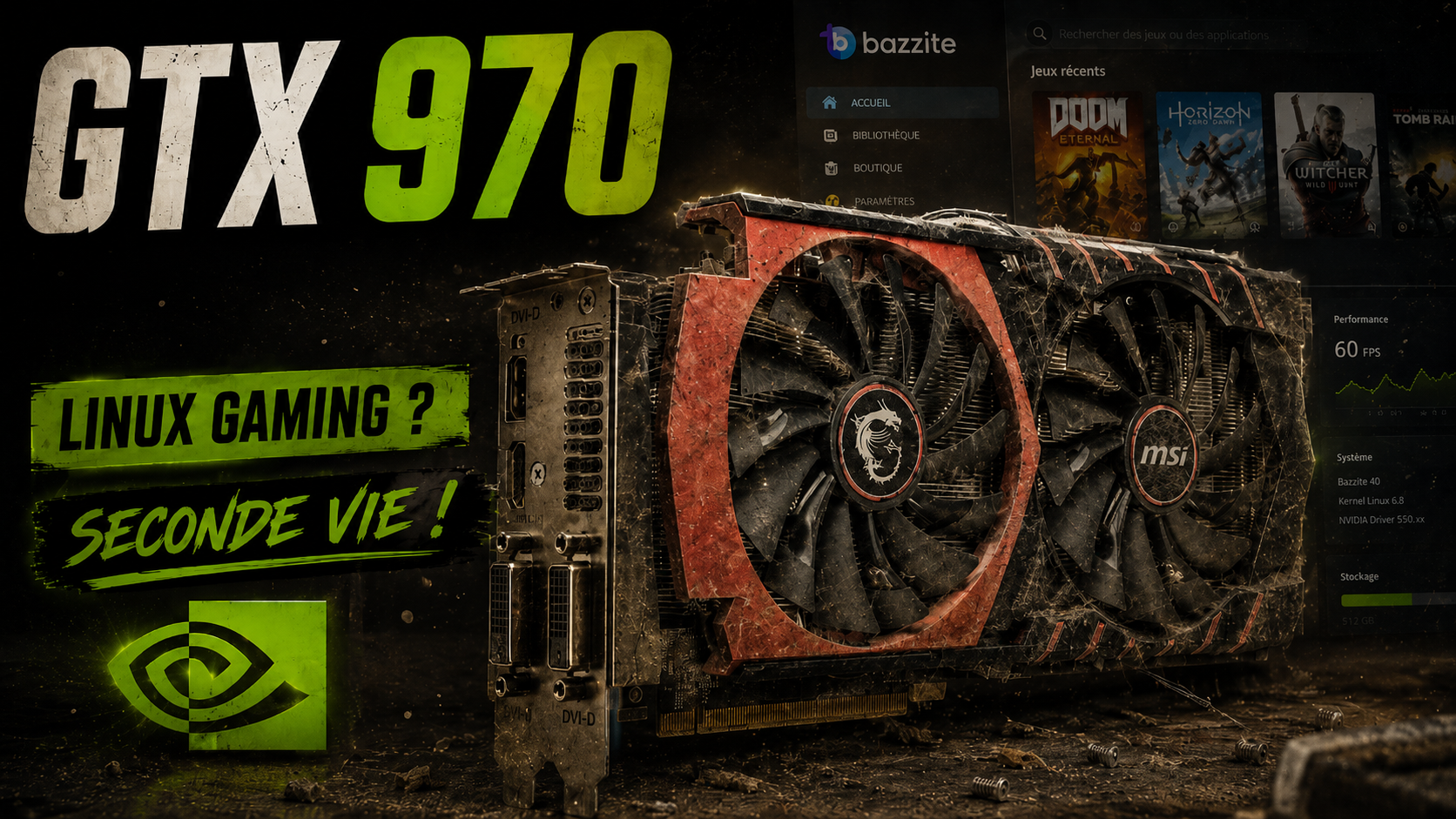
La GTX 970 a marqué toute une génération de joueurs PC. Sortie en 2014, cette carte graphique Nvidia a longtemps été une référence pour jouer confortablement en 1080p.
Douze ans plus tard, elle paraît évidemment bien modeste face aux cartes actuelles. Elle ne propose pas de ray tracing, ne dispose que de 4 Go de mémoire vidéo et ne bénéficie plus des optimisations régulières apportées aux générations Nvidia récentes.
Faut-il pour autant la ranger définitivement dans un tiroir ?
C’est précisément ce que nous allons vérifier avec Bazzite, une distribution Linux pensée pour le jeu vidéo et proposant une image adaptée aux anciennes cartes Nvidia des séries GTX 900 et GTX 1000.
L’objectif ne consiste pas simplement à lancer un jeu et à déclarer fièrement que « cela fonctionne ». Nous allons chercher une véritable expérience gaming en 1080p, avec un objectif volontairement fixé à 60 images par seconde.
Cet article s’adresse aux personnes qui possèdent encore une GTX 970, une GTX 980, une GTX 1060 ou un ancien PC gaming, mais également aux utilisateurs de Windows qui découvrent Linux et souhaitent recycler leur matériel sans passer leurs soirées dans le terminal.
Pourquoi tester une GTX 970 sous Linux en 2026 ?
Une ancienne carte graphique peut toujours afficher un bureau, lire une vidéo ou lancer quelques petits jeux. La véritable question est plutôt de savoir si elle peut encore proposer une expérience suffisamment fluide pour être agréable.
Dans ce test, le seuil de confort a été fixé à 60 FPS.
FPS signifie frames per second, ou images par seconde. Plus ce nombre est élevé et stable, plus les mouvements paraissent fluides. Un jeu à 30 FPS peut parfaitement rester jouable, en particulier sur un titre lent ou cinématographique. Mais pour cette expérience, nous voulons déterminer si la GTX 970 peut encore se comporter comme une véritable carte gaming PC.
Cette exigence permet aussi d’éviter une conclusion trop facile :
« Le jeu se lance, donc la carte est sauvée. »
Non. Un jeu qui démarre à 22 FPS, avec des ralentissements à chaque mouvement de caméra, ne constitue pas une expérience confortable.
Pourquoi choisir Bazzite pour une ancienne carte Nvidia ?
Bazzite est une distribution Linux, c’est-à-dire un système d’exploitation complet construit autour du noyau Linux.
On peut comparer une distribution aux différentes versions de Windows proposées par Microsoft. Le moteur de base reste commun, mais chaque distribution choisit son interface, ses logiciels, ses réglages et sa manière de gérer les mises à jour.
Bazzite se concentre particulièrement sur le gaming. Steam et plusieurs outils utiles aux joueurs sont intégrés au système, tandis que les pilotes Nvidia sont déjà présents dans les images prévues pour ces cartes.
La documentation officielle précise que l’image Nvidia dite legacy prend en charge les architectures Maxwell, Pascal et Volta. Cela comprend notamment les GTX 900, les GTX 1000, les GTX 750 Ti et la Titan V. La GTX 970, basée sur Maxwell, se trouve donc bien dans la liste des cartes compatibles. Les GTX 16 et les RTX utilisent une image Nvidia moderne différente.
Des pilotes Nvidia déjà intégrés
Sur une distribution Linux classique, l’installation d’un pilote Nvidia peut parfois inquiéter un débutant. Il faut identifier le bon pilote, vérifier sa compatibilité avec le noyau Linux et éviter certaines mauvaises manipulations.
Avec l’image Nvidia de Bazzite, le pilote fait partie du système. Il est mis à jour en même temps que celui-ci et ne doit pas être installé manuellement.
Cela ne signifie pas que Bazzite crée de nouveaux pilotes pour la GTX 970. Nvidia a placé les générations Maxwell, Pascal et Volta en fin de cycle pour les optimisations Game Ready. Depuis octobre 2025, ces cartes ne reçoivent plus que des corrections de sécurité critiques, prévues jusqu’en octobre 2028.
Bazzite simplifie donc l’installation et la maintenance, mais ne peut pas faire disparaître les limites imposées par l’âge du matériel et par le support officiel de Nvidia.
Fedora Atomic : un système conçu pour limiter les mauvaises surprises
Bazzite repose sur Fedora Atomic Desktop.
Le terme Atomic peut sembler complexe, mais l’idée est relativement simple : au lieu de modifier chaque petit morceau du système indépendamment, Bazzite met à jour le cœur du système comme un ensemble cohérent.
Imaginez que votre système soit un meuble livré déjà assemblé. Une distribution traditionnelle remplace parfois une vis, une charnière ou une planche séparément. Un système Atomic remplace plutôt le bloc complet par une nouvelle version vérifiée.
L’avantage est qu’en cas de problème, il est possible de revenir à la version précédente sans supprimer ses fichiers personnels. Bazzite permet également de conserver une version fonctionnelle du système comme point de retour.
Pour un débutant, c’est rassurant : les mises à jour du système, des pilotes graphiques et des logiciels installés depuis Bazaar sont regroupées et appliquées de manière plus prévisible.
Ce qu’il faut préparer avant l’installation
Avant de toucher au disque du PC, quelques précautions sont indispensables.
Le matériel nécessaire
Prévoyez :
- une clé USB d’au moins 16 Go ;
- un SSD destiné à Bazzite ;
- une connexion Internet stable ;
- un clavier et une souris ;
- une sauvegarde de tous les fichiers importants ;
- les identifiants de votre compte Steam.
La documentation de Bazzite recommande notamment Fedora Media Writer, Rufus ou Ventoy pour créer la clé d’installation.
Qu’est-ce qu’un fichier ISO ?
Un fichier ISO est une copie numérique d’un disque d’installation.
On peut le comparer au contenu complet d’un DVD placé dans un seul fichier. Un logiciel comme Rufus va copier ce contenu sur une clé USB et la rendre amorçable, c’est-à-dire capable de démarrer le PC.
Il ne suffit donc pas de déposer le fichier ISO sur la clé comme un document ordinaire. Il faut utiliser un outil prévu pour créer une clé de démarrage.
Sauvegardez avant de continuer
L’installation peut effacer entièrement le disque sélectionné.
Cette phrase mérite d’être répétée : le contenu du disque choisi peut être supprimé.
Si Windows est installé sur un autre SSD et que vous souhaitez le conserver, la solution la plus sûre pour un débutant consiste à débrancher physiquement ce disque pendant l’installation de Bazzite. La documentation officielle recommande également cette précaution afin d’éviter une mauvaise sélection ou une modification involontaire du démarrage de Windows.
Étape 1 — Télécharger la bonne image Bazzite pour la GTX 970
Rendez-vous sur le site officiel de Bazzite :
Dans le sélecteur d’image, choisissez :
- Desktop pour le type de machine ;
- Older/Legacy GPUs ;
- Nvidia — GTX 9xx–10xx Series ;
- KDE Plasma comme environnement de bureau.
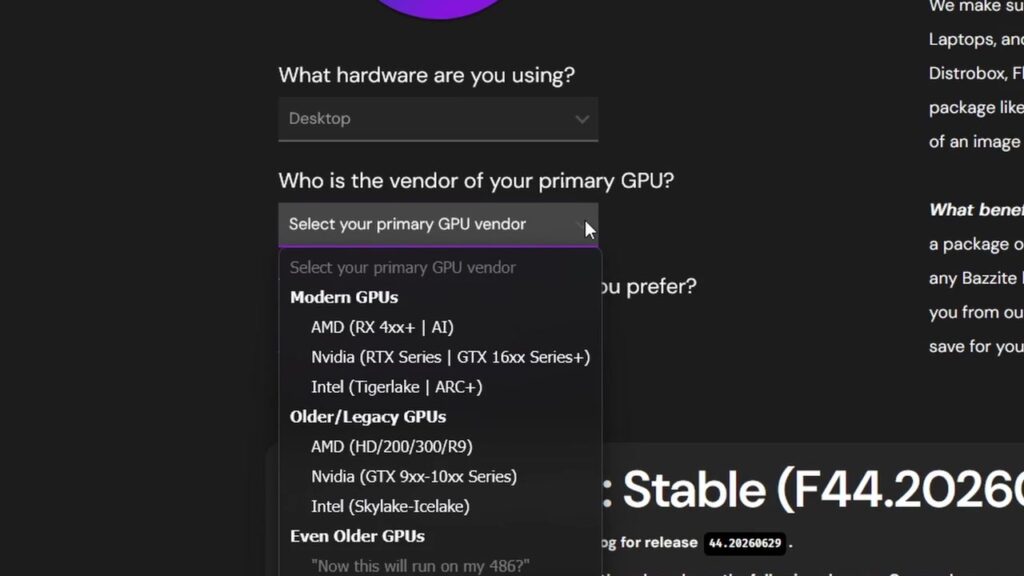
La GTX 970 ne doit pas être associée à la catégorie Nvidia moderne réservée aux GTX 16 et aux cartes RTX.
Pourquoi KDE Plasma ?
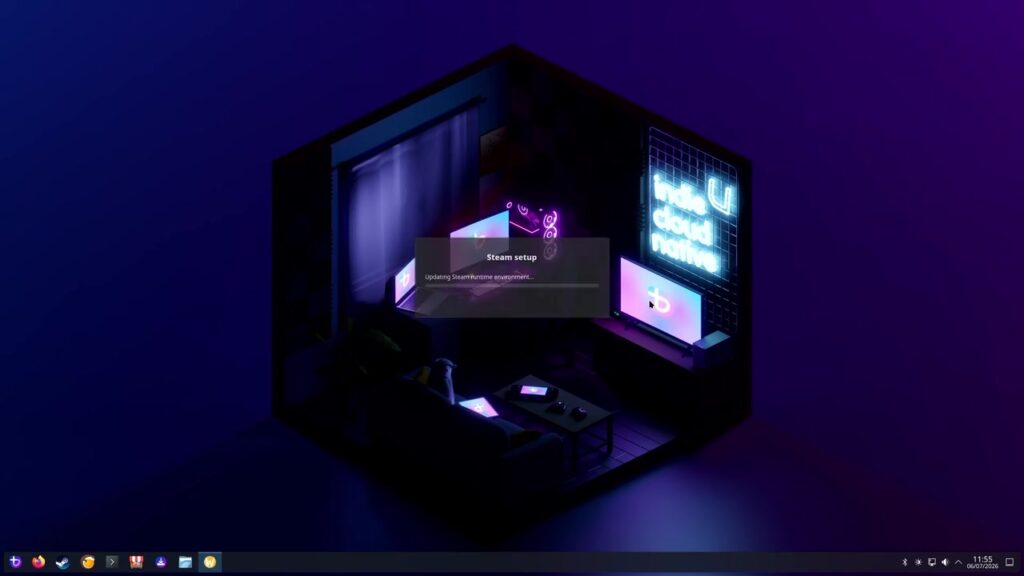
KDE Plasma est l’interface graphique utilisée dans la vidéo.
Pour un utilisateur venant de Windows, elle est assez familière : menu des applications en bas, barre des tâches, zone de notification et fenêtres traditionnelles.
L’environnement de bureau est simplement toute la partie visuelle du système. Linux peut changer d’interface sans changer de moteur, un peu comme si l’on installait un tableau de bord différent dans la même voiture.
La documentation Bazzite décrit KDE comme une interface traditionnelle et très personnalisable, proche de l’organisation à laquelle les utilisateurs de Windows sont habitués.
Suggestion d’image : capture du sélecteur Bazzite.
Texte alternatif : Sélection de Bazzite Nvidia GTX 900 et GTX 1000 pour une GTX 970
Étape 2 — Créer la clé USB d’installation
Sous Windows, vous pouvez utiliser Rufus.
- Branchez la clé USB.
- Lancez Rufus.
- Sélectionnez la clé dans la liste des périphériques.
- Choisissez le fichier ISO de Bazzite.
- Démarrez la création de la clé.
- Attendez la fin de l’opération.
⚠️ Attention : la clé USB sera effacée.
Une fois la clé prête, redémarrez le PC et ouvrez le menu de démarrage. Selon la carte mère, la touche peut être F8, F9, F11, F12, Échap ou une autre touche indiquée brièvement à l’écran.
Étape 3 — Comprendre le BIOS, l’UEFI et le Secure Boot
Le BIOS ou l’UEFI est le petit logiciel intégré à la carte mère. Il démarre avant Windows ou Linux et décide sur quel disque ou quelle clé USB lancer la machine.
L’UEFI est la version moderne du BIOS.
Bazzite attend un démarrage UEFI et un disque utilisant une table de partitions GPT. Un disque encore configuré en ancien format MBR peut empêcher l’installation.
Le cas du Secure Boot
Le Secure Boot est une fonction de sécurité qui vérifie que le système lancé possède une signature reconnue.
Bazzite le prend en charge, mais la clé de signature Universal Blue doit être enregistrée. Sans cela, le système peut refuser de démarrer lorsque le Secure Boot reste activé.
Pendant la procédure, une page bleue peut demander d’enregistrer une clé MOK. Le mot de passe indiqué par la documentation est :
universalblueAttention aux claviers belges ou français : cet écran utilise une disposition QWERTY, même lorsque le clavier physique est en AZERTY. Les lettres A et Q, notamment, peuvent être inversées.
Pour les débutants
Le BIOS ou le Secure Boot peuvent sembler impressionnants, mais vous ne modifiez pas le fonctionnement électronique du PC. Vous choisissez simplement comment il démarre. Prenez une photo de chaque réglage avant de le modifier : cela permet de revenir facilement en arrière.
Étape 4 — Installer Bazzite sur le SSD
Après avoir démarré sur la clé USB :
- sélectionnez la langue française ;
- vérifiez la disposition du clavier ;
- choisissez le disque de destination ;
- créez votre compte utilisateur ;
- vérifiez attentivement le résumé ;
- lancez l’installation.
Le mot de passe de votre compte servira également à autoriser les opérations administratives.
Il n’est généralement pas nécessaire d’activer un compte root séparé. La documentation Bazzite déconseille d’ailleurs cette option pour une installation normale.
Faut-il chiffrer le disque ?
Le chiffrement rend les données illisibles sans mot de passe.
C’est utile pour un ordinateur portable susceptible d’être perdu ou volé. Pour une machine fixe de salon, ce n’est pas toujours indispensable.
⚠️ Si vous oubliez le mot de passe de chiffrement, les données ne pourront pas être récupérées. Bazzite le rappelle clairement dans son guide d’installation.
Après l’installation, redémarrez le PC et retirez la clé USB.
Étape 5 — Finaliser Bazzite et installer les outils gaming
Au premier démarrage, laissez le système terminer ses mises à jour.
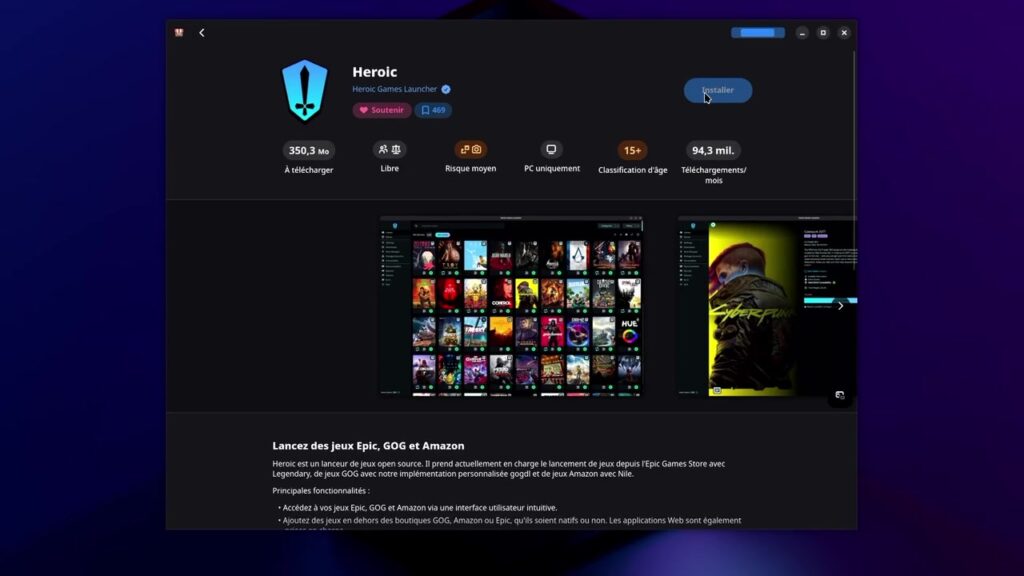
Bazzite Desktop arrive déjà avec Steam et plusieurs composants gaming. Les applications complémentaires peuvent être installées depuis Bazaar, la boutique graphique du système.
Bazaar utilise principalement le format Flatpak.
Un Flatpak contient l’application et une grande partie de ce dont elle a besoin pour fonctionner. On peut le comparer à une boîte autonome : l’application dépend moins des éléments installés dans le reste du système, ce qui limite les conflits.
Heroic Games Launcher
Heroic permet d’accéder à plusieurs bibliothèques de jeux :
- Epic Games Store ;
- GOG ;
- Amazon Games.
Il ne contourne aucune protection et ne fournit pas de jeux gratuitement. Il sert simplement d’interface Linux pour les jeux associés à vos comptes.
GOverlay et MangoHud
Dans la vidéo, GOverlay est utilisé pour configurer MangoHud.
MangoHud affiche les informations techniques au-dessus du jeu :
- nombre d’images par seconde ;
- utilisation du processeur ;
- utilisation de la carte graphique ;
- mémoire vidéo occupée ;
- températures ;
- frametime.
Le frametime indique le temps nécessaire pour produire chaque image. Un framerate moyen élevé peut masquer des à-coups. Une courbe de frametime régulière indique généralement une sensation de fluidité plus stable.
Proton, DXVK et VKD3D : comment Linux lance les jeux Windows
La plupart des jeux testés n’ont pas été conçus directement pour Linux.
Steam utilise alors Proton, une couche de compatibilité développée autour de Wine. Elle traduit les demandes du jeu Windows pour que Linux puisse les comprendre.
Deux technologies apparaissent régulièrement :
DXVK
DXVK traduit principalement DirectX 9, 10 et 11 vers Vulkan.
Vulkan est une interface graphique moderne qui permet au jeu de communiquer avec la carte graphique.
VKD3D-Proton
VKD3D-Proton joue un rôle comparable pour DirectX 12.
Cette traduction a un coût. Sur une carte récente, il peut être limité. Sur une GTX 970, chaque surcharge compte davantage, surtout lorsque le jeu utilise des fonctions graphiques modernes.
Le protocole de test : 1080p et objectif 60 FPS
Tous les jeux sont évalués selon une logique simple :
- définition cible : 1920 × 1080 ;
- réglages adaptés à la puissance de la GTX 970 ;
- objectif : 60 FPS stables ;
- observation des frametimes et de la VRAM ;
- aucun réglage Ultra imposé lorsque cela n’a pas de sens.
Les résultats ci-dessous correspondent à la configuration et aux versions utilisées dans la vidéo. Ils peuvent varier selon le processeur, la mémoire vive, les pilotes, Proton, les scènes jouées et les mises à jour des jeux.
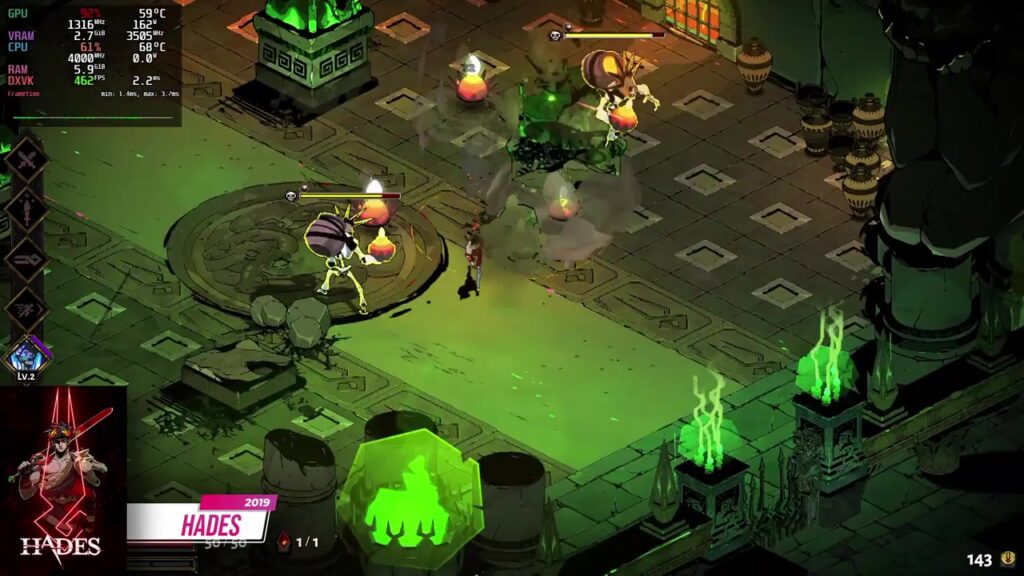
| Jeu | Réglages présentés | Résultat observé | Verdict |
|---|---|---|---|
| Hades | 1080p | environ 350 à 500 FPS | 60 FPS largement validés |
| Ori and the Blind Forest | Ultra | environ 300 à 400 FPS | 60 FPS largement validés |
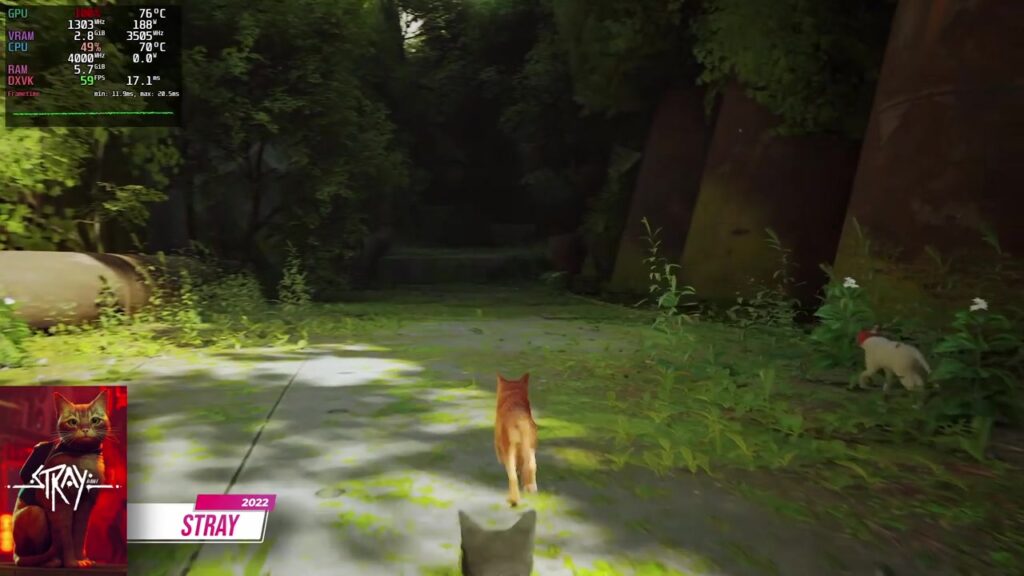
| Stray | Moyen | autour de 60 FPS | Objectif atteint avec compromis |
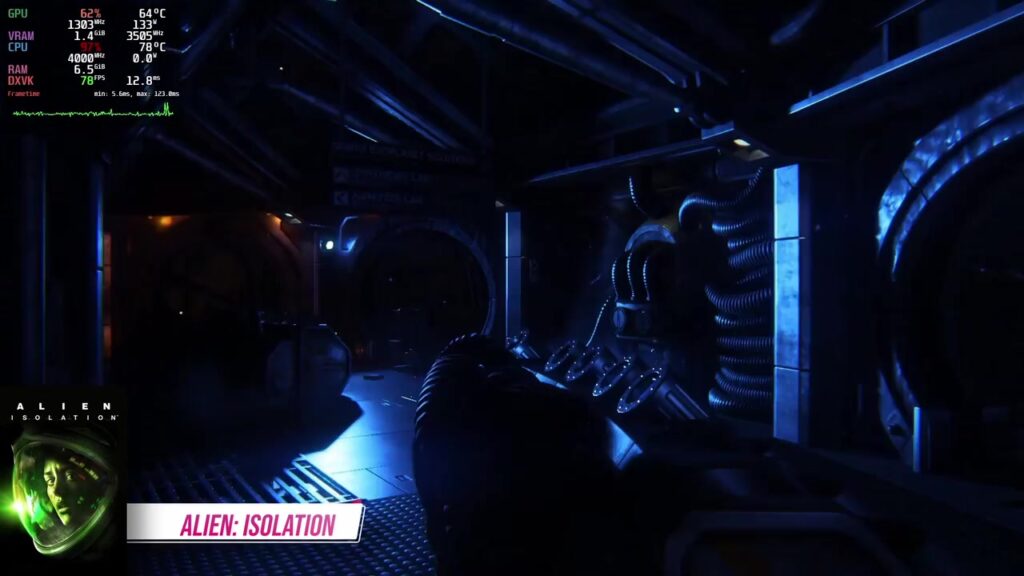
| Alien: Isolation | Ultra | environ 100 à 140 FPS | Expérience très confortable |
| DOOM 2016 | OpenGL | environ 90 à 130 FPS | 60 FPS validés |
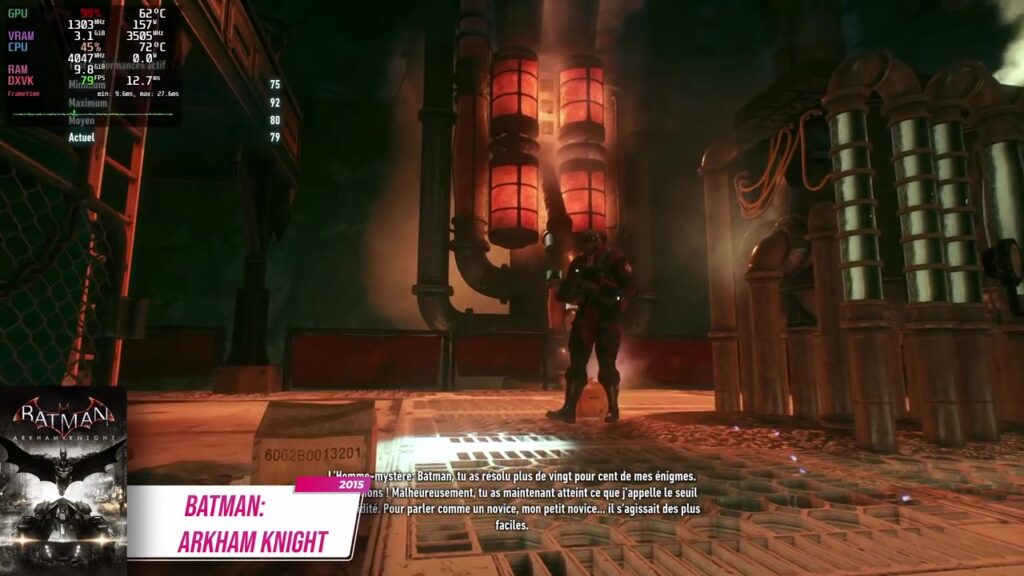
| Batman: Arkham Knight | Normal | environ 79 FPS de moyenne | 60 FPS validés |
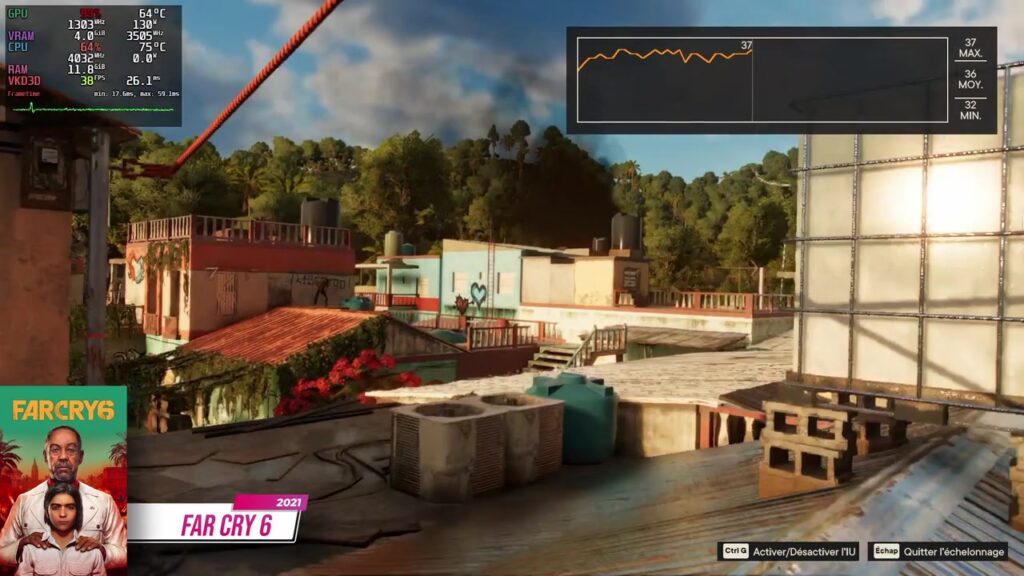
| Far Cry 6 | Réglages adaptés | environ 35 FPS | Hors objectif confort |
| Resident Evil 4 | Moyen-bas | environ 45 à 60 FPS | Jouable, mais irrégulier |
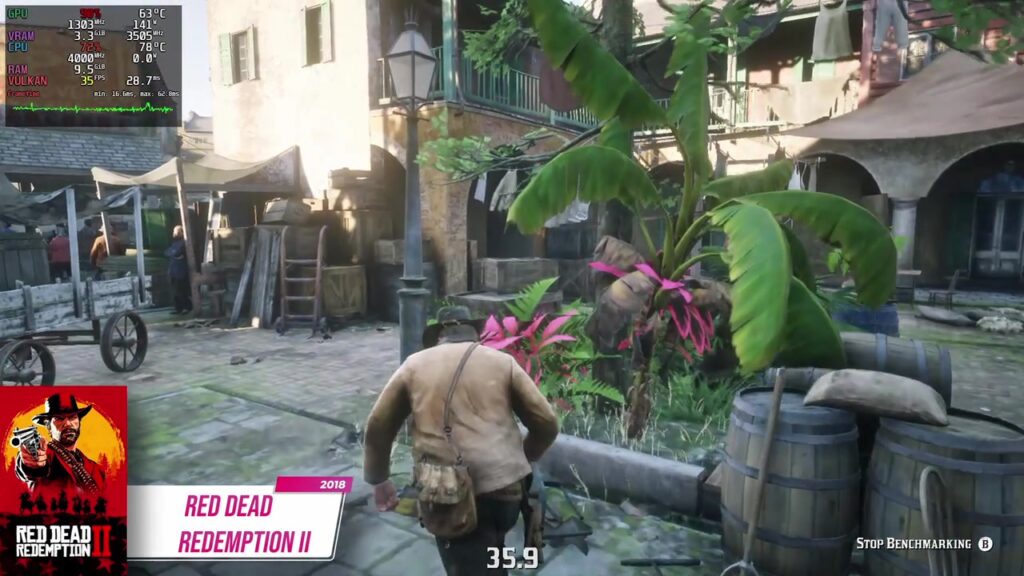
| Red Dead Redemption 2 | Équilibré | environ 32 FPS | Expérience type console ancienne génération |
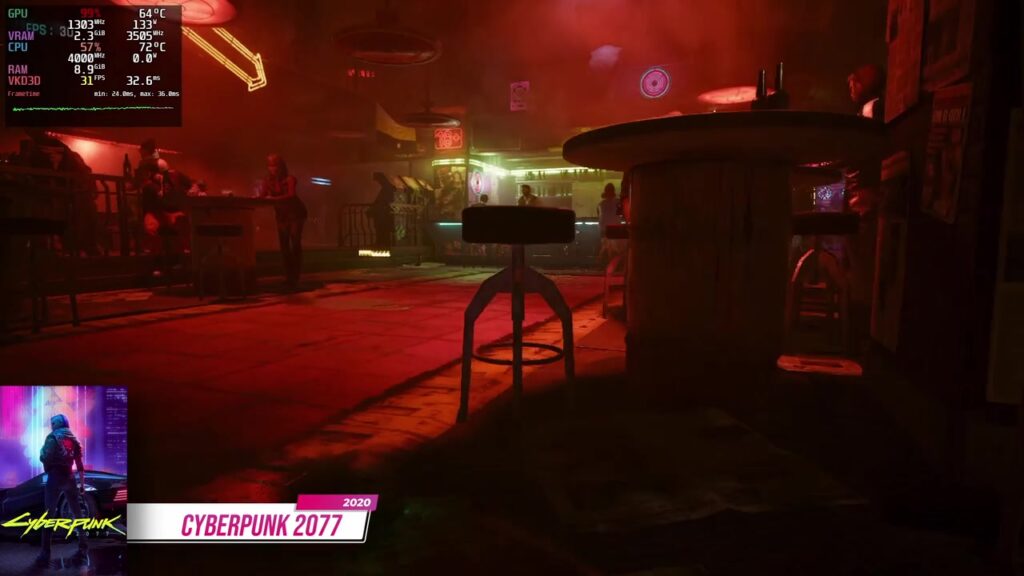
| Cyberpunk 2077 | Bas, FSR Performance | environ 38 FPS | Jouable avec fortes concessions |
Ces chiffres ne signifient pas qu’il faut réellement jouer à Hades à 500 FPS. Un écran 60 Hz ne peut afficher que 60 images différentes par seconde.
Ils montrent surtout que la carte possède une grande marge sur les jeux légers et bien optimisés.
La mémoire particulière de la GTX 970
La GTX 970 dispose officiellement de 4 Go de VRAM, mais cette mémoire est organisée de manière inhabituelle :
- environ 3,5 Go dans une zone prioritaire rapide ;
- environ 512 Mo dans une zone moins performante.
La VRAM est la mémoire de travail de la carte graphique. Elle stocke notamment les textures, les images intermédiaires et certaines données nécessaires au rendu.
On peut la comparer à un plan de travail dans une cuisine. Tant que tout tient sur la table, le cuisinier travaille rapidement. Lorsqu’il doit constamment ranger puis ressortir des ingrédients depuis une autre pièce, le travail devient moins fluide.
Les 512 derniers mégaoctets ne sont pas inutilisables. En revanche, lorsque les jeux s’approchent fortement de cette limite, des ralentissements ou des frametimes moins réguliers peuvent apparaître.
Il faut également distinguer mémoire allouée et mémoire réellement utilisée. Un jeu peut réserver 3,6 Go sans exploiter chaque octet en permanence. Le simple chiffre affiché par MangoHud ne suffit donc pas, à lui seul, à prouver un problème.
Les jeux qui donnent réellement une seconde vie à la GTX 970
Les meilleurs résultats ne viennent pas nécessairement des jeux les plus simples visuellement.
Alien: Isolation reste très agréable à regarder et dépasse largement les 60 FPS. DOOM 2016 montre également ce qu’un moteur très bien optimisé peut encore obtenir d’une carte aussi ancienne.
Batman: Arkham Knight est particulièrement intéressant. Ce jeu avait été vivement critiqué pour les problèmes de sa version PC au lancement. Pourtant, avec les correctifs accumulés et des réglages raisonnables, la GTX 970 atteint ici une moyenne supérieure à 60 FPS.
Stray représente une frontière plus moderne. En réglages moyens, la carte travaille à pleine charge, mais l’expérience reste proche de l’objectif.
Ces résultats montrent que le terrain idéal de la GTX 970 comprend :
- les jeux indépendants ;
- les jeux des années 2010 ;
- les anciens AAA bien optimisés ;
- les jeux de course ou d’action peu gourmands ;
- l’émulation ;
- les bibliothèques Steam accumulées au fil des années.
Les jeux récents rappellent les limites du matériel
Far Cry 6, Resident Evil 4, Red Dead Redemption 2 et Cyberpunk 2077 ne répondent pas tous à l’objectif des 60 FPS.
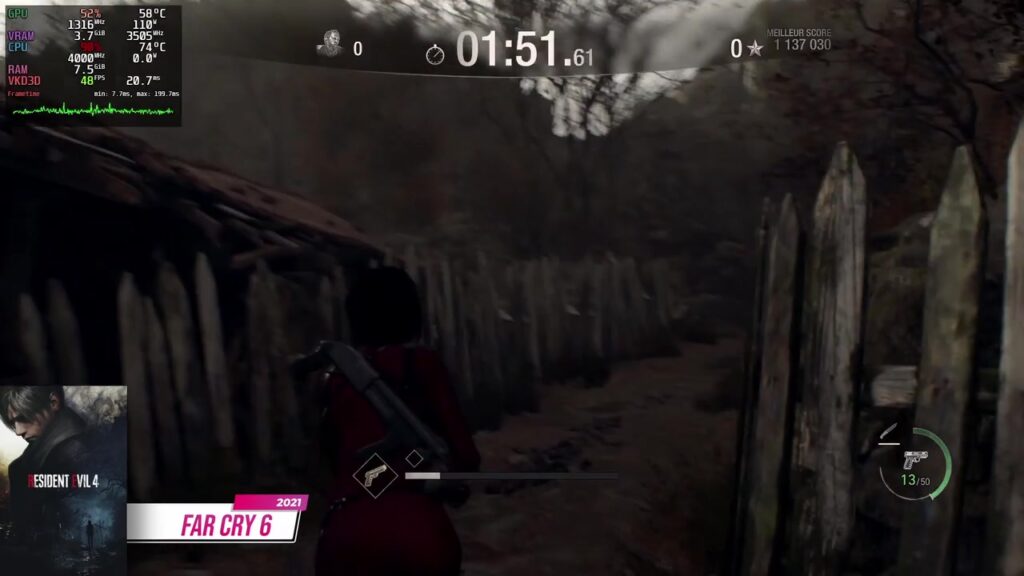
Cela ne rend pas le test inutile. Au contraire, ces jeux permettent de situer clairement la limite.
Red Dead Redemption 2 reste impressionnant autour de 30 FPS, mais nous sommes alors plus proches d’une expérience sur console d’ancienne génération que d’un PC gaming fluide.
Cyberpunk 2077 demande des réglages bas et un FSR en mode Performance.
FSR est une technologie de mise à l’échelle. Le jeu est calculé dans une définition interne plus faible, puis agrandi vers le 1080p. Cela améliore les performances, mais peut également rendre l’image moins nette.
Le fait que Cyberpunk démarre et reste jouable est intéressant sur le plan technique. Il ne faut toutefois pas en conclure que la GTX 970 est redevenue une carte adaptée aux jeux AAA récents.
Peut-on transformer ce PC en console de salon ?
Avec cette ancienne Nvidia, l’édition Desktop de Bazzite ne fournit pas le même Steam Gaming Mode que certaines configurations modernes prises en charge.
Steam Gaming Mode est l’interface plein écran de type Steam Deck, pensée pour être pilotée entièrement à la manette.
Cela n’empêche pas d’utiliser le PC dans le salon. Steam peut être lancé automatiquement en mode Big Picture, qui propose lui aussi une interface adaptée au téléviseur et à la manette. Bazzite recommande précisément cette solution comme alternative sur le matériel legacy ne disposant pas du Gaming Mode.
La machine peut ainsi devenir une petite console Linux pour :
- Steam ;
- Heroic ;
- l’émulation ;
- le streaming local ;
- les jeux compatibles avec une manette.
Le multijoueur reste un cas particulier
Le problème du multijoueur sous Linux ne vient pas toujours de la GTX 970.
Un jeu peut fonctionner techniquement avec Proton, mais refuser l’accès à cause de son système anti-triche, aussi appelé anti-cheat.
Certains éditeurs activent la compatibilité Linux. D’autres ne le font pas, ou la retirent après une mise à jour.
Avant d’installer Bazzite pour jouer principalement à un titre compétitif, vérifiez sa situation actuelle sur :
Pour la compatibilité générale des jeux Steam avec Proton :
Ces informations évoluent. Un jeu compatible aujourd’hui peut rencontrer un problème après une mise à jour, tandis qu’un jeu bloqué peut devenir fonctionnel plus tard.
Pour les débutants
- Linux ne transforme pas une ancienne carte en GPU moderne.
- Bazzite simplifie l’installation et la maintenance des pilotes compatibles.
- Commencez idéalement avec un second SSD, sans toucher à votre installation Windows.
- Sauvegardez vos fichiers avant toute manipulation des partitions.
- Le réglage « Moyen » n’est pas un échec : un jeu fluide est souvent plus agréable qu’un jeu en Ultra qui saccade.
- Vérifiez vos jeux multijoueurs favoris avant de remplacer complètement Windows.
- En cas de doute, prenez une photo des réglages du BIOS avant de les modifier.
FAQ — GTX 970 et Bazzite
La GTX 970 est-elle officiellement compatible avec Bazzite ?
Oui. La GTX 970 utilise l’architecture Maxwell, prise en charge par l’image Nvidia legacy de Bazzite destinée notamment aux GTX 900 et GTX 1000.
Faut-il installer manuellement le pilote Nvidia ?
Non. Sur l’image Nvidia correspondante, le pilote fait partie du système et est mis à jour avec Bazzite.
Puis-je utiliser le Steam Gaming Mode avec une GTX 970 ?
Pas dans la configuration Desktop legacy présentée ici. Vous pouvez cependant lancer Steam en mode Big Picture pour obtenir une interface de salon pilotable à la manette.
Tous mes jeux Windows fonctionneront-ils ?
Non. Beaucoup fonctionnent grâce à Proton, mais certains jeux rencontrent des problèmes techniques, des DRM incompatibles ou un anti-cheat non activé sous Linux.
Les 4 Go de VRAM sont-ils encore suffisants ?
Ils restent suffisants pour de nombreux jeux indépendants et anciens AAA. Sur les jeux récents, ils deviennent une limite importante, surtout avec des textures lourdes et DirectX 12.
Bazzite peut-il être installé à côté de Windows ?
Oui, le double démarrage est possible. Pour un débutant, utiliser deux disques séparés et débrancher temporairement le disque Windows pendant l’installation reste la méthode la plus rassurante.
Le Secure Boot doit-il être désactivé ?
Pas obligatoirement. Bazzite prend en charge le Secure Boot, mais sa clé de signature doit être enregistrée pendant ou après l’installation.
Conclusion : la GTX 970 n’est pas ressuscitée, mais sa vie peut être prolongée
La GTX 970 ne redevient pas une carte graphique moderne grâce à Linux.
Elle conserve ses 4 Go de mémoire, son architecture Maxwell, ses limites sur DirectX 12 et l’arrêt des optimisations Game Ready de Nvidia.
Bazzite apporte toutefois quelque chose de très concret : une installation adaptée, des pilotes intégrés, des mises à jour cohérentes, Steam prêt à l’emploi et un environnement gaming qui évite une grande partie des manipulations habituellement associées à Nvidia sous Linux.
Pour jouer en 1080p à des jeux indépendants, des anciens AAA, des titres bien optimisés ou pour construire une petite machine de salon, cette GTX 970 conserve donc une réelle utilité.
Elle n’est pas ressuscitée.
Nous avons simplement prolongé sa durée de vie.
Retrouvez la démonstration complète, les séquences de jeu et les mesures MangoHud dans la vidéo :
[Insérer ici le lien de la vidéo GTX 970 sous Bazzite]
Et vous, quelle ancienne carte Nvidia aimeriez-vous voir testée sous Linux ? Une GTX 980, une GTX 1060, une Quadro P2000 ou une autre petite vieille sortie du confessionnal ?
Ressources supplémentaires
- Bazzite :
https://bazzite.gg/ - Documentation Bazzite :
https://docs.bazzite.gg/ - Guide d’installation :
https://docs.bazzite.gg/General/Installation_Guide/install-guide/ - ProtonDB :
https://www.protondb.com/ - Compatibilité anti-cheat :
https://areweanticheatyet.com/ - Heroic Games Launcher :
https://heroicgameslauncher.com/
Suggestions d’images pour l’article
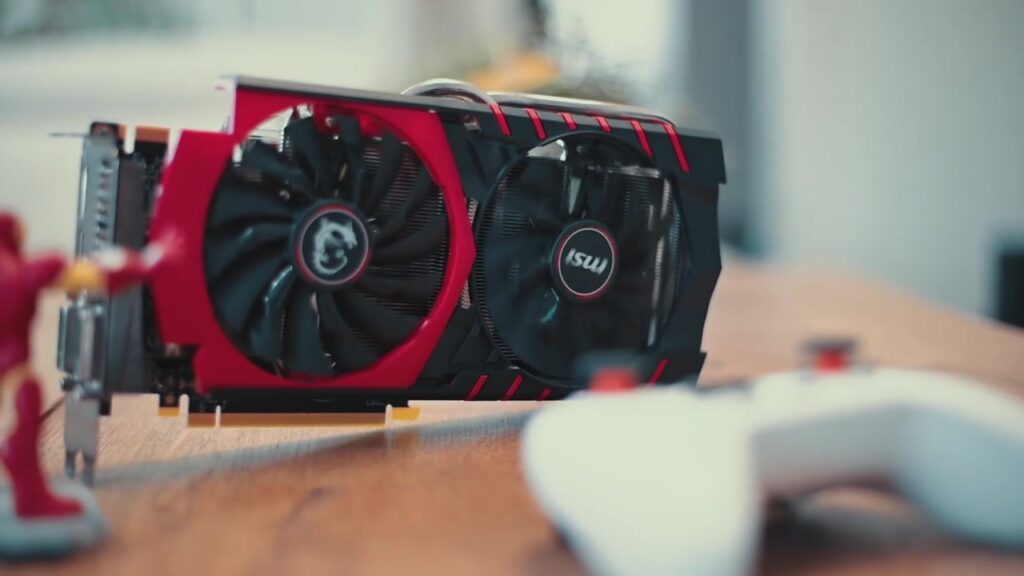
- La GTX 970 MSI poussiéreuse
Alt :Carte graphique MSI GTX 970 ancienne utilisée sous Bazzite Linux - Le sélecteur d’image Bazzite
Alt :Choisir Bazzite Nvidia GTX 900 et GTX 1000 pour une GTX 970 - Le bureau KDE après installation
Alt :Bureau KDE de Bazzite Linux après installation sur un ancien PC - Bazaar avec Heroic et GOverlay
Alt :Installer Heroic Games Launcher et GOverlay depuis Bazaar sur Bazzite - MangoHud sur Stray ou Batman
Alt :Performances GTX 970 sous Linux avec MangoHud en 1080p - Tableau final des jeux testés
Alt :Benchmark GTX 970 sous Bazzite avec résultats en images par seconde