
Introduction
Avoir son propre serveur à la maison n’est plus réservé aux experts en informatique.
Aujourd’hui, il existe des systèmes pensés pour être simples, jolis et accessibles, même si vous venez de Windows et que la ligne de commande vous fait un peu peur.
Dans cet article, nous allons découvrir UmbrelOS, un système d’exploitation libre et open source conçu pour transformer facilement :
- un PC
- ou un Raspberry Pi
en home server moderne, capable d’héberger vos propres services : multimédia, stockage, blocage de pubs, cloud personnel, etc.
👉 Cet article est la version écrite, complète et durable de la vidéo YouTube :
🎬 UmbrelOS – Installation rapide du Home Server le plus simple
🔗 https://youtu.be/UR57oxbhe3A?si=CwxHmKow1rGORg5M
Vous pouvez suivre sans regarder la vidéo, étape par étape.
UmbrelOS, c’est quoi exactement ?
Une distribution Linux pensée pour le “self-hosting”
UmbrelOS est une distribution Linux.
👉 Distribution Linux :
C’est un système d’exploitation basé sur le kernel Linux (le “moteur” du système), auquel on ajoute des outils, une interface et des réglages prêts à l’emploi.
👉 Comparable à Windows + ses menus + ses paramètres.
UmbrelOS est basé sur Debian, une base Linux réputée pour sa stabilité et sa fiabilité dans le monde des serveurs.
À quoi sert UmbrelOS ?
UmbrelOS sert à héberger vos propres services chez vous, au lieu de dépendre de services en ligne :
- serveur multimédia (Jellyfin, Plex)
- cloud personnel (Nextcloud)
- gestionnaire de fichiers
- blocage de publicités (AdGuard Home)
- domotique (Home Assistant)
- et même des services crypto (Bitcoin, Lightning) — optionnels
À l’origine, Umbrel était surtout connu pour la cryptomonnaie,
mais aujourd’hui, c’est un véritable OS de home server, comparable à :
- CasaOS
- ZimaOS
- YunoHost
👉 avec une approche très orientée interface et simplicité.
Ce qui distingue UmbrelOS des autres solutions
Dès les premières minutes, UmbrelOS se démarque par :
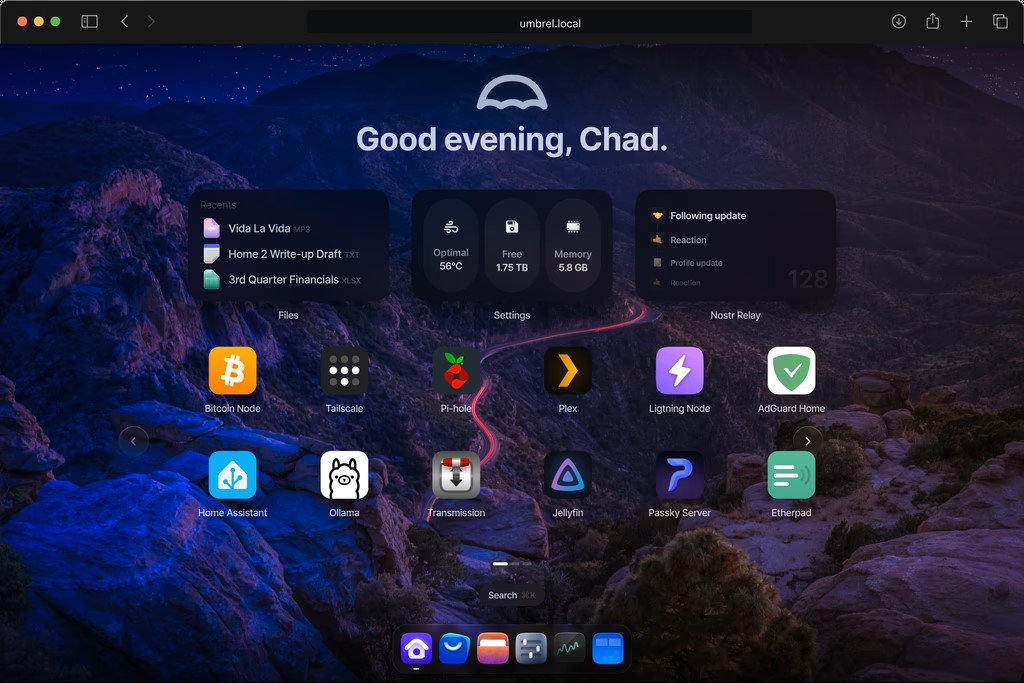
- 🖥️ une interface très soignée, proche d’une tablette ou de macOS
- 📦 un App Store extrêmement riche
- 📊 un tableau de bord clair (CPU, RAM, stockage, température)
- 🔐 des options avancées :
- authentification à deux facteurs (2FA)
- accès via Tor
- sauvegarde et migration de configuration
- terminal intégré
👉 C’est clairement l’un des systèmes les plus agréables visuellement pour débuter.
Sur quel matériel peut-on installer UmbrelOS ?
UmbrelOS peut s’installer sur :
- 💻 un PC classique
- 🍓 un Raspberry Pi 4 ou 5
Dans la vidéo et dans cet article, l’exemple est fait sur un Raspberry Pi 4, mais le principe est identique sur PC.
Prérequis matériels (raisonnables)
- Raspberry Pi 4 (4 Go de RAM conseillé)
- une carte microSD
- un disque dur USB (pour le stockage)
- un PC sur le même réseau local
👉 UmbrelOS reste léger, mais plus vous installez d’applications, plus il faudra de ressources.
Téléchargement et préparation d’UmbrelOS
Étape 1 – Télécharger l’image UmbrelOS
Sur le site officiel d’UmbrelOS, vous serez redirigé vers leur GitHub.
https://github.com/getumbrel/umbrel
Vous y trouverez plusieurs images :
- Raspberry Pi 4
- Raspberry Pi 5
- PC
👉 Image / ISO :
Un fichier qui contient le système d’exploitation prêt à être installé, comme un DVD Windows à l’époque.
Étape 2 – Flasher la carte microSD (ou clé USB)
Pour écrire l’image UmbrelOS sur votre support, Umbrel recommande Balena Etcher.
👉 Flasher = copier correctement un système sur une carte ou une clé pour qu’elle soit bootable.
Si vous débutez, suivez un tutoriel dédié à Balena Etcher (c’est simple et graphique).
Premier démarrage d’UmbrelOS
Étape 3 – Démarrer le Raspberry Pi
- Insérez la carte microSD
- Branchez le disque dur USB
- Allumez le Raspberry Pi
UmbrelOS démarre automatiquement.
Étape 4 – Trouver l’adresse IP d’UmbrelOS
👉 Adresse IP :
C’est l’adresse réseau qui permet à votre PC de “trouver” UmbrelOS sur votre réseau local.
Plusieurs méthodes possibles :
- via votre box Internet
- via un outil comme Angry IP Scanner
- ou directement depuis Umbrel
Identifiants par défaut :
- login :
umbrel - mot de passe :
umbrel
Dans le terminal :
ip a
Une fois l’adresse IP trouvée, vous pouvez accéder à UmbrelOS depuis n’importe quel navigateur web.
👉 À partir de là, l’écran branché au Raspberry Pi n’est plus nécessaire.
Découverte de l’interface UmbrelOS
Une fois connecté, UmbrelOS propose une interface très épurée :
Le Dock (en bas de l’écran)
- 🏠 Home : retour à l’accueil
- 🛒 App Store
- 📁 Gestionnaire de fichiers
- ⚙️ Paramètres
- 📊 Monitoring
L’App Store : le cœur d’UmbrelOS
L’App Store est organisé par catégories :
- Productivité
- Multimédia
- Réseau
- Maison connectée
- Social
- Cryptomonnaies / Finance
Il existe aussi un Community App Store, qui permet d’ajouter des applications via des dépôts GitHub.
👉 Pour un débutant, c’est l’un des App Stores les plus simples à utiliser dans le monde du self-hosting.
Gestion du stockage : simple mais basique
⚠️ Point très important à comprendre.
UmbrelOS n’est pas un vrai OS de NAS au sens strict.
Ce qu’il ne fait pas (nativement)
- pas de RAID
- pas de ZFS ou Btrfs
- pas de gestion avancée multi-disques
- pas de redondance automatique
👉 UmbrelOS privilégie la simplicité, au détriment du contrôle avancé.
Format de disque recommandé
Vos disques doivent être formatés en ext4.
👉 ext4 :
Un système de fichiers Linux classique, fiable et performant, mais sans les fonctions avancées de ZFS.
Partager un dossier sur le réseau
Dans le gestionnaire de fichiers Umbrel :
- créer un dossier (ex :
media) - créer des sous-dossiers (
films,series) - clic droit → Partager sur le réseau
- choisir uniquement le dossier concerné
Umbrel fournit même une aide visuelle pour accéder au partage depuis :
- Windows
- macOS
- Linux
✔️ Très appréciable pour les débutants.
Comment fonctionnent les applications sur UmbrelOS ?
UmbrelOS utilise Docker.
👉 Docker :
Un système qui permet de faire tourner des applications dans des “boîtes” isolées appelées conteneurs.
Avantages de Docker
- isolation des applications
- installation en un clic
- moins de conflits
- désinstallation propre
Quand vous cliquez sur Installer, Umbrel :
- télécharge l’application
- configure Docker automatiquement
- lance le service
👉 En théorie, aucune ligne de commande n’est nécessaire.
Exemple concret : installer Jellyfin
Installation simple
- App Store → Jellyfin → Installer
- quelques secondes plus tard, l’application est prête
Cas particulier : dossier média non détecté
Si Jellyfin ne voit pas votre dossier media, il faut lui indiquer le bon chemin.
Trouver le chemin du dossier
Dans le terminal Umbrel :
ls
cd umbrel
cd home
ls
Exemple de chemin :
/home/media
Modifier la configuration Docker de Jellyfin
Ouvrir le fichier :
nano ~/umbrel/app-data/jellyfin/docker-compose.yml
Dans la section volumes, remplacer le montage existant par :
- /home/media:/media
Sauvegarder, quitter, puis redémarrer Jellyfin.
👉 Jellyfin verra maintenant correctement vos films et séries.
⚠️ Ce genre de manipulation reste exceptionnel, mais bon à connaître.
Autres applications testées
- ✔️ Immich (photos / vidéos)
- ✔️ AdGuard Home (blocage de publicités)
- ✔️ Gestionnaire de fichiers
- ✔️ Applications réseau
UmbrelOS gère tout cela avec une cohérence impressionnante.
⚠️ Encadré “Pour les débutants”
- UmbrelOS est parfait pour démarrer
- Il privilégie la simplicité
- Il ne remplace pas un NAS avancé (TrueNAS, OpenMediaVault)
- Sauvegardez vos données (disque externe, cloud, autre serveur)
- Prenez le temps de comprendre Docker, même sans tout maîtriser
👉 Vous pouvez évoluer plus tard vers une solution plus avancée si besoin.
Alternatives à UmbrelOS
Si UmbrelOS ne correspond pas à vos besoins :
- CasaOS → plus simple, plus brut
- ZimaOS → très orienté NAS
- TrueNAS SCALE → beaucoup plus avancé (mais plus complexe)
- OpenMediaVault → excellent compromis NAS / services
Conclusion
UmbrelOS est une excellente porte d’entrée dans le monde du home server :
✔️ interface sublime
✔️ App Store très riche
✔️ installation rapide
✔️ idéal pour Raspberry Pi ou petit PC
✔️ communauté active
❌ gestion du stockage basique
❌ pas pensé pour la redondance avancée
👉 Si vous cherchez la simplicité avant tout, UmbrelOS est probablement l’un des meilleurs choix actuels.
🎬 Pensez à regarder la vidéo pour voir UmbrelOS en action